|
<< Click to Display Table of Contents >> 65 Áfa bevallás |
  
|
|
<< Click to Display Table of Contents >> 65 Áfa bevallás |
|
Az általános forgalmi adó alanyainak a 65 ÁFA bevalláson kell benyújtaniuk a NAV felé az ART.-ben meghatározott, rájuk vonatkozó gyakoriság szerint az általános forgalmi adó bevallásukat.
Új ÁFA bevallás elkészítéséhez egy aktuális bevallás motort szükséges kiválasztani, amit a Bevallási motor funkcióban kell előzetesen definiálni. A bevallási motor felvétele előtt viszont az Áfa bevallás motor-t kell felvenni (vagy beimportálni), ahol meg kell határozni a bevallás sorok és az Áfa kódok közötti kapcsolatot. Az ÁNYK export fájl elkészítéséhez először az úgynevezett fej adatokat kell rögzíteni. Mentést követően a Toolbar "Státuszváltás" ikonnal a bevallás státuszát "Küldött"-re kell állítani. A bevallás tételes adatait, a bevallást megnyitva az Áfa bevallás részletek és a Partner összesítő tabulátor füleken találjuk. A rögzített bevallás fájl mentése a kijelölt bevalláson állva a Toolbar/Mentés fájlba funkcióval lehetséges. A mentett fájl beemelhető az ÁNYK programba és onnan Ügyfélkapuval vagy Cég/Hivatal kapuval beküldhető a NAV felé.
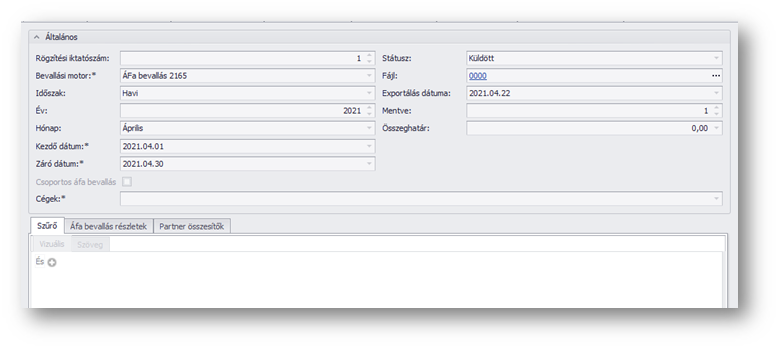
- ÁFA bevallás -
| Rögzítési iktatószám: | A program által automatikusan generált iktatószám. |
| Bevallási motor: | Ki kell választani az aktuális évi bevallási motort. |
| Időszak: | Időszak megadása, amelyre vonatkozóan szeretnénk elkészíteni a bevallást, lehet éves, negyedéves és havi. |
| Év: | Mely évi bevallást szeretnénk elkészíteni. |
| Hónap/Negyedév: | A mező értéke attól függően tölthető, hogy milyen időszakot adtunk meg. Itt kell jelölni, hogy adott évben mely hónap illetve negyedév bevallását szeretnénk elkészíteni. |
| Kezdő dátum: | Az adott időszak kezdő dátuma. |
| Záró dátum: | Az adott időszak záró dátuma. |
| Csoportos ÁFA bevallás: | Amennyiben az adatbázisban lévő cégekből van amelyik csoportos ÁFA adóalanyiság alá tartozik, és ezen cégekre összegezve szeretnénk bevallást benyújtani, akkor ezt itt tudjuk jelölni. |
| Cégek: | A csoportos ÁFA bevallás jelölésével ez a mező aktívvá válik, itt tudjuk kijelölni hogy mely cégek ÁFA tételei kerüljenek bele az ÁFA bevallásba. |
| Státusz: | A bevallás készültségének megfelelő státusz, státusz váltással módosul. |
| Fájl: | A bevallást tartalmazó és lementett fájl neve, mely küldésre kerül. |
| Mentve: | Automatikusan generálódó sorszám, azt jelzi, hogy az adott tartalmú bevallást hányszor mentették el fájlba. |
| Exportálás dátuma: | A fájl létrehozásának dátuma. |
| Összeghatár: | Jelenleg nem használt mező. |
Az ÁFA bevallás nyomtatványnak megfelelő sorrendben és megnevezéssel ('65 bevallás 01-01; 01-02; 01-03;01-04 lapok.) jelennek meg a részletek. Az összesített nettó összeg és ÁFA összeg ott jelenik meg értelemszerűen, ahol van az analitikában összesíthető adat. Az összesített nettó összeg analitikája további elemzésre a menüsoron megjelenő ikonnal nyitható meg.
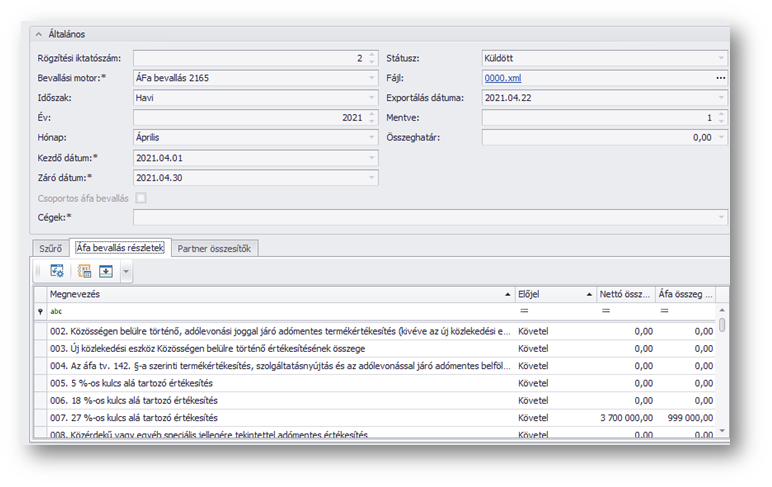
- ÁFA bevallás részletek -
A '65M megnevezésű összesítő jelentést tartalmazza. A soron állva dupla kattintással tételesen megjeleníthetők azok a számlák (értékesítések és beszerzések valamint ezen tételek módosítói), amelyek bekerültek a bevallásba.
A "Mentett" státuszú bevallás Áfa bevallás részletek és a Partner összesítő tabulátor füleken még nincs adat, ez Küldött státuszra váltáskor töltődik fel adatokkal.
Az M-es lapon a partnerek ABC sorrendben generálódnak le.
Amennyiben a felhasználó önállóan vesz fel a deep.ügyvitel rendszerbe ÁFA kódot, akkor gondoskodnia kell arról, hogy az bekerüljön az Áfa bevallás motor-ba is. Ellenkező esetben a 65 ÁFA bevallás a Státuszváltás: Küldött művelet elindításakor az alábbihoz hasonló jellegű hibaüzenetet fog adni:
"Hiba
A következő áfa kódok nincsenek besorolva egyetlen egy bevallási mezőhöz sem:
Eredeti áfa: Tartozik: 27% LNV szolg belf"
A menüsoron található Áfa részletek megjelenítése ikonra kattintva megjelennek az adott bevallásban szereplő számlák tételes listája.