|
<< Click to Display Table of Contents >> Specialitások |
  
|
|
<< Click to Display Table of Contents >> Specialitások |
|
Fizetési megbontás
A tétel sorok felrögzítése után adhatók meg a fizetési feltételek. Ez a menü sorban található Fizetési megbontás ikonnal lehetséges.
Az adott üzlethez beállított fizetési módok jelennek meg, és a sorrend szerinti elsőnél a program megjeleníti a fizetendő összeget. Amennyiben a kiegyenlítés több fizetési eszközzel történik, az Összeg mezőben egy-egy fizetési módhoz a felhasználónak kell rögzíteni az azzal kiegyenlített összeget. Az alsó sávban megjelenítésre került az eredeti bizonylati összeg, valamint a már beütött, Fizetett összeg is. Az eltérést abban az esetben engedélyezi a program, ha a használt fizetési módhoz a túlfizetés be lett állítva (pl. borravaló).
F2-t nyomva, ahhoz a fizetési módhoz mely ki van választva, automatikusan előtöltődik a végösszeg, a többi fizetési módnál pedig 0-ázódik.
Amennyiben a visszajáró engedéylezve van a használt fizetési módhoz, akkor a többletként megadott értéknél kalkulálja a rendszer a visszajáró összeget.
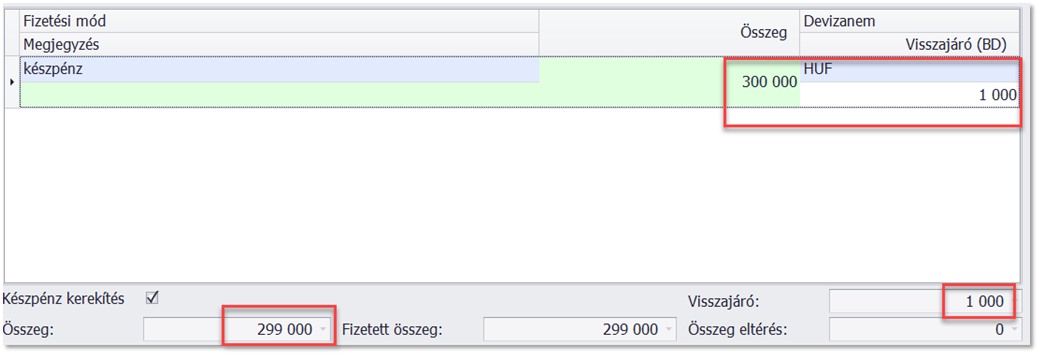
- Visszajáró kalkulálása -
Megjegyzés - Utalvány sorszám
A megjegyzés mezőbe rögzíthető pl. az utalvány sorszáma. Amennyiben ehhez a fizetési módhoz beállítottuk, hogy "Megjegyzés kötelező", a bizonylatot addig nem engedi menteni a program, amíg a mezőt ki nem töltjük.
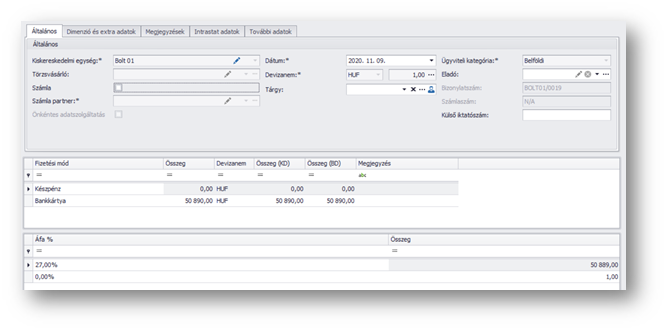
- Fizetési megbontás rögzítése -
Mentés - bizonylat véglegesítés
Az összegek rögzítése után a menü sorban található Mentés ikonnal zárható, véglegesíthető a bizonylat.
Sor rögzítés - visszalépés a sor adatokhoz
A bizonylat mentése előtt, amennyiben szükséges a tételek újbóli ellenőrzése, esetleg módosítása, a menü sorban található Sor rögzítés ikon használatával válthatunk vissza a bizonylat soraira.
Kiskereskedelmi bizonylat kiegyenlítése bizonylati devizától eltérő devizában
Amennyiben a fizetési mód lehetővé teszi a bizonylati devizától eltérő devizában történő kiegyenlítést, akkor a fizetési módnál szerkeszthetővé válik a Devizanem mező, itt kiválasztható a megfelelő deviza. Ezek után az Összeg mezőben meg kell adni a devizának megfelelő összeget, az alapértelmezett fizetési módból pedig törölni vagy módosítani az eredeti fizetendő összeget.
Visszavásárlás kezelése
A kiskereskedelmi bizonylatok közül kiválasztva azt, melyen az eredeti értékesítés történt, a menü sorban található Visszavásárlás funkció gombra kattintva lehet létrehozni a kapcsolódó bizonylatot. A bizonylat véglegesítésével a termék készletre kerül és egy negatív összegű kiskereskedelmi bizonylat kerül kiállításra.
A megjelenő átvezető felületen ki kell választani, hogy mely termékből, mennyit veszünk vissza.
Amennyiben az eredeti értékesítéskor számla is készült, akkor a visszavásárlási kiskereskedelmi bizonylattal együtt a visszavásárlás számla is elkészül.