|
<< Click to Display Table of Contents >> Vonalkód használata |
  
|
|
<< Click to Display Table of Contents >> Vonalkód használata |
|
A deep.ügyvitel rendszerben lehetőségünk van, hogy saját vonalkódokat generáljunk, ezeket cikkekhez soroljuk majd ki is nyomtassuk. A vonalkód generálása és nyomtatása:
Első lépésben fel kell vennünk a vonalkód választékot, ahol meg tudjuk adni, hogy pontosan milyen vonalkódokat tudunk generálni. Ezek az adatok alapján jön létre a vonalkódunk. Van rá lehetőségünk, hogy akár több választékot is felvigyünk, így több fajta vonalkódot használhatunk egyszerre.
A menüpontot a Törzsadatok / Kereskedelem / Paraméterek / Vonalkód választék menüpont alatt találjuk meg:
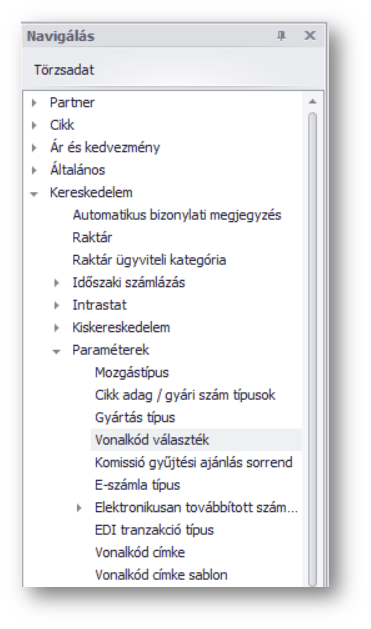
- Vonalkód választék -
Az új gombbal vehetünk fel új választékot:
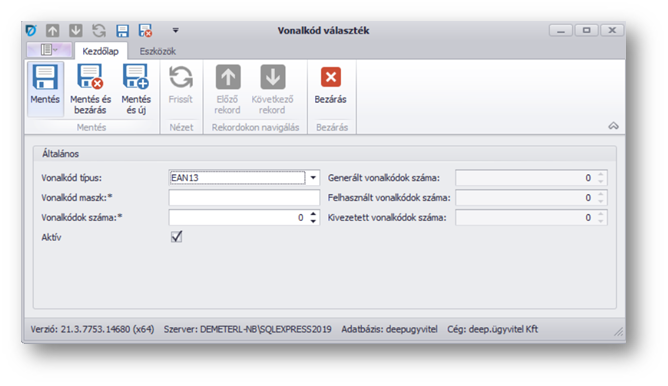
Vonalkód típusánál adhatjuk meg, hogy EAN13 van EAN8 típusú vonalkódokat kívánunk-e használni.
A Vonalkód maszknál tudjuk megadni, hogy a vonalkódunk, hogyan is nézzen ki. EAN8-nál 7 karaktert kell megadni, az EAN13-nál 12 karaktert kell megadni, mert az utolsó karakter egy ellenőrző kód, amit a program fog generálni.
Pl.: A maszkba az írjuk, hogy: 599150000000, akkor az első generált vonalkód 5991500000001, a második 5991500000018 lesz.
A vonalkódok számánál adhatjuk meg, hogy összesen mennyi vonalkódot lehet ebből a választékból nyomtatni.
Ha felvettük a választékot, akkor utána legenerálhatjuk a vonalkódot. Ehhez el kell mennünk a Törzsadatok / Cikk / Vonalkód jegyzék menüponthoz.
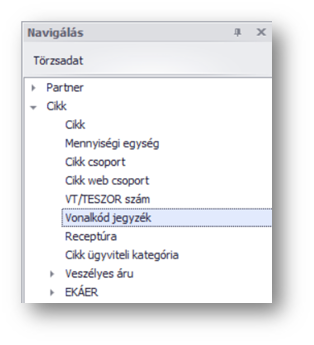
- Vonalkód jegyzék helye -
Itt a vonalkód generálása ikonnal tudjuk a generálást elindítani.
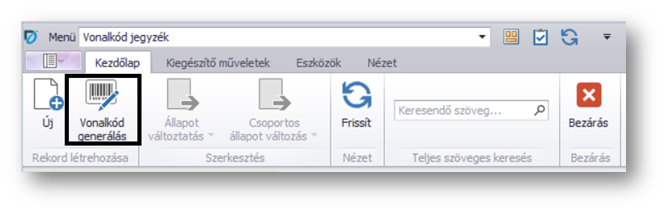
- Vonalkód generálás -
Itt nincs más dolgunk, mit kiválasztjuk az előzőleg felvitt vonalkód választékunkat és, hogy mennyit szeretnénk legenerálni. Több vonalkódot nem enged a program legenerálni, mint amennyit beállítottunk. Legenerált vonalkódot törölni sem tudunk, csak kivezetni.
Kivezetést a szokásos módon lehet elvégezni állapot változtatással (az ikonsoron az állapot változással vagy a csoportos állapot változással). A csoportos állapot változás csak a táblázatban (más néven listás áttekintő vagy listview) kijelölt vonalkódokra van hatással. Felhasználásra került vonalkódot nem lehet kivezetni.
Természetesen kézzel is tudunk felvinni vonalkódot a vonalkód jegyzékbe, viszont ilyenkor fontos azt szem előtt tartani, ha 100 vonalkódot vásároltunk és az 50-et visszük fel, akkor a vonalkód generálás nem fogja az első 50-et legenerálni, csak az 50 utáni vonalkódokat.
Ha esetleg a vonalkód hozzá lenne rendelve egy cikkhez, akkor itt látnánk, hogy melyik vonalkód, melyik cikkszámhoz tartozik.
Ahhoz bármilyen vonalkódot ki tudjunk nyomtatni a deep.ügyvitel rendszerből, fel kell vinnünk legalább egy „Vonalkód címkét”. Ezt a Törzsadatok / Kereskedelem / Paraméterek / Vonalkód címke menüpont alatt tudjuk elvégezni:
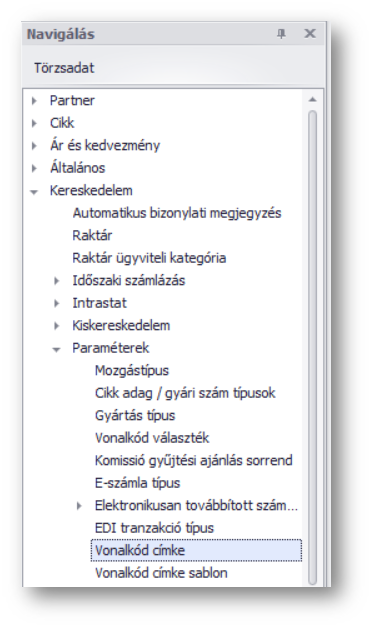
- Vonalkód címke helye -
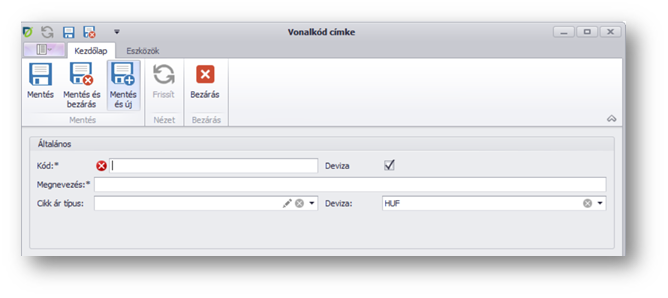
Fel kell vennünk egy új vonalkód címkét. Az adatokat értelemszerűen megadjuk.
A címke fájlhoz szükség lesz egy szerkesztő programra, pl: Zebra Designer
Telepítés után tudjuk a szerkesztés elkezdeni. Fontos, hogy pontosan kell beállítanunk a címke méreteit, adatait. Amennyiben a méretek nem jók, akkor a kinyomtatott címkére nem úgy fognak az adatok felkerülni, ahogy mi azt szeretnénk.
A program elindítása után ki kell raknunk a mezőket úgy ahogyan mi szeretnénk látni majd a címkén:
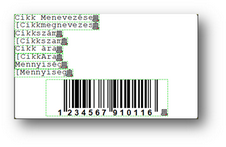
- Címke szerkesztés Zebra Designer szerkesztő programmal -
Ez után a programból nyomtatni kell fájlba (Fájl nyomtató ”Print to file” pipa legyen bent), majd az így kapott lbl kiterjesztésű fájlt kell majd felhasználnunk. Ha ezt most betöltjük a deep.ugyvitel-be, akkor nekünk csak ez a rész lesz érdekes:
B432,120,2,E30,3,6,97,B,"1234567910116"
A557,294,2,4,1,1,N,"[Cikkmegnevezes]"
A557,247,2,4,1,1,N,"[Cikkszam]"
A557,198,2,4,1,1,N,"[CikkAra]"
A557,270,2,4,1,1,N,"Cikkszám:"
A557,317,2,4,1,1,N,"Cikk Menevezése:"
A557,223,2,4,1,1,N,"Cikk ára:"
A557,175,2,4,1,1,N,"Mennyiség:"
A557,151,2,4,1,1,N,"[Mennyiseg]"
A „vonalkód címke” szerkesztésekor, a cél mezőben mindig az idézőjelek közé rakott szövegre lesz szükségünk (pl.: 1234567910116, [Cikkmegnevezes], [Cikkszam], stb…). Amelyik mezőt nem használjuk fel, azokat egyszerűen ráírja a program a címkére. Azokat a mezőket melyeket én szerettem volna majd cél mezőként megadni, már a címke szerkesztő programban szándékosan kapcsos zárójelek közé tettem, hogy egyszerűen meg tudjam különböztetni.
Ha minden beállítással megvagyunk és legeneráltuk a vonalkódokat (vonalkód jegyzék), akkor hozzárendelhetjük a vonalkódot a cikkszámhoz.
Ezt a Törzsadatok / Cikk / Cikk menüpont alatt tudjuk elvégezni. Bármelyik cikkszámon duplán klikkelünk és a „Cikk vonalkódok” fülön tudjuk a felhasználatlan vonalkódot hozzárendelni a cikkhez:
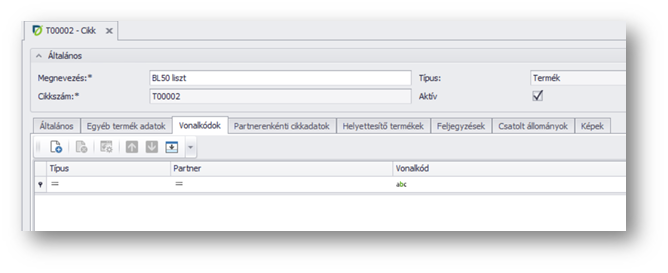
- Cikkhez vonalkód rendelés -
Ha fentiek közül minden lépést elvégeztünk, akkor már nyomtathatunk vonalkódot. A Kereskedelem / Eszközök / Vonalkód címke nyomtatás menüpontból végezhetjük ezt el.
Egy vonalkód címkét kell kiválasztanunk (ezt szerkesztettük meg és töltöttük be a programba), majd megjelenik a listás áttekintő. Itt a Nyomtatandó címke hozzáadásával tudjuk felvenni azokat a címkéket, melyeket ki akarunk nyomtatni. Ha előtte a hozzáadandó mennyiséget megváltoztatjuk, akkor az új sor hozzáadásakor módosítja a listás áttekintőben a mennyiségeket. A mennyiség módosításával utólag módosíthatjuk a nyomtatásban szereplő mennyiséget. Akár a táblázatban is átírhatjuk a mennyiségre klikkelve az adatokat vagy a vonalkódot, ha a nyomtatandó vonalkódban ezt átírjuk.
Lehetőségünk van arra, hogy a vonalkód jegyzékünket exportáljuk a programból vagy importáljuk azt a programba.
A szokásos menüpontból kell elindulnunk, a Export-Import / Adat import/export / Export-Import.
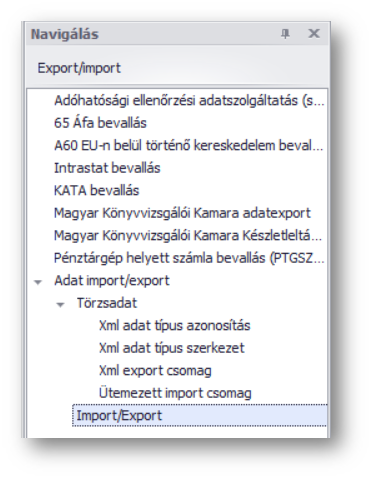
- Vonalkód jegyzék importálási helye -
Meg kell adnunk az Adat típusát, ami ebben az esetben vonalkód jegyzék, majd megadni a Fájl levét, esetleg valamilyen szűrési feltételt, majd az OK gombbal exportálni:
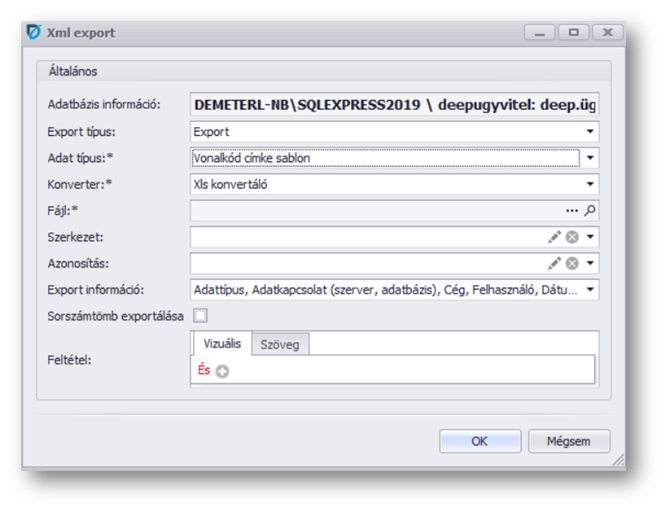
- Vonalkód jegyzék exportálási beállítása -
Vonalkód jegyzék importálásakor ugyanez a folyamat (Export-Import / Adat import/export / Export-Import), csak a kapott fájlt kell kiválasztanunk, a program a fájl alapján tudni fogja, hogy az vonalkód jegyzék és beolvassa azt. A beolvasáskor az ellenőrzéseket le fogja futtatni, tehát ami nem felel meg az EAN8 vagy EAN13 szabványnak, azt nem fogja beolvasni. Amit kézzel sem tudunk berögzíteni, azt az importkor sem fogja a program megengedni.
Az előző pontban leírt menüponthoz kell mennünk: Export-Import / Adat import/export / Export-Import, ahol az Export típusnál a Cikk adat típust kell választanunk. Így megkapjuk azt a fájlt, melybe betölthetjük a vonalkódokat.
A kapott .xls fájlban benne lesznek a cikkszámaink (vagy megadhatjuk mi az egészet és a fájlt kezelhetjük sablonként) és a „Cikk vonalkódok” lapon tudjuk megadni a vonalkódot és a vonalkód jegyzéket.
Az elkészült fájlt pedig vissza kell importálnunk.