|
<< Click to Display Table of Contents >> IT Üzemeltetés |
  
|
|
<< Click to Display Table of Contents >> IT Üzemeltetés |
|
Jelen leírás a rendszergazdai - programüzemeltetési ismereteket tartalmazza. Az MSSQL-ben szükséges jogosultságok leírása az MSSQL Felhasználó fejezetben található. Tartalom:
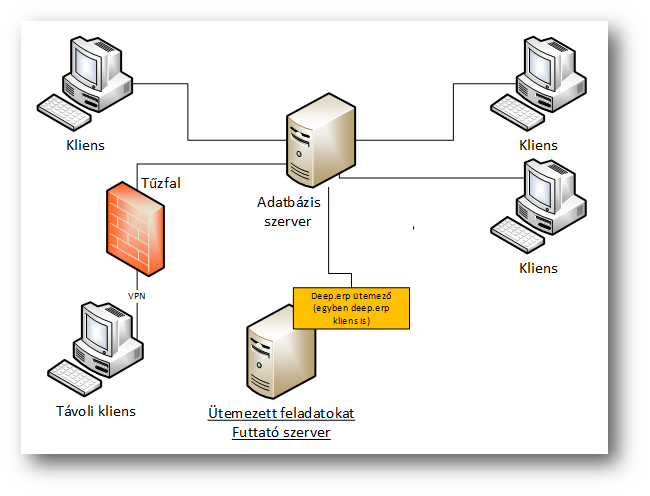
- deep.ugyvitel architektúra -
A deep.ugyvitel MS SQL és Postgre adatbázisokkal is tud dolgozni.
8-10 konkurens felhasználóig a Postgre (is) javasolt, felette a várható adatmennyiségek miatt már csak az MS SQL a támogatott.
FONTOS:
A rendszer elindításakor kell eldönteni, hogy milyen adatbázissal dolgozzon a deep.ugyvitel. Utólag az adatbázis kezelő már nem váltható, azaz MS-SQL-ről vissza Postgre-re, illetve Postgre-ről MS SQL-re nem lehet váltani (pontosabban nem lehet átkonvertálni az adatbázist).
Ha mégis szeretne átállni az ügyfél, akkor ez egy új adatbázissal és adat migrációval (élőmunka igényes) járó művelet.
MSSQL server programok verziói közötti különbségek az alábbi külső linkről olvashatók: Összehasonlítás.
Kiszolgáló szerver (Adatbázis szerver) 1-10 felhasználós környezetre
Hardware
•Processor: Intel Xeon E3-12xx
•Memoria: 8 GB (Ajánlott 16 GB)
•Disk System: SSD (SAMSUNG 850 Pro) várható adatbázismérettől függően, RAID 1
•LAN: Gigabit Ethernet LAN
* Javasolt min. 250 GB tárhelyű diszk használata.
Javasolt operációs rendszer
•Win. server 2016 x64, vagy újabb
Javasolt SQL Szerver
•PostgreSQL 16 a jelenleg támogatott verziók
•MS SQL Server 2014 (64-bit) vagy fejlettebb (Express verzió nem ajánlott az erőforrás kihasználás és az adatbázis méret korlát miatt) / minimum PostgreSQL 12 szerver (64-bit) vagy fejlettebb. MS SQL Server esetén Felhasználókezelés (Authentication mode) mix módban legyen telepítve. Az sa jelszó a telepítéskor és a kliens konfigurálásánál szükséges. (PostgreSQL esetén telepítés előtt érdeklődjön a kereskedőnél)
Kiegészítő szoftverek
•Microsoft.NET Framework 4.8
•Visual C++ Redistributable Runtime
Kiszolgáló szerver (Adatbázis szerver) nagyvállalati környezetre
Hardware
•Processors: Intel Xeon 4 mag (bővítési lehetőséggel)
•Memoria: min 32 GB (bővítési lehetőséggel)
•Disk System: SAS 15k RPM, 2 db disk* (1 tükrözve), Raid 1
•Disk DATA: SAS 15k RPM, 4 db disk* (2 tükrözve), Raid 10
•Disk LOG: SAS 15k RPM, 2 db disk* (1 tükrözve), Raid 1
•LAN: Gigabit Ethernet LAN
* Javasolt min. 500 GB tárhelyű disk használata.
Javasolt Operációs rendszer
•Win. server 2012 x64, vagy újabb
Javasolt SQL Szerver
•SQL Server 2014 Standard x64 vagy Enterprise x64, vagy újabb
Kiegészítő szoftverek
•Microsoft.NET Framework 4.8
Adatbázis |
Leírás |
|---|---|
DeepSystemDB |
Deep.ugyvitel rendszer adatbázis. A deep.ugyvitel telepítésével kerül fel a szerverre (a telepítő program teszi fel). A deep.ugyvitel rendszerfelügyelő moduljának saját adatbázisa. |
deep.ügyvitel adatbázisok |
Minden egyes deep.ugyvitel adatbázisnak saját neve van, ahogyan azt a felhasználó elnevezi. Adatbázisokat létrehozni, törölni, menteni a deep.ugyvitel rendszerfelügyelő moduljából (deep.ugyvitel.dbmanager.exe) lehet. Egy adatbázison belül több vállalat is kezelhető! |
„Éles” adatbázis
•Az ügyfél éles vállalatait tartalmazza.
•Több céges környezetben, ha egy ügyfélnek több vállalkozása is van, (tipikusan könyvelő irodák) az összes vállalat ebben az adatbázisban található (minden adat táblában található egy CompanyID mező).
„Teszt” adatbázis
•A teszt adatbázis lényege, hogy a felhasználók azokat a funkcionalitásokat, amiket még nem használtak a rendszerben, itt tudják tét nélkül kipróbálni.
•Tipikusan az „éles” adatbázis mentésével, majd „teszt” adatbázis néven történő visszaállításával hozzuk létre.
•Amennyiben az ügyfél a teszt adatbázisban az éles adatbázis friss változatát szeretné látni (pl. napi szintű), ez esetben az ügyfél IT üzemeltetése beállítja a szükséges Db Backup és DB Restore JOB-okat ütemezetten.
A deep.ugyvitel kliens program egy .Net / C# fejlesztőkörnyezetben készített sztenderd .net alkalmazás.
FONTOS:
A kliens nem igényel semmilyen DLL regisztrációt vagy egyéb registry bejegyzést.
A kliensnek van 32 és 64 bites változata is.
FONTOS:
Egy adatbázishoz csatlakozó klienseknek azonos változatot kell használni. Nem lehet keverni a 32 és a 64 bites verziókat! (Tehát, ha van 32 bites Windows operációs rendszerű kliens gépünk, akkor arra kénytelenek vagyunk 32 bites deep-et (x86) telepíteni, ami miatt a többi kliensere is ezt kell feltelepíteni.)
Könyvtár |
Mit tartalmaz |
|---|---|
„alap könyvtár” |
A rendszer futtatható programjai. *.exe a deep.ugyvitel rendszer futtatható programjai *.xafml a deep.ugyvitel programok lementett beállításait tartalmazza. *.config az egyes futtatható deep.ugyvitel programok konfigurációs beállításait tartalmazza. Az állományok neve azonos a futtatható program nevével. Fontos: A konfigurációs állományokban található adatbázis elérés beállítások géphez kötötten kódoltak. Az egyes kliensek között nem másolhatóak. Ha bármi hiba van velük, akkor a SampleConfig-ban található állományokkal felülírva újra kell konfigurálni a rendszert. |
dlls |
A deep.ugyvitel rendszer saját DLL állományai és a deep.ugyvitel futtatásához szükséges egyéb fejlesztői dll komponensek. |
logs |
Az egyes futtatható programok bizonyos szituációkba log állományokat írnak. Az így keletkező LOG (text) bejegyzések találhatók a LOG könyvtárban. |
sampleconfig |
A deep.ugyvitel futtatható programok minta (üres) konfigurációs állományai. Ha sérülnek a konfig állományok, ezeket kimásolva „új életet” lehet kezdeni. |
thirdparty |
Külső gyártók dll komponensei. Tipikusan Postgre SQL adat mentő / töltő DLL-ek, tömörítő komponensek. |
A deep.ugyvitel kliens futtatására gyakorlatilag minden olyan hardware és operációs rendszer együttese megfelelő, amelyen a Microsoft Office termékek korszerű verziói (Excel, Word) is elfogadható sebességgel működnek.
Javasolt Hardware
•Intel I3 8. generációs CPU vagy ennek megfelelő minimum 8 GB RAM
Javasolt Operációs rendszerek
•Windows 10 vagy 11 (32bit vagy 64-bit verzió)
Kiegészítő szoftverek
•Microsoft.NET Framework 4.8
•Microsoft Office 2013 vagy Microsoft Office 2010 vagy Microsoft Office 365
•Visual C++ Redistributable Runtime
A futtatható deep.ugyvitel programok mellett található, azonos nevű, *.config állományok tartalmazzák a szerver elérését (kódolt formában).
Beállítása a deep.ugyvitel konfigurátor program segítségével történik.
Bővebben a deep.ugyvitel futtatható programjairól:
https://www.youtube.com/watch?v=7YQe3slP4C8&list=PLImgwsEz2lep7MrJU8iHLQnE3Vrbih4KG&index=1
Bővebben a konfigurátor program használatáról:
https://www.youtube.com/watch?v=N8NbyndA_JM&list=PLImgwsEz2lep7MrJU8iHLQnE3Vrbih4KG&index=2
Adatbázis és kliens verzió
A deep.ugyvitel kliens program minden esetben ellenőrzi, hogy a szerveri adatbázis verziója megfelel-e a kliens program verziójának. Amennyiben a szerveren levő adatbázis már újabb verziójú (az új verzióra történő átállásról külön fejezetben írunk), akkor a program egy hibaüzenetet ad és nem indul el.
Automatikus kliens frissítés beállítása
•A szerveren egy megosztott könyvtárba fel kell másolni a friss kliens programot (konfig állományok kivételével!)
•A konfigurátor programban minden egyes kliensen be kell állítani a friss kliens állományok elérési útját.
Működés:
•A kliens érzékeli, hogy az adatbázis újabb, mint amivel ő működni tud
•A friss klienst lemásolja a szerverről
•Újraindul és már be is tud jelentkezni a felhasználó
A deep.ugyvitel telepítője egy klasszikus telepítő program (next-next – finish), ami az alábbi részeket telepíti:
•Postgre adatbázis kezelő esetén a Postgre szervert is (MS SQL-t külön kell telepíteni)
•Rendszer adatbázis és az első cég adatbázis telepítése
•Kliens telepítése
A telepítő tud új telepítést és meglévő deep.ugyvitel-re frissítő telepítést is végezni.
A telepítőnek 64 bites deep.ugyvitel-t telepítő változata van.
Amennyiben a telepítés során adatbázis szervert is szeretnénk telepíteni a helyi gépre, akkor az alábbi lépéseket kell elvégezni. Természetesen elegendő csak a használatra kiválasztott SQL szerver telepítését előkészíteni.
PostgreSQL telepítésének előkészítése
A telepítőcsomaggal megegyező könyvtárban létre kell hozni egy PostgreSQL elnevezésű alkönyvtárat és abba be kell másolni az alábbi ezt a fájlt ezzel a névvel:
- postgresql-16.4-1-windows-x64
- changepgconfig.bat
Ha korábban itt más névvel volt .exe, akkor azt javasolt kitörölni, a telepítő a fenti nevet fogja keresni fixen. Ha ilyen néven nincs ott a fájl, akkor ki sem lehet választani a PostgreSQL szerver telepítést.
64 bites windows a követelménye.
A telepítést célszerű a windowsban rendszergazda jogosultsággal rendelkező felhasználóval végezni, vagy a telepítőt rendszergazdaként futtatni. Az indítást követően az alábbi üdvözlő képernyő látható, amennyiben nem található a számítógépen telepített deep.ugyvitel. Az ablak fejlécéből leolvasható a telepítendő program verziója.
Üdvözlő felület
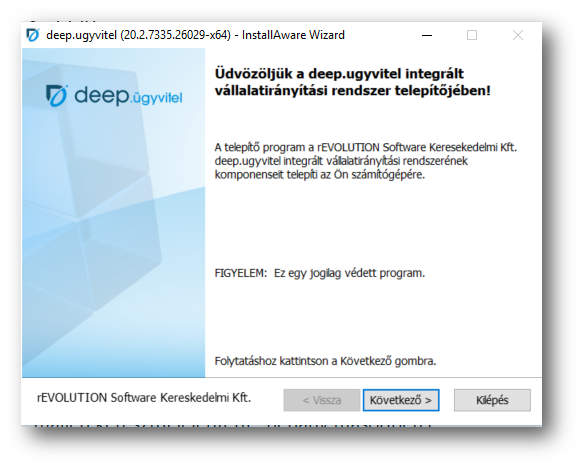
- deep.ugyvitel InstallAware Wizard -
A következő képernyőn olvashatóak a deep.ugyvitel felhasználási feltételei. Csak ezek elfogadásával folytatható a telepítés.
Licenc feltételek
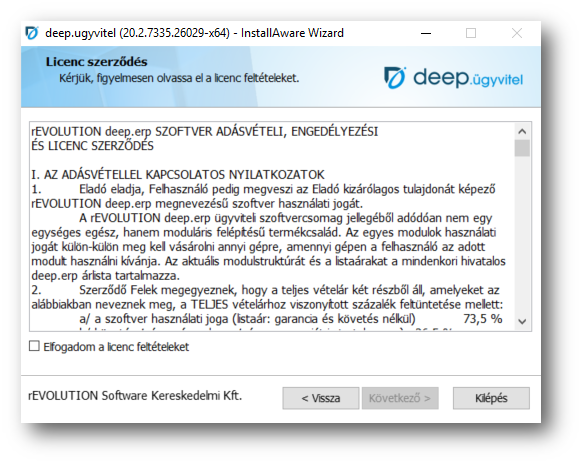
- Licenc feltételek -
Ezt követően ki kell választani a telepítendő összetevőket. Az ütemező szolgáltatás telepítése a deep.ugyvitel-ben ütemezhető műveletek végrehajtásához szükséges (pl.: MNB deviza árfolyam lekérdezés, NAV online számla küldés, stb.). Javasoljuk, hogy az ütemező szolgáltatás olyan számítógépre legyen telepítve, amelyen biztosított a folyamatos működése (pl.: szerver). Azonban a működésének feltétele, hogy ugyanazon a számítógépen egy működőképes deep.ügyvitel is legyen. Ebben a lépésben választható ki a telepítendő adatbázis szerver is. PostgreSQL csak, ha telepítő fájl megtalálható a korábban említett, megfelelő alkönyvtárban.
Telepítendő komponensek kiválasztása
•Kliens program telepítése
deep.ugyvitel klienst telepíti + az ikonokat elhelyezi a Start menüben
•Ütemező szolgáltatás beállítása
Nem kötelező.
Jellemzően szerveren használjuk.
Ha beállítjuk, akkor a kliens részeként telepítésre kerülő ütemező szolgáltatást (.EXE) beregisztrálja a windows service-ek közé is.
•Adatbázis szerver telepítése
Postgre esetén tud telepíteni adatbázis kezelőt is.
MS SQL –t mindig külön kell telepíteni.
Ez csak az adatbázis kezelőre vonatkozik, az adatbázis telepítése nem ez alapján a beállítás alapján történik!
•- .Net keretrendszer telepítése
a program működéséhez a .Net keretrendszer 4.6.2 verziója szükséges. Ezzel az opcióval a telepítés során elindul a keretrendszer webes telepítője, ami végig vezet a telepítésen. Internetkapcsolat szükséges hozzá.
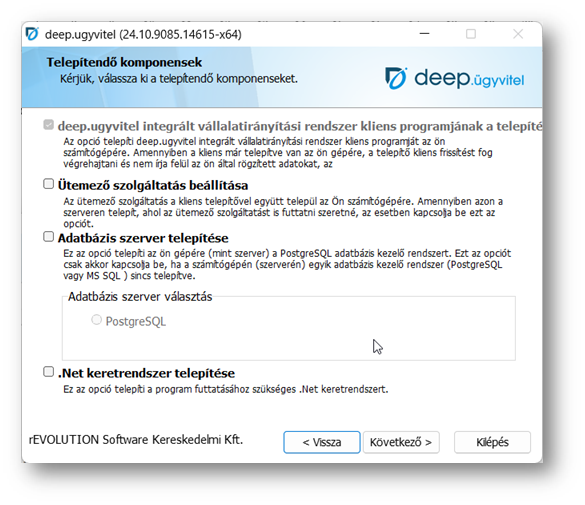
- Telepítendő komponensek –
A következő ablakban módosítható a telepítési útvonal, illetve kiválasztható, hogy létrejöjjenek-e ikonok a programhoz.
Az adatbázis frissítésének kiválasztása esetén a később megadott adatbázis kapcsolati adatok szerint létrejön egy új adatbázis, vagy ha már létezik, akkor fel lesz frissítve a telepítendő program verziójára. Amennyiben ki volt választva, hogy adatbázis kezelő is legyen feltelepítve, akkor ez a beállítás kötelezően be van jelölve.
Az automatikus frissítő helyének beállítása esetén a deep.ugyvitel indulásakor - abban az esetben ha az adatbázis újabb verziójú, mint a program - megvizsgálja, hogy ezen a helyen található-e a telepítettnél újabb verzió és ha igen, akkor automatikusan elindul a program frissítése. Megadható, hogy a telepítés végén a kliens fájlok másolásra kerüljenek-e erre a frissítési helyre.
Kliens programmal kapcsolatos beállítások:
Ikonok létrehozása:
•Start menüben
•Asztalon
•Adatbázis frissítés:
A telepítő is tudja frissíteni az adatbázist frissítő telepítés esetén. Jellemzően ezt inkább kézzel szoktuk elvégezni a Rendszerfelügyelő program használatával. Fontos, hogy ha ez az opció be van jelölve, akkor ellenőrizni kell, hogy az adatbázisban a frissítés alatt ne dolgozzon senki, mert az adatbázishibákhoz vezethet.
•Automatikus frissítő helyének beállítása:
A kliens program friss változatát tartalmazó szerveri hely beállítása. Ide fel tudja másolni a telepítő is az új verziót.
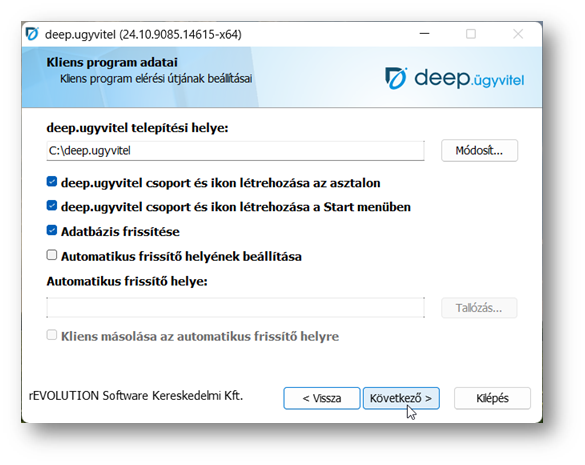
- Kliens adatok -
Az ezt követő felületen kell megadni a korábban már említett adatbázis kapcsolati adatokat.
Adatbázis elérési adatok megadása:
(ha adatbázis kezelő (PostgreSQL) telepítést is kértünk, akkor az adatbázis kezelő is ezekkel a beállításokkal fog települni)
•Adatbázis típus megadása
•Adatbázis elérési adatainak a megadása
•Adatbázis létrehozása amennyiben még nem volt korábban telepítve
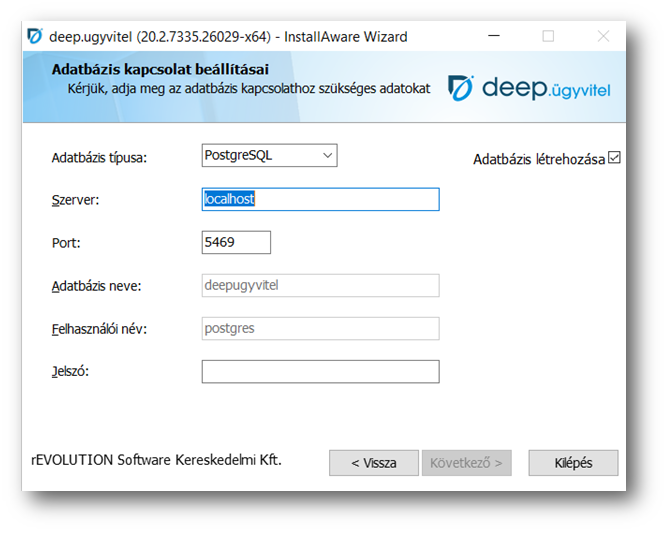
- Adatbázis elérési adatok -
Az utolsó ablakon a Következő gombra kattintva elkezdődik a program telepítése.
Telepítés befejezése
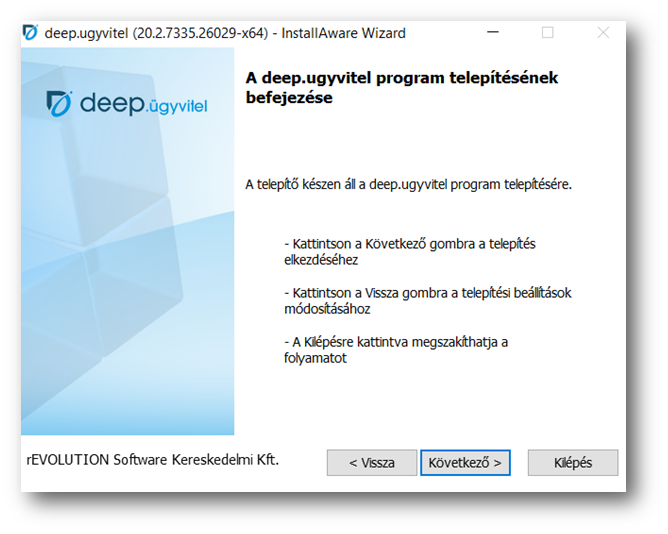
- Telepítés befejezése -
Amennyiben nem használjuk az ütemezett feladat kezelőt, illetve nem kell adatbázis kezelőt telepíteni, akkor a telepítőt elegendő a kliensről futtatni.
Adatbázis kezelő (opcionális)
o Telepíti a PostgreSQL adatbázis kezelőt
Klienssel kapcsolatosan
•Telepíti a kliens programot (fájlok másolása)
•Ikonokat elhelyezi a szükséges helyeken
•Bekonfigurálja a kliens programot az adatbázis elérésére
Adatbázis
•Létrehozza a deep.ugyvitel rendszer adatbázist
•Létrehozza deep.ugyvitel vállalati adatbázist
•Opcionális: Frissíti a vállalati adatbázist az új klienshez
Szerveri kliens frissítő könyvtár
•o A klienst felmásolja a szerveri frissítő könyvtárba is (a lokális gép mellett)
Ütemező (opcionális)
•Bekonfigurálja az ütemező szolgáltatást, mint windows szolgáltatást
A telepítés befejezését követően, amennyiben ütemező szolgáltatás is fel lett telepítve, akkor a számítógép újraindítása szükséges.
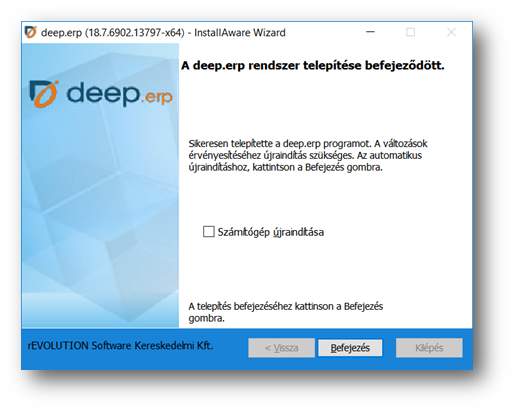
- Számítógép újraindítása -
Abban az esetben, ha a telepítés indításakor már volt a számítógépen telepített deep.ugyvitel és annak verziója régebbi, mint a telepítendő program, akkor az automatikusan eltávolításra kerül, és ezután indul az új verzió telepítése a fentiek szerint.
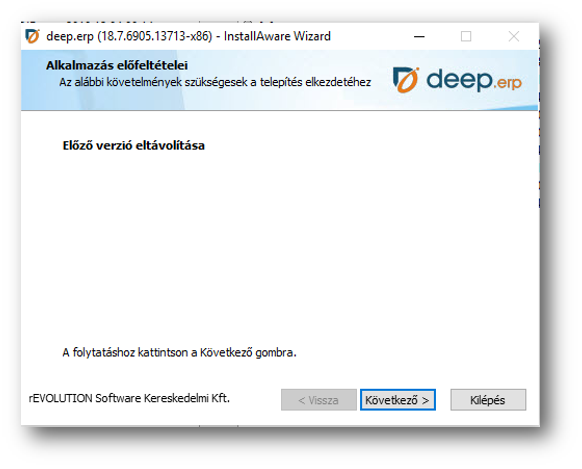
- Előző verzió eltávolítása -
Amennyiben a telepített program verziója megegyezik a telepítendő programéval, akkor az alábbi ablakban az alkalmazás javításának kiválasztásával lehetőség van az újratelepítésre, illetve el is távolítható a korábban telepített program.
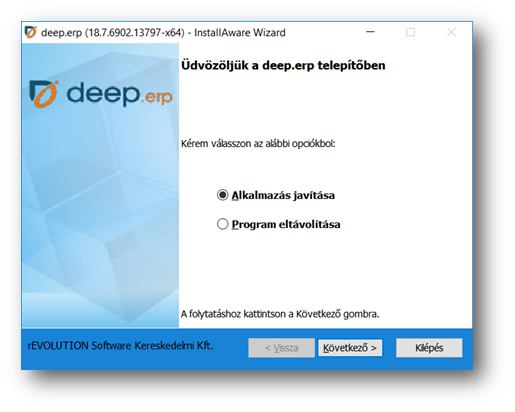
- Alkalmazás javítás / Program eltávolítás -
•A deep.ugyvitel ütemezett feladatokat futtató szervizéhez az ütemezett feladatokat futtató szerverre (tipikusan az adatbázis szerverre) fel kell telepíteni egy komplett kliens programot.
•A klienst be kell konfigurálni az adatbázis eléréséhez.
•A deep.taskscheduler.windowsservice.exe programot be kell konfigurálni, mint normál windows szolgáltatás.
Első telepítésről akkor beszélünk, ha még egyáltalán nem volt deep.ügyvitel rendszer telepítve az adott környezetben.
MS SQL adatbázis kezelő telepítése
Postgres SQL adatbázis kezelő telepítése (nem feltétlenül szükséges, a telepítő program is el tudja végezni)
Telepítő program futtatás
(a telepítő program leírásában a részletek)
Opcionálisan: Postgre SQL adatbázis kezelő telepítése
Kliens telepítése és bekonfigurálása A szerverre is illik telepíteni a teljes klienst (az ütemező miatt szükséges)
Kliens program felmásolása a frissítési elérési útra
Szerveri adatbázisok létrehozása
•Rendszer adatbázis
•Vállalati adatbázis
Szerveri vállalati adatbázis frissítése
Opcionálisan: Ütemező service konfigurálása
Telepítő program futtatás
(a telepítő program leírásában a részletek)
Kliens telepítése és bekonfigurálása
(meg kell adni a friss kliens programok elérési útját is, hogy a későbbiekben az automatikus frissítés tudjon működni)
Nem javasoljuk.
A Revolution FTP-jéről letöltött (web.revolution.hu), vagy a tanácsadók által rendelkezésre bocsátott Release (pl 20181109_105428-5026-x86_Release.zip, 20181109_105100-5026-x64_Release.zip) közül válasszuk ki a szükségeset aszerint, hogy 32, vagy 64 bites klienst szeretnénk telepíteni. A kliens gépre a kívánt könyvtárba csomagoljuk ki, így a választott könyvtár alatt létrejön a Deep_86, vagy Deep_64 könyvtár. Ebben találhatók a dlls, logs, sampleconfig, thirdparty könyvtárak, a deep.*.exe-k és egyéb fájlok. A sampleconfig könyvtárból a *.config fájlokat másoljuk át a Deep_x86/Deep_x64 könyvtárba (ha még nincsenek ott), majd a deep.configuration.exe –t elindítva a megnyíló „Deep Beállítások” ablakban állítsuk be a szükséges program kapcsolati információkat, azaz adjuk meg, hogy a kliens mely szerver, mely adatbázisához kapcsolódjon. Itt adható meg a „Friss verzió útvonala” is, amit megadva a jövőben automatikusan frissülni fog a kliens a megadott helyről. Viszont ezt üresen hagyva majd frissítéskor kézzel szintén a kliens könyvtárába kell kicsomagolni az új release-t. Így kicsomagolva a *Release.zip-et a config fájlok nem íródnak felül, azaz a kliens „megjegyzi”, hogy hová kell kapcsolódnia.
•Telepítő program futtatás (a telepítő program leírásában a részletek)
•Kliens telepítése és bekonfigurálása
•Kliens program felmásolása a frissítési elérési útra
•Szerveri vállalati adatbázis frissítése
A szerveren csak abban az esetben szükséges a telepítő program futtatása, ha a szerveren feladatütemezőt használunk, illetve egyáltalán van a szerverre telepítve deep.ugyvitel kliens (az első rendszer telepítést követően, ha nem használunk ütemezőt a deep.ugyvitel kliens akár törölhető is a szerverről).
•• Ütemező windows szolgáltatás leállítása
•• Telepítő program futtatása (a telepítő program leírásában a részletek)
•• Kliens telepítése és bekonfigurálása
•• Ütemező windows szolgáltatás újraindítása
A további klienseken telepítési munkálat nem szükséges a frissítéshez. A kliensek az indításukat követően észlelik, hogy az adatbázis újabb verziójú és lefrissítik magukat a szerveri frissítési útvonalról, amennyiben az a konfigurátorban meg van adva.
Természetesen amennyiben az automatikus frissítő könyvtár elérési útja nincs beállítva, akkor futtatni kell a telepítőt vagy kézzel elvégezni a kliens frissítését.
A deep.ugyvitel kliens könyvtárban felülírással bemásoljuk a friss kliens állományait
•telepítő mellett ezt is tudjuk adni .ZIP-ként
•Ügyeljünk rá, hogy a .Config állományokat ne írjuk felül!
Rendszerfelügyelő modullal (deep.Dbmanager.Exe) frissítsük az adatbázist
Indítsuk el az új klienst
Ha be van állítva az automatikus frissítő, akkor semmi teendőnk nincs.
Ha nincs beállítva az automatikus frissítő, akkor
•A deep.ugyvitel kliens könyvtárba felülírással bemásoljuk a friss kliens állományait
- telepítő mellett ezt is tudjuk adni .ZIP-ként
- Ügyeljünk rá, hogy a .Config állományokat ne írjuk felül!
•Indítsuk el az új klienst
Amennyiben a szerveren is van telepített deep.ugyvitel, akkor ugyanaz a teendő, mint a „többi gépek” esetén.
A frissítés előtt állítsuk le az ütemező service-t és a frissítés után indítsuk el újból.
A deep.ugyvitel EMIS rendszere egy önálló telepítő program, amit minden olyan gépre telepíteni kell, ahol az excel alapú elemzéseket használni szeretnék.
A telepítő egy szabványos excel add-in-t fog telepíteni.
Ha már volt egy EMIS verzió telepítve, akkor a telepítés előtt távolítsuk el az előző veriót.
A deep.ugyvitel rendszer alapvetően saját felhasználókkal dolgozik (adatbázisban tároljuk)
A felhasználókat vállalatonként tartjuk nyilván
•Egy adatbázisban több vállalat is található
•Vállalatonként önálló felhasználó törzzsel rendelkezik a deep.ugyvitel
A felhasználók kezelése a deep.ugyvitel-n belül normál felhasználói funkciókon keresztül történik (Új, módosít, töröl)
A felhasználók kétféleképpen tudnak belépni a rendszerbe
1. Manuális belépési adat megadással
a. Felhasználó név
b. Jelszó
c. Vállalat megadása (amelynek a könyvelésébe be szeretnének lépni)
2. Domain authentikációval
a. Vállalat megadása (amelynek a könyvelésébe be szeretnének lépni)
Itt a fő kérdés, hogy hogyan vizsgáljuk a felhasználó hitelességét!
Domain authentikáció esetén a deep.ugyvitel felhasználó kezelésébe épített utility funkció segítségével ki lehet listázni a domain-ből a usereket.
A felhasználó, aki a usereket kezeli kiválogatja, hogy kiket szeretne átvenni az deep.ugyvitel rendszerbe.
Az így átvett felhasználók: „domain\username” belépési névvel felhasználóként bekerülnek a deep.ugyvitel-be.
A háttérben SID-jük is elmentésre kerül.
Lekérjük a windows-ba belépett felhasználó SID-jét.
Ha létezik a userek között ilyen SID-ű user, akkor ezzel a userrel beléptetjük a deep.ugyvitel-be.
A továbbiakban nincs különbség aközött, hogy a felhasználó milyen authentikációval lépett be a rendszerbe.
A deep.ugyvitel Rendszer felügyelő modulja tartalmaz adatbázis mentési lehetőséget.
Ha a visszatöltést a deep.ugyvitel programmal szeretnénk majd elvégezni, a mentést is mindenféleképp ezzel a programmal készítsük el.
Az adatbázis kezelő rendszerhez adott vagy bármilyen az adott adatbázis típust menteni tudó archiváló programmal le lehet menteni a VÁLLALATI ADATBÁZIST.
A deep.ugyvitel rendszer adatbázis mentése nem szükséges (csak LOG adatokat tartalmaz, vállalati adatot nem)
Az adatbázis kezelő rendszerhez adott vagy bármilyen az adott adatbázis típust menteni tudó archiváló programmal le lehet menteni a VÁLLALATI ADATBÁZIST.
A deep.ugyvitel Rendszer felügyelő modulja tartalmaz adatbázis visszatöltési lehetőséget.
Itt csak a deep.ugyvitel programmal készült mentéseket lehet visszatölteni.
Meglévő adatbázis felülírásával vagy új néven is vissza lehet tölteni adatbázist.
Az adatbázis kezelő rendszerhez adott vagy bármilyen az adott adatbázis típust visszatölteni tudó archiváló programmal vissza lehet tölteni a korábban mentett VÁLLALATI ADATBÁZIST.
MS SQL szerverrel kapcsolatos információk olvashatók a linkről: Use SQL Server Management Studio (SSMS)
Az adatbázis kezelő rendszerhez adott vagy bármilyen az adott adatbázis típust visszatölteni tudó archiváló programmal vissza lehet tölteni a korábban mentett VÁLLALATI ADATBÁZIST ütemezetten is.
Tipikusan az éles adatbázisból napi frissességű teszt adatbázis létrehozására ajánljuk.
A deep.ugyvitel rendszer Rendszerfelügyelő modulja (deep.DbManager.exe) funkcióként tartalmazza az „Adatbázis frissítés” funkciót.
Új verzió telepítését követően kell használni egyszer, más esetben nincsen szükség a használatára.