|
<< Click to Display Table of Contents >> Adatbázis létrehozása |
  
|
|
<< Click to Display Table of Contents >> Adatbázis létrehozása |
|
A deep.ügyvitel PostgreSQL és MSSQL adatbázis kezelőt is tud használni. Beüzemeléskor döntsük el, hogy az ingyenes PostgreSQL-t, vagy a nagyobb, ingyenes (MSSQLExpress) vagy a fizetős MSSQL-t választjuk-e. A deep.ugyvitel ajánlása az MSSQL. Ennek eldöntése után telepítsük fel az adatbázis kezelő programot az adatbázisszerver gépre. Egyik adatbázis kezelőből a másikba való adatbázis visszaállításra nincs lehetőség, így ez fontos döntés.
A telepítő segítségével adatbázis kezelő programot is telepíthetünk, adatbázist is létrehozhatunk.
1) Telepítsük az adatbázis kezelő programot és annak a kezelő felületét.
PostgreSQL - adatbázis kezelő program
Letöltése:
https://www.enterprisedb.com/downloads/postgres-postgresql-downloads#windows
(postgresql-10.10.2 -windows)
pgAdmin - kezelőfelület az adatbázis kezelő programhoz
Letöltése:
https://www.pgadmin.org/
(pgadmin4-2.1-x86)
2) Hozzunk létre egy DeepSystemDb adatbázist
Olyan adatbázis kezelő programban van erre szükség, amelyben még soha nem volt deep.ugyvitel adatbázis.
Új szerver telepítésekor ez tipikus. Lépjünk be a pgAdmin-ba és kézzel hozzuk létre ezt az adatbázist:
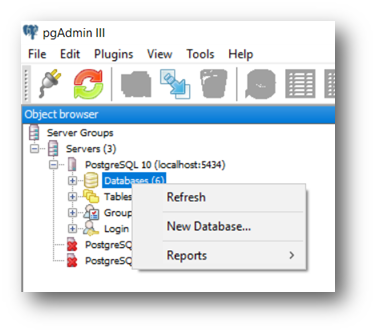
- DeepSystemDb létrehozása -
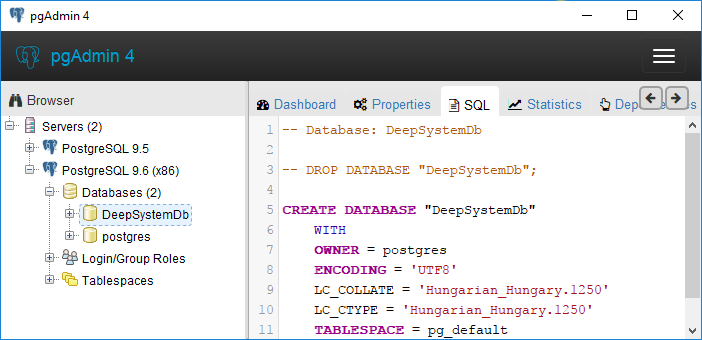
- A létrehozott adatbázis -
3) Ezután már rá tudjuk konfigurálni a deep.ugyvitel.DBManagert (a deep.ugyvitel.configuration programmal) erre az új adatbázis kezelőben lévő rendszeradatbázisra.
A Port Postgre esetén alapértelmezetten 5432, a képen csak azért 5433, mert ha több postgre szerver is van a gépen, akkor azokat eltérő porton kell kommunikáltatni. (MSSQL esetén üres port!)
Ha nem sikerül kiválasztani a létrehozott ab-t, akkor írjuk be kézzel: DeepSystemDb
A deep.ugyvitel.configuration programban beállítás:
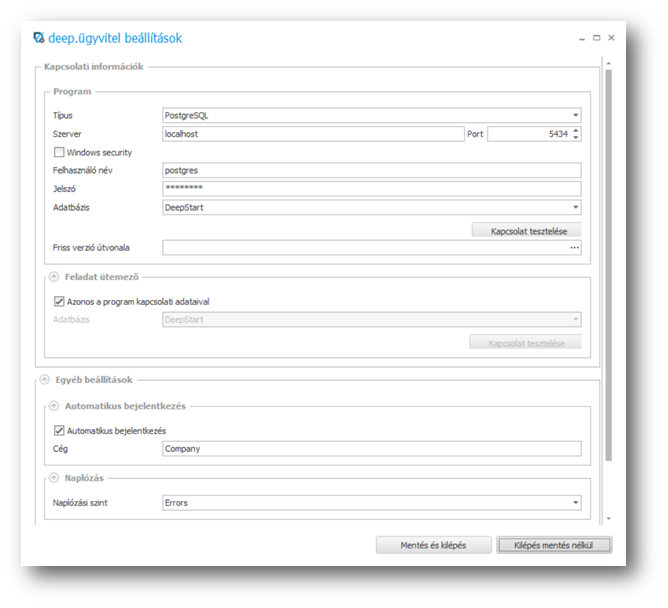
- Előzetes konfiguráció -
4) Hozzuk létre az új deep.ugyvitel adatbázist
Az előző lépésben felkonfigurált deep.ugyvitel.dbmanager elindítása után Adatbázis műveletek / Új adatbázis-t válasszunk a navigációs ablakban, majd a toolbar-on: "Adatbázis létrehozása" műveletet.
Ezzel létrejön a megadott néven a deep.ugyvitel (munka)adatbázisa.
5) Ezután konfiguráljuk rá a deep.ugyvitel.DBManagert (a deep.ugyvitel.configuration programmal) erre az új adatbázisra.
Így ebbe a deep.ugyvitel.DBManager segítségével már visszatölthetünk egy másik, korábban lementett adatbázist (ha korábbi verziójú volt akkor dbManagerrel frissítenünk is kell), vagy deep.ugyvitel.exe-vel belépve elkezdhetjük felépíteni benne a saját adatainkat.