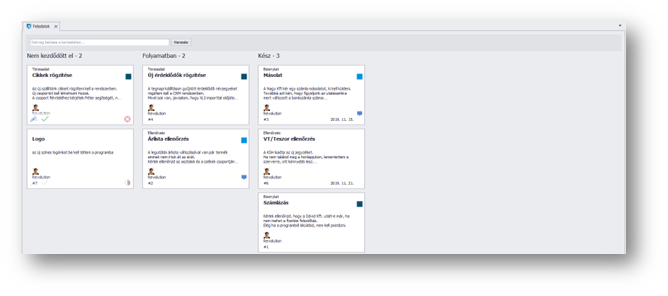
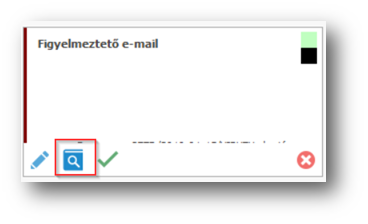
A deep.ügyvitel felhasználója által saját magának vagy más felhasználó részére rögzített feladatai jelennek meg a panelen. A Menü kereső mellett is megjelenik az indítóikonja, ahonnan gyorsan elindítható.

- Feladatok panel -
Adatai, működése, szabályai
Új feladat rögzítése az Új ikonnal vagy a panelen megjelenő + jellel lehetséges.
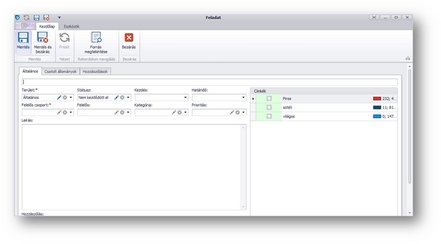
- Új feladat létrehozása -
Általános tabulátor fül
| Adja meg a feladat nevét: | A feladat rövid leírása vagy tárgya |
| Terület: | A feladat területbe sorolása |
| Státusz:: | A feladat státusza. Rögzített. Hatása van a rögzített feladatok panelen történő megjelenésére. |
| Kezdés: | A feladat megkezdésének dátuma. |
| Határidő: | A feladat megoldásának határideje. |
| Felelős csoport: | A feladat megoldásáért felelős csoport. A Rendszer-> Felhasználók-> Felhasználó csoportnál megadott csoportok közül választhatunk. A csoportba besorolt felhasználók tudják módosítani az adatokat. |
| Felelős: | A feladat megoldásáért felelős személy. (Megadható csak felelős csoport, vagy csak felelős illetve mindkettő együtt) |
| Kategória: | A feladat kategóriája |
| Prioritás: | A feladat prioritása. |
| Leírás: | A feladat részletes leírása. |
| Hozzászólás: | A feladathoz fűzött hozzászólásokat megjelenítő terület. Új hozzászólás a Hozzászólások tabulátor fülről indítható. |
| Címkék: | A feladathoz rendelhető címkék listája. |
A feladat címke, kategória, státusz és prioritás értékek a Rendszer/Beállítások/Kezdőlap beállítások/Feladat terület beállítás alatt testre szabhatók.
Csatolt állományok tabulátor fül
A feladathoz rögzített csatolt fájlok megjelenítési területe.
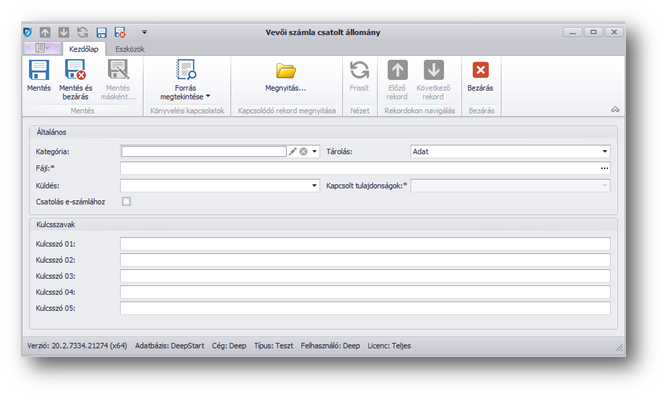
Általában a tranzakciók fej és sor lapfüleivel egy szinten jelenik meg a "Csatolt állományok" lapfül, amelyen a bizonylat egészére / sorra vonatkozóan lehet fájlokat csatolni. A kézi bizonylat szintű csatoláson kívül lehetőség van automatikusan is csatolni a bizonylatok nyomtatásakor a nyomtatási képet. Ezt az automatizmust be kell állítani a sablonban és a kereskedelmi mozgás típusban.
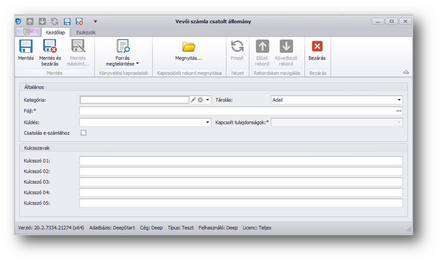
| Általános terület: | Ezen a területen adhatjuk meg a tranzakcióhoz kapcsolódó csatolásra vonatkozó általános adatokat. |
| Kategória: | A „Csatolt fájl kategória” funkcióban felvettek közül választhatjuk ki, hogy a jelen csatolt fájlt milyen kategóriába szeretnénk sorolni. |
| Tárolás: | Adat/Elérés választással meghatározhatjuk, hogy csak a fájl elérési útját (linkjét) fogjuk letárolni, vagy a konkrét fájlt is letároljuk a deep adatbázisában. |
| Fájl / Fájl elérés: | A csatolandó fájlt kell a mezőben kitallózni. |
| Küldés: | Az M-Files logikai mezőt bepipálva a csatolt fájl átkerül az iratkezelésre szolgáló programba. |
| Kapcsolt tulajdonságok: | Akkor aktív, ha a küldés mezőt bepipáltuk, egyébként inaktív. Meghatározhatjuk, hogy az iratkezelő rendszerrel milyen tulajdonságon keresztül kapcsoljuk a fájlt. |
| Csatolás e-számlához: | I/N, vevői számlák és vevői előlegszámlák fej és sor adatainak csatolásakor jelenik meg a mező, amellyel a Számlaközpont számára az így megjelölt dokumentum is továbbküldésre kerül e-számlázás esetén. Méretkorlát van a küldött adatokra vonatkozóan (összesen 15 MB), illetve a nagy fájlok lassítják a küldést, ezért célszerűen kisméretű dokumentumokat csatoljunk. Például aláírt teljesítésigazolást csatolhatunk elküldésre. Csak akkor aktív a mező, ha az adatbázisban tárolt a dokumentum (Tárolás = Adat), tehát csak a deep-ben letárolt dokumentumot lehet e-számlával elküldeni. |
| Kulcsszavak terület: | Ezen a területen adhatjuk meg a tranzakcióhoz felvett csatoláshoz kapcsolódó kulcsszavakat. |
| Kulcsszó 01...05: | Kulcsszó mezőhöz tartozó szöveg. |
A kategóriákba sorolt dokumentumokat - típustól és modultól függetlenül - az Információs központ/Csatolt fájl menü pontban (áttekintőben) is megtaláljuk. Itt további szűréseket alkalmazhatunk a csatolt dokumentumok közötti szűrésre, valamint a Kulcsszavakra is kereshet a felhasználó.
Hozzászólások tabulátor fül
A feladathoz hozzászólás rögzíthető. A hozzászólások időrendben csökkenő sorrendben jelennek meg. Alapértelmezetten tartalmazzák a hozzászólás szövegét, dátumát és a rögzítő nevét. Az oszlopválasztóval további információk tehetők ki az ablakra.
Specialitások
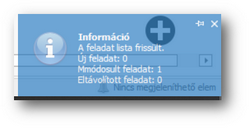
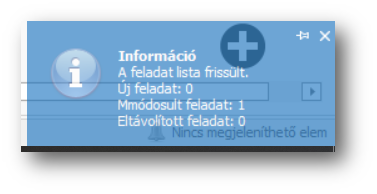
A feladatok állapota Felhasználói beállítás függően frissül. A frissítésről a jobb alsó sarokban megjelenő felugró ablak tájékoztatja a felhasználót.
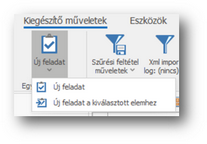
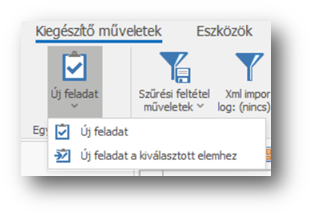
Új feladat rögzítése kiválasztott elemhez
A deep.ügyvitel egyéb moduljaiban egy kiválasztott bizonylaton állva új feladat rögzíthető, akár közvetlenül a kiválasztott elemhez kapcsolva. A hivatkozás az egér mutató terület felé húzására megjelenik a feladatkártya alsó régiójában
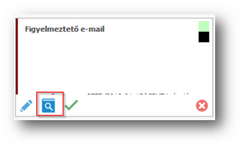
Hivatkozás ikon megjelenése a feladat kártyán