|
<< Click to Display Table of Contents >> Email központ üzenet |
  
|
|
<< Click to Display Table of Contents >> Email központ üzenet |
|
A rendszerből a bizonylatok alapján kiküldött és kiküldendő e-mailek, piszkozatok, valamint a fogadott mailek listás áttekintő funkciója, amelyekből megtekinthető, hogy pontosan mi lett/lesz elküldve/fogadva. A "Küldhető" állapotú e-mailek kiküldhetők a funkcióból. Ténylegesen akkor kerül levél kiküldésre vagy fogadásra, ha ebben a funkcióban a listás áttekintőből Küldés / Fogadás-t indítunk! A rendszerbeállítás-okban szabályozható, hogy egyszerre hány e-mail legyen küldhető. A használat folyamat leírása ebben a fejezetben található: Email központ. Az elérhető e-mailezéshez kapcsolódó műveletek:

- Kezdőlap funkciók -
Az olvasottsági státuszt felhasználónként kezeli a rendszer, de minden felhasználó minden e-mailt lát. A művelet ideje oszlopban jelenik meg, hogy a bejövő e-mailek mikor érkeztek be a fiókba.

- Email központ üzenet szerkesztő kezdőlap -
A listás áttekintőkből az Email üzenet készítése sablon alapján művelettel történő üzenetkészítéskor jönnek létre azok az üzenetek, amelyek jelen funkcióba kerülnek be. Ilyenkor aktívak a szerkesztés műveletek is. "Küldés" művelettel kezdeményezhető az üzenet küldése (ide a listás áttekintőbe küldhető állapotban, ahonnan történik majd a tényleges kiküldés). "Sablon" művelettel más sablon választható, amelyre átvált a szerkesztőfelület. Ekkor megjelenő további speciális lehetőség az innen indított "Melléklet hozzáadása a forrásból" művelet, amellyel a listás áttekintő sorhoz tartozó bizonylat "Csatolt állományok" lapfülére felvettek közül tudunk mellékletként sort hozzácsatolni az üzenethez. A "Melléklet hozzáadása nyomtatással" művelet pedig elindítja a listás áttekintő vonatkozó bevitelének bizonylatnyomtatási képernyőjét és mellékletként hozzá is fűzi az üzenethez.
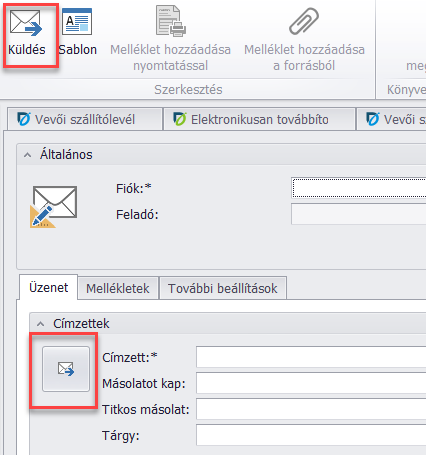
- Mentés piszkozatként (küldés nélkül) -
Rögzítés megnyomásakor Piszkozat állapotba kerül a levél, amit nem lehet elküldeni, csak ha megváltoztatjuk a státuszát "Küldhető"-re azzal, hogy az-email szerkesztés felületéről elküldjük. Ilyenkor státuszt vált és a listás áttekintőből a "Küldés" gombbal kiküldhető.
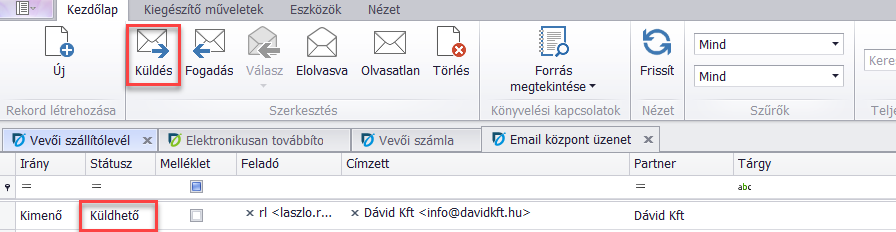
- Üzenet elküldése -
Sikertelen küldés esetén a a listás áttekintő "Hibaleírás" oszlopában látszik, hogy miért nem sikerült a küldés, továbbá sikertelen küldés esetén az üzenetbe belépve piros felkiáltójel jelenik meg az üzenetet jelképező boríték mellett. Kifelé mutató nyilacska jelzi, hogy ténylegesen sikeresen kiküldött az üzenet.

- Küldés eredmény és hibaleírás megjelenítése -
Jogosultság
Jogosultsággal csak úgy lehet korlátozni, hogy csak bizonyos e-maileket lássanak a felhasználók, hogy postafiókhoz kötjük a láthatóságot. Például beállítjuk, hogy csak azokat a leveleket láthassa, amelyek olyan postafiókhoz tartoznak, aminek a neve mondjuk "CÉGES", illetve a postafiókra is teszünk egy ugyan ilyen jogot, hogy ki se tudja választani küldéskor.
| Címzettek terület: | Lenyitható / becsukható terület, amely a levélcímzés adatokat tartalmazza. |
| Címzett: | Akinek menni fog az e-mail. Üzenet létrehozásakor listview függően keres címzettet a rendszer az "Email központi üzenet sablon" funkció Címzett forrás mezője alapján, ami itt kézzel módosítható. Akkor aktív, ha még nem küldtük el az üzenetet. |
| Másolatot kap: | Másolat e-mail címe adható meg. Akkor aktív, ha még nem küldtük el az üzenetet. |
| Titkos másolat: | A titkos másolat e-mail címe adható meg. Akkor aktív, ha még nem küldtük el az üzenetet. |
| Tárgy: | Tárgy mező, amely értéket kap a "Email központi üzenet sablon" funkció Tárgy sablon mezőjében. megadott sablonba felvett szöveg alapján. (Tartalmazhat például bizonylatszámot is.) Akkor aktív, ha még nem küldtük el az üzenetet. |
Levélszerkesztés adatait tartalmazó terület
A Standard / Font / Common / Lap elrendezés / Hivatkozások / Levelezés / Áttekintés / Nézet alfüleken a levél szerkesztését támogató műveleteket, beállításokat találjuk. Nagyban hasonlít más levélíró szoftverek szerkesztőfelületéhez, illetve analóg a Dokumentum sablon funkcióban leírt sablonszerkesztővel.
A táblázatban látszódnak a levélhez csatolt mellékletek, illetve új sor felvételével új melléklet is becsatolható.
Beállítások terület:
| Fontosság: | Átlagos / Nem sürgős / Sürgős, amellyel jelezhetjük a levél fontosságát és szűrhetünk rá a listás áttekintőben. |
| Nyomonkövetési lehetőségek: | Sikeres küldés esetén (I/N) / Sikertelen küldés esetén (I/N) / Kézbesítés késleltetése (I/N) / Soha (I/N) |
| Kódolás: | Listás választó. |
| Kódolás megnevezés: | A kódolás alapján nem módosíthatóan kiírjuk a kódolás nevét. |
Kategóriák terület:
| Kategória 01: | Kategória választás, amely kategóriába soroljuk a levelet. ( Email központi üzenet kategória 01 ) |
| Kategória 02: | Kategória választás, amely kategóriába soroljuk a levelet. ( Email központi üzenet kategória 02 ) |
| Kategória 03: | Kategória választás, amely kategóriába soroljuk a levelet. ( Email központi üzenet kategória 03 ) |