|
<< Click to Display Table of Contents >> Kiegészítő műveletek menüsor (toolbar) |
  
|
|
<< Click to Display Table of Contents >> Kiegészítő műveletek menüsor (toolbar) |
|
A" Kiegészítő műveletek" menüből speciális műveletek elindítására van lehetőségünk. A műveletek nem minden funkcióban jelennek meg, így eltérhet a lenti képtől az éppen megjelenő menü.

- Kiegészítő műveletek menüpont a számlázásnál -
Konténerek |
|
|
|
|---|---|---|---|
| Jóváhagyás szűrő: | Mind / Jóváhagyásra vár / Összes jóváhagyandó / Jóváhagyott / Elutasított / Visszaküldött / Jóváhagyott/Elutasított/Visszaküldött, választás, amely jóváhagyás státuszra szűrni szeretnénk. Akkor jelenik meg, ha van Jóváhagyás beállítás a bevitelre. |
Egyes bevitelekben (Vevő) lehetőségünk van hitelkeret ellenőrzést végezni a megadott partnerre vonatkozóan. Amennyiben az adott partnerünkhöz van hitelkeret ellenőrzési szabály és hitel keret beállítva, a funkcióval megtekinthetők összegszerűen a kintlevőségek.
Időszaki műveletek (vevői számla menüpont)
Időszaki csoportos számla generálás
Időszaki számlázás szűrő
Az időszaki számlázás szűrővel beállíthatjuk, hogy a rendszer egy adott számlázási csoport számláit jelenítse meg a számlalistában.
| Eredeti nyomtatási nézet: Az első példányszámot növelő nyomtatáskor az aktuális kinézet szerinti bizonylat sablon pdf formátumban letárolásra kerül a tranzakcióban. |
| E-számla esetén az e-számla részletbe történő nyomtatási kép létrehozásakor tárolódik vissza a tranzakcióba a pdf formátum. Az eredeti, vagyis a letárolt bizonylat megtekintése ezzel a funkcióval tehető meg. |

| Kimutatás: | Egyrészt a bevitelhez kapcsolódó kimutatások nyomtathatók a művelet segítségével, másrészt a "Kedvenc kimutatások" alatt megjelennek azok a kimutatásaink is, amelyeket az Információs központ / Kimutatások alatt hozzáadtunk a kedvencekhez. (Hozzáadás a kedvencekhez / Törlés a kedvencekből) A hozzáadás és a törlés is csak a funkció újraindítása után fog életbe lépni. A kedvenc kimutatások a Kezdőlap funkcióba is bekerülnek, onnan is elindíthatók. |
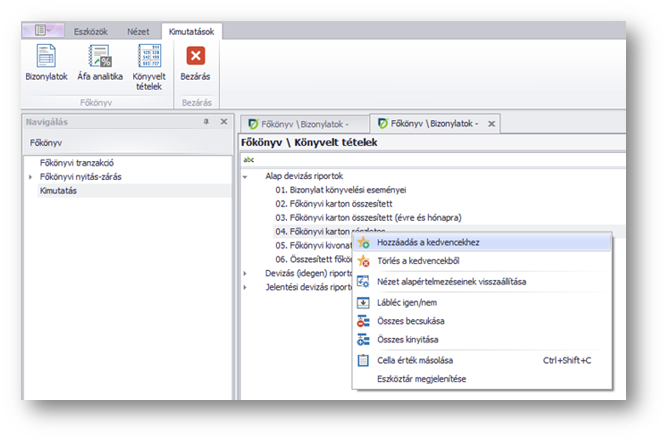
- Kimutatás hozzáadása a Kedvencekhez -
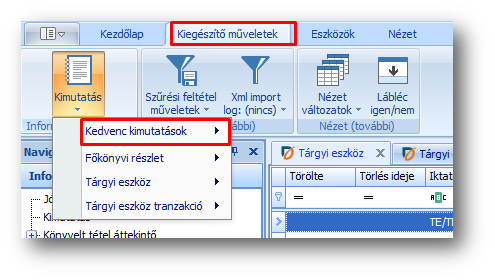
- Kedvenc kimutatások indítása egyéb funkciókból -
| Email üzenet készítése sablon alapján: | A művelet hatására megnyílik az Email központ üzenet sablon ablak, ahol ki kell választani azt a sablont, amely szerinti e-mailt szeretnénk kiküldeni a listás áttekintőben kijelölt sorokra (pl számlákra). A használat folyamatának leírása ebben a fejezetben található: Email központ. A művelet akkor jelenik meg a menü sorban, ha az Email központi üzenet sablon funkcióban van felvéve olyan "Adat típus", amilyen funkcióból éppen indítani szeretnénk az Email üzenet készítést. |
Rendelés teljesíthetőség:
A vevői rendelés felületen a kiegészítő műveletek fülön adott rendelésen állva megnézhetjük annak teljesíthetőségét valamint gyártás ellenőrzését. A funkció, csak könyvelt
rendeléseken esetén működik.
Teljesíthetőség: A funkcióba csak az alábbi feltételekkel kerülnek be a sorok
- csak termék típusú cikkek
- csak olyan sor kerül be a rendelésről ami még nyitott (mindegy mi a mennyiség forrása)
- csak olyan sor kerül be, ahol a nyitott rendelésre nincs foglalás fedezet (a foglalásból levonódik a rendelés sorhoz kapcsolódó nem könyvelt szállítólevél mennyiség)
- az így kiszámolt mennyisége nyitott mennyiség - foglalt mennyiség, lesz az a mennyiség amire megnézzük, hogy van-e a raktárban készletfedezet.
Gyártás ellenőrzés: A funkcióba csak az alábbi feltételekkel kerülnek be a sorok
- csak olyan sor kerül be, ahol a mennyiség forrása Gyártás
- csak olyan sor kerül be a rendelésről ami még nyitott
- csak olyan sor kerül be, ahol a nyitott rendelésre nincs foglalás fedezet (a foglalásból levonódik a rendelés sorhoz kapcsolódó nem könyvelt szállítólevél mennyiség)
- az így kiszámolt mennyiség: nyitott mennyiség - foglalt mennyiség töltődik be a maximális mennyiség mezőbe.
Gyártás ellenőrzés kalkuláció számítás paraméterei:
| Mód: | Önálló - A rendelés sorainak teljesíthetőségét külön-külön vizsgálja. |
| Kevert - A rendelés sorait összesíítetten vizsgálja, azaz az alapanyag átfedéseket is figylembe veszi. Ha egy alapanyag több végtermék receptúrájában is szerepel. |
| Számítási mód: | Alap - Csak a rendelésben szereplő cikk receptúráján szereplő alapanyagok készletét ellenőrzi a rendszer. |
| Termákfa - Az alapanyag receptúráján szereplő alapanyagokat is figyelembe veszi a kalkulációban. Csak az alapértelmezett receptúrák alapján számol. |
| Félkészermék felhasználása raktárról: | Raktáron lévő félkésztermék kihagyása - A félkészermékeknél is a teljes mennyiséget receptúra számítással kalkulálja. |
| Raktáron lévő félkésztermék felhasználása - Csak a raktáron nem szereplő félkésztermékek esetében veszi figyelembe a receptúra alapanyag igényét. |
| Végtermék használata alapanyagként: | Nincs felhasználás |
| Felhasználás |

| Dokumentum készítése: | Elindításakor a Levél sablon funkcióba felvett (és ott megszerkesztett) az aktuális listás áttekintőre vonatkozó sablonok közüli választás után megjelenik a sablon alapján a létrehozott dokumentum, ami már a kiválasztott listás áttekintő sor konkrét adatait is tartalmazza. A létrehozott dokumentumot tovább szerkeszthetjük, elmenthetjük (többek között Wordként is), vagy kinyomtathatjuk. Azokban a listás áttekintőben jelenik meg a művelet, amelyre vonatkozóan levél sablont hoztunk létre, azaz a sablonban az "Adat típus" megfelel a konkrét listás áttekintőnek. |

| Adatelemzés: | Az Adatelemzés funkcióban az aktuális funkcióra felvett adatelemzések közül lehet választani a művelettel. Csak akkor jelenik meg a művelet, ha definiáltunk adatelemzést az aktuális funkcióra. |

| Audit adatok: | Amennyiben az Audit típus beállítás funkcióban a vonatkozó bevitelre felvettünk auditálandó mezőket, akkor jelenik meg a művelet, amelyet elindítva a megjelenő ablakban megnézhetjük a változtatásokat. |
A menü csoportba tartozó műveletekkel a funkcióhoz kapcsolódó feladatokat és egyéb funkcióra hivatkozó akciókat lehet elindítani.
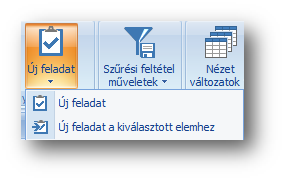
- Feladatok rögzítése -
| Új feladat: | A művelettel új feladat felvételét kezdeményezhetjük, amivel a "Feladat" funkcióba történik az adatrögzítés. |
| Új feladat a kiválasztott elemhez: | A listás áttekintő soron állva a kijelölt sorra vonatkozóan is felvehető feladat. Így a feladatokat jelképező kártyák megtekintésekor a kártyáról elindítható annak a beviteli funkciónak a beviteli képernyője, amelyről indítottuk a feladat felvételét, azaz, amelyre vonatkozóan felvettük a feladatot. Ez a beviteli sor a bizonylat forrása, így a feladat "Forrás megtekintése" műveletével is megnézhető a feladat bevitelből. |

Fényképek feltöltése
| Fénykép feltöltése: | A cikkekhez tartozó csoportos fénykép feltöltésre szolgáló menüpont. Paraméter fájl: A paraméter (vagy vezérlő) fájl CSV (az adatok pontosvesszővel vannak egymástól elválasztva) Az adatok sorrendje egy sorban: Cikkszám;Fékénykép index (1...5),Fékénykép neve pl: CIKK/T/000001;2;DSC_0719.JP |
| Kódolás: | Használt kódolás (UTF 8) |
| Képek könyvtára: | Itt kell megadni azt a könyvtárat, ahol a feltöltési feladat futáskor keresni fogja a képfájlokat. |
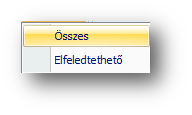
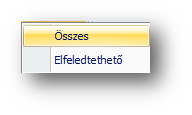
A GDPR leírása a linkről érhető el. Funkciók, ahonnan elérhetők a műveletek: Vevő, Szállító, CRM - Érdeklődő, Mobil felhasználó
Akkor használható, ha a Rendszerbeállítások-ban felparamétereztük a működését.
| Szűrési feltétel műveletek: | Itt a felületen alkalmazott szűrési feltételeket menthetünk ( Szűrőfeltétel mentése ), szerkeszthetünk ( Szűrőfeltétel módosítás ), illetve törölhetünk ( Szűrőfeltétel törlése ). Ezzel beállítjuk a listás áttekintő táblázatfejlécén a kívánt szűrést, majd elmentjük. Így a következő "Szűrés" műveletben választhatóvá válik az itt megadott szűrés. Az itt elmentett szűrések bekerülnek a Szűrési feltétel funkcióba. A szűrőfeltétel mentését, majd a szűrés működését befolyásolják a rendszerbeállítás-okban megadott beállítások is. |
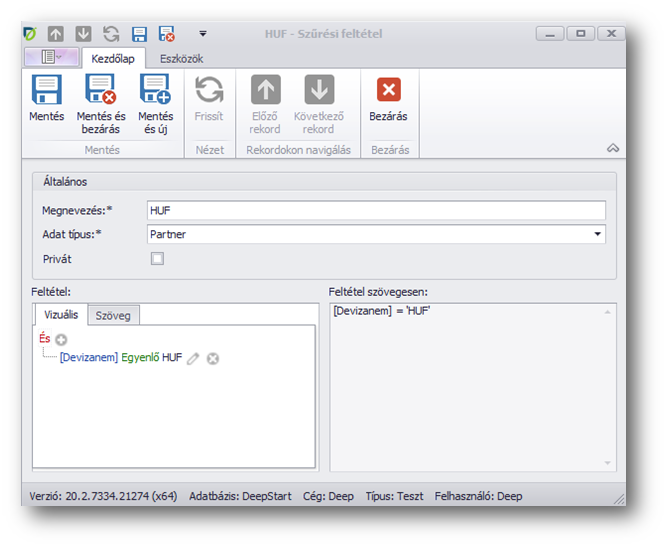
- Szűrési feltétel mentése -
| Xml import log: |

| Kapcsolt nézet: | Bizonylatoknál bekapcsolható a listás áttekintő alsó táblázata, amelyből a rekordhoz kapcsolódó további információkról tájékozódhatunk. |

| Nézet változatok: | Új / Módosítás / Törlés |
Új változatot úgy hozunk létre, hogy a listás áttekintőben beállítjuk az oszlopokat, majd utána nyomjuk meg az Új-at, amire a megjelenő ablakban elnevezhetjük a változatot. Módosítás -sal az elmentett (aktuálisan használt) változat nevét módosíthatjuk. Törlés -sel pedig az aktuális nézetet tudjuk törölni. A választott nézetben való oszloprendezgetés el is mentődik az aktuális nézethez.

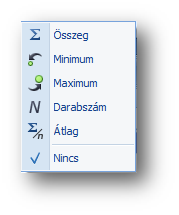
| Lábléc igen/nem: | Megnyomásával ki/be kapcsolható a listás áttekintő táblázat alján egy szürke összesítő sáv. A sávon az összesíteni kívánt oszlopnak megfelelő részen nyomott jobb egérgomb hatására megjelenik a lenti menü, amelyben kiválaszthatjuk, hogy az oszlop értékeivel milyen matematikai műveletet szeretnénk végezni. Összeg / Minimum / Maximum / Darabszám / Átlag. A nincs pipával tudjuk a táblázat aljából eltávolítani a felesleges összesítő mezőt. |