|
<< Click to Display Table of Contents >> Felhasználó |
  
|
|
<< Click to Display Table of Contents >> Felhasználó |
|
A rendszerbe belépő felhasználók rögzítésére és adataik nyilvántartására szolgáló funkció. A felvett felhasználók megjelennek a Cég funkcióban a Felhasználók alfülön is. A felvett felhasználóhoz rendeljünk szerepkört és aktuális licencet, mert nem fog tudni belépni a rendszerbe. A felhasználó listás áttekintő táblázatba kitehetők a "Közvetlen szerepkörök megnevezése" (Felhasználó funkcióban a Szerepkörök táblázatban szereplő szerepköröket tartalmazza) és az "Összes szerepkör megnevezése" (Felhasználóhoz rendelt szerepkörök szerinti "Gyerek szerepkörök"-et is tartalmazza a felhasználóhoz közvetlenül rendelt szerepkörökön kívül), amelyekből kényelmesen megnézhető, hogy mely felhasználónkhoz milyen szerepkör, vagyis milyen modulokhoz van joga.
Felhasználó nem rögzíthető szerepkör hozzárendelése nélkül.
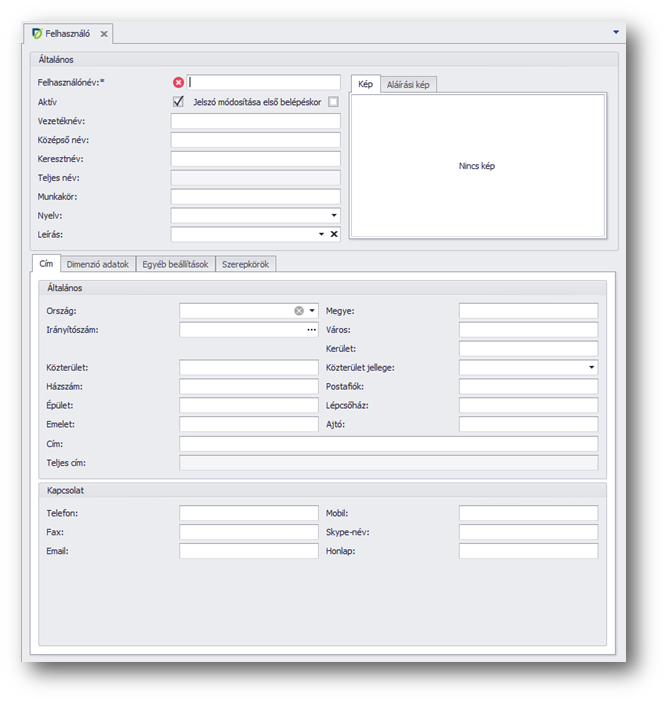
- Felhasználó rögzítése -
Listás áttekintőben a menü sorban megjelenik az "Active Directory szinkronizáció" művelet, amellyel a windows domainba felvett felhasználók alapján feltölthetők a felhasználók. A megjelenő párbeszédablakban kiválasztható, hogy mely felhasználók kerüljenek át.
Listás áttekintőben a menü sorban megjelenik az "Objektum hozzáférés beállítás" művelet, amivel azt állíthatjuk be / nézhetjük meg, hogy a kijelölt felhasználónak a CRM funkciókra milyen objektum hozzáférés (Felhasználó / Csoport / Globális) van beállítva. Globális - minden bejegyzés; Csoport - adott csoportba tartozó felhasználók bejegyzései; Felhasználó - felhasználó saját és felhasználó nélküli bejegyzések.
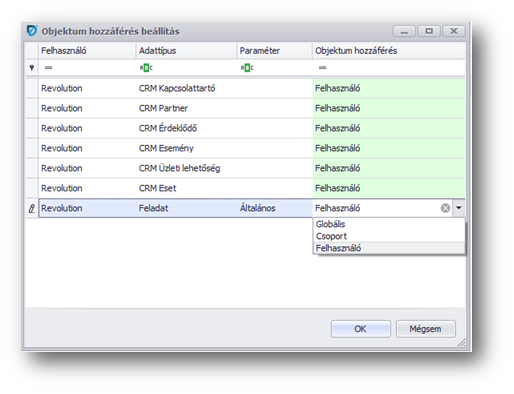
- Objektum hozzáférés beállítás -
A listás áttekintőből a "Mobil jelszó visszaállítása" művelettel lehet új jelszót adni a mobil felhasználónak, amivel ez elfelejtett jelszava helyett be fog tudni lépni a mobil eszközön futó alkalmazásba. A megjelenő "Jelszó visszaállítása" ablakban kiírt jelszót kell a mobil eszközön a bejelentkezéskor használni.
Konkrét felhasználót kiválasztva módosíthatóak az adatai, illetve lehetőség van a jelszó beállítására az alábbi két művelettel:
Jelszó módosítása: A művelettel megjelenő "Jelszó módosítás" ablakban a régi jelszó megadása után megadható az új jelszava a felhasználónak.
Jelszó visszaállítása: A művelettel megjelenő "Jelszó visszaállítása" ablakban a generált jelszó kimásolásával, majd a "Jelszó visszaállítása" nyomógomb megnyomásával resetelhető a régi jelszó, illetve a kimásolt újjal lehetséges a belépés. Tipikus rendszergazdai művelet a jelszavát elfelejtő felhasználó új jelszóval történő beléptetésére.
| Felhasználónév: | Felhasználó bejelentkezési, azaz login neve. |
| Aktív: | Beállítható, hogy a felhasználó aktív-e, vagyis be tudjon lépni a rendszerbe. |
| Jelszó módosítása első belépéskor: | A felhasználó, a programba való első belépését követően kötelezően jelszót kell módosítson, amennyiben a beállítás aktív. |
| Vezetéknév: | Felhasználó vezetékneve. A vezeték és a keresztnevet is töltsük ki, mert van olyan felhasználó választó felület a programban, ahol ennek a hiányában nem fogjuk látni, hogy kit választottunk ki. Pl: Cég telephely funkcióban a felhasználó telephelyhez rendelésekor. |
| Középső név: | Felhasználó középső neve. |
| Keresztnév: | Felhasználó keresztneve. |
| Teljes név: | A mezőben nem módosíthatóan megjelenik a felhasználó név mezőiből a program által összerakott teljes név. |
| Nyelv: | Felhasználó nyelve. |
| Leírás: | Szöveges leírás, megjegyzés fűzhető a felhasználóhoz. |
| Kép: | Betölthető a felhasználó fényképe. (Jobbegér/Betöltés) |
| Aláírás kép: | Betölthető a felhasználó aláírásmintája. (Aláírásának képe, Jobbegér/Betöltés) |
A felhasználó cím és kapcsolati adatait tartalmazó lapfül.
Kereskedelmi bizonylatok rögzítésekor a dimenziók ajánlásához lehet kezdőértéket adni a Dimenzió adatok lapfül kitöltésével, ha használjuk valamely öröklődési szabályban. A felhasználóból ajánltatást például akkor használhatjuk, ha a kereskedőink üzletáganként dolgoznak és kizárólag a saját üzletágukra vesznek fel valamilyen kereskedelmi bizonylatot. Ezzel könyveléshez kapcsolódó információkat tudunk rögzíteni (Költséghely, Témaszám, Pozíciószám). Extra adat a falhasználónál nem értelmezett.
•Amennyiben egy cég számla igénylőket használ (pl kereskedő rögzíti a számla igénylőt rendelésként) és ezt más számlázza, akkor egy az egyes átvezetést lehet csak használni (egy gombnyomásra átvezetni), mert különben a rögzítőhöz tartozó dimenzió állítódik be. Azaz: Vevő számlából Átvezetés művelettel kiválasztva a Vevő rendelés tételt nem a rendelésben szereplő, hanem az átemelést végző felhasználóé ajánlódik meg. Vevő rendelés funkcióból indítva a "Számla készítése" műveletet átkerül az elindított vevőszámlába a rendelésből az ott megadott dimenzió érték, de még ekkor is oda kell figyelni és nem szabad olyan tulajdonságot módosítani ami kiváltja a dimenzió öröklődés számítást (ezen tulajdonságok jelenleg: partner, raktár, cél raktár, mozgástípus, projekt).
•Csoportos számla generálásakor illetve importáláskor a műveletet végrehajtó felhasználóból fog származni a dimenzió (ha be van állítva) kivéve, ha fixen benne van az érték az import fájlban, mert akkor onnan kerül be.
| Erőforrás adat terület: | A Deep-ben nem használt mezők, olyanok, amelyek csak egy szabadság nyilvántartó interface miatt kerültek be. |
| Erőforrás felirat: |
| Dun&Bradstreet, Opten engedély terület |
Dun&Bradstreet beállítás: Ki kell választani, hogy a felhasználónak, milyen Dun&Bradstreet lekérdezési lehetőségei legyenek. Választás a Dun&Bradstreet beállítás funkcióban felvettek közül.
Opten beállítás: Ki kell választani, hogy a felhasználónak, milyen Opten lekérdezési lehetőségei legyenek. Választás a Opten beállítás funkcióban felvettek közül.
| Kezdőlap terület |
| Csempe műszerfal: | A Csempe műszerfal funkcióból ki kell választani, hogy a felhasználónak milyen csempe műszerfala legyen a Kezdőlap-ján. |
| Kedvenc művelet: | A Kedvenc művelet funkcióból ki kell választani, hogy a felhasználónak milyen kedvenc művelete legyen a Kezdőlap-ján. |
Fuvarbejelentés (EKÁER) adatok terület
EKÁER adatszolgáltatáshoz felhasználói beállítások. Azon felhasználónál kell az értékel kitölteni, aki az EKÁER adatszolgáltatást
végzi és rendelkezik az EKÁER rendszerbe regisztrációval.
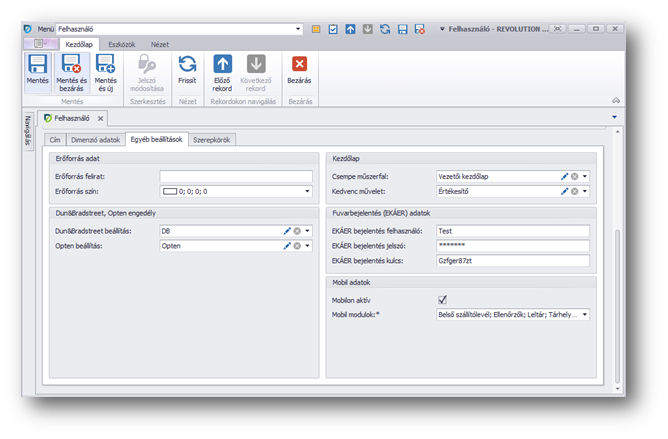
- EKÁER - felhasználói beállítás -
| EKÁER bejelentés felhasználó: | EKÁER bejelentéshez felhasználónév. |
| EKÁER bejelentés jelszó: | EKÁER bejelentéshez jelszó. |
| EKÁER bejelentés kulcs: | EKÁER bejelentéshez kulcs. |
| Mobil adatok terület |
| Mobilon aktív: | I/N, bejelölésével a felhasználó mobil eszközről is el fogja tudni érni a ügyvitelt a deep mobil applikáción keresztül. (revolution.deep.ugyvitel.mobile.apk) |
| Mobil modulok:* | Cikk (I/N) / Jóváhagyás (I/N) / Komissió (I/N) / Vevői rendelés (I/N) / Szállító (I/N) / Vevő (I/N) választás. A bejelölt modulok használatára lesz jogosultsága a felhasználónak. |
A lapfülön a felhasználó szerepköröket tudjuk beállítani, ami a felhasználó rendelkezésére álló jogosultságokat szabályozza.