|
<< Click to Display Table of Contents >> Cég |
  
|
| Show/Hide Hidden Text |
A funkcióban találhatók azok az adatbázisba felvett cégek, amelyek adminisztrációját vezetjük. Itt ezeknek a cégeknek az adatait tudjuk karbantartani. Egy adatbázisban több céget is könyvelhetünk.

A menüsorban a "Használt nyelvek" ikonra kattintva megjelenik a nyelvtörzs, amelyből kiválaszthatjuk, hogy mely nyelvre szeretnénk időnként átváltani a program nyelvét. Jelenleg a magyaron kívül az Angolra van felkészítve a rendszer. A nyelvváltást kizárólag a program indításakor tudjuk megtenni.
A menüsorban az "Active Directory szinkronizáció" ikonra kattintva a windows hálózatba felvett felhasználók - amelyeket a megjelenő párbeszédablakban bejelöltünk - bekerülnek a Felhasználók táblázatba. . Akkor érdekes, ha a programba is Active Directory hitelesítéssel fogunk belépni.
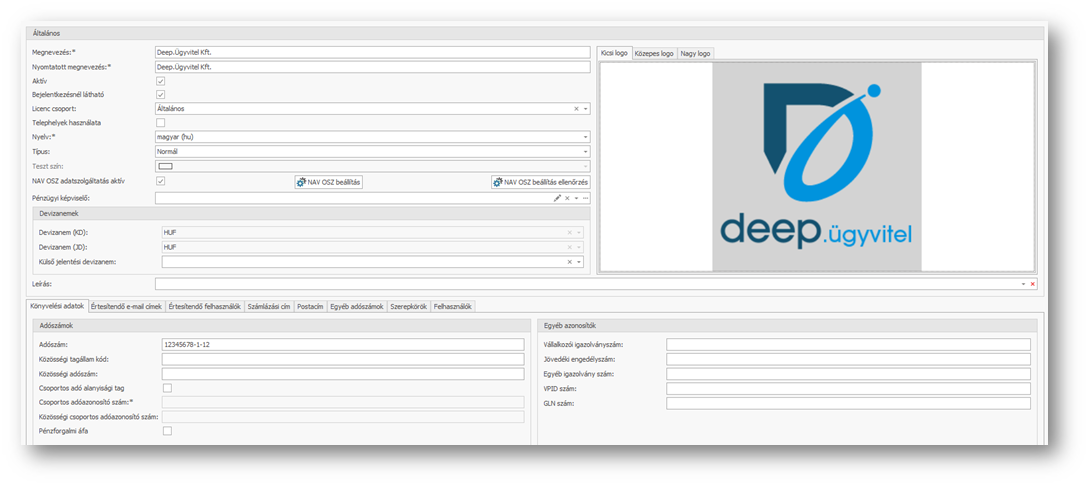
- Cég adatok -
A funkcióba úgy léphetünk be, hogy a deep indítása után bejelentkezünk egy cégbe. Ez utóbbi esetben fogunk tudni létrehozni Új művelettel céget, ami teljesen üres lesz.
| Általános terület: | Ezen a területen találhatók az általános cégadatok. |
| Megnevezés: | Cég megnevezése. |
| Nyomtatott megnevezés: | Az itt megadott nyomtatott megnevezés kerül kiírásra a rendszerből kiállított bizonylatokra. |
| Aktív: | Inaktiválható a már nem használt cég. |
| Bejelentkezésnél látható: | I/N, pipa nélkül a céget a bejelentkezéskor a login képernyőn nem lehet majd kiválasztani. |
| Licenc csoport: | A Licenc funkcióba felvett licenc-ek közül választhatunk, amivel meghatározzuk, hogy mely nevesített felhasználónk milyen licenc típussal nézhessen rá a jelen cégre. |
| Telephelyek használata: | I/N. Bepipálásával elkülöníthetjük a saját telephelyeinket a programban, azaz a telephelyhez rendelt felhasználónk csak a megfelelő telephelynek a bizonylatait tudja majd megnézni. Ehhez a Cég telephely funkcióban kell felvenni a telephelyeinket. Bepipálásakor a kereskedelmi tranzakciók fejlécében megjelenik a "Cég telephely" mező a partnerválasztó mező előtt. |
| Nyelv: | A választott nyelv, mellyel a felülten az elnevezések megjelennek. |
| Típus: | Normál / Teszt, választással meghatározható, hogy jelen cég éles, vagy teszt adatbázis. Teszt esetén az e-számla küldése nem történik meg Számlaközpont beállítás mellett. (Docca esetén kézzel kell gondoskodni az eltérő könyvtár megadásáról, ahonnan nem fog megtörténni az adatátadás, erre nem hat ez a Teszt beállítás.) A bizonylat nyomtatványokon sablon vízjel jelenik meg ezzel a felirattal: "Demo Cég - Áfa visszaigénylésre nem alkalmas!" A Dun&Bradstreet kapcsolatot minden esetben "nem kredites" módban kezeli csak a program, függetlenül attól, hogy milyen beállítás van rá megadva. (Dun&Bradstreet műveletek közül csak az "Alapadatok lekérdezése aktív", a "Részletes cégadatok lekérdezése" nem. (Így a "Partnernek jelölés", a "Partner jelölés megszüntetése" és a Partneri jelölési adatok lekérdezése is tiltott.)) Az online számla minden esetben a NAV teszt szolgáltatásra lesz elküldve. Tesztelési célra lemásolt és visszaállított adatbázisokon minden esetben állítsuk át "Teszt"-re, hogy ne okozzunk problémát! |
Szín megnevezés Szám érték ActiveBorder -4934476 ActiveCaption -6703919 ActiveCaptionText -16777216 AppWorkspace -5526613 Control -986896 ControlDark -6250336 ControlDarkDark -9868951 ControlLight -1842205 ControlLightLight -1 ControlText -16777216 Desktop -16777216 GrayText -9605779 Highlight -16746281 HighlightText -1 HotTrack -16750900 InactiveBorder -722948 InactiveCaption -4207141 InactiveCaptionText -16777216 Info -31 InfoText -16777216 Menu -986896 MenuText -16777216 ScrollBar -3618616 Window -1 WindowFrame -10197916 WindowText -16777216 Transparent 16777215 AliceBlue -984833 AntiqueWhite -332841 Aqua -16711681 Aquamarine -8388652 Azure -983041 Beige -657956 Bisque -6972 Black -16777216 BlanchedAlmond -5171 Blue -16776961 BlueViolet -7722014 Brown -5952982 BurlyWood -2180985 CadetBlue -10510688 Chartreuse -8388864 Chocolate -2987746 Coral -32944 CornflowerBlue -10185235 Cornsilk -1828 Crimson -2354116 Cyan -16711681 DarkBlue -16777077 DarkCyan -16741493 DarkGoldenrod -4684277 DarkGray -5658199 DarkGreen -16751616 DarkKhaki -4343957 DarkMagenta -7667573 DarkOliveGreen -11179217 DarkOrange -29696 DarkOrchid -6737204 DarkRed -7667712 DarkSalmon -1468806 DarkSeaGreen -7357301 DarkSlateBlue -12042869 DarkSlateGray -13676721 DarkTurquoise -16724271 DarkViolet -7077677 DeepPink -60269 DeepSkyBlue -16728065 DimGray -9868951 DodgerBlue -14774017 Firebrick -5103070 FloralWhite -1296 ForestGreen -14513374 Fuchsia -65281 Gainsboro -2302756 GhostWhite -460545 Gold -10496 Goldenrod -2448096 Gray -8355712 Green -16744448 GreenYellow -5374161 Honeydew -983056 HotPink -38476 IndianRed -3318692 Indigo -11861886 Ivory -16 Khaki -989556 Lavender -1644806 LavenderBlush -3851 LawnGreen -8586240 LemonChiffon -1331 LightBlue -5383962 LightCoral -1015680 LightCyan -2031617 LightGoldenrodYellow -329006 LightGray -2894893 LightGreen -7278960 LightPink -18751 LightSalmon -24454 LightSeaGreen -14634326 LightSkyBlue -7876870 LightSlateGray -8943463 LightSteelBlue -5192482 LightYellow -32 Lime -16711936 LimeGreen -13447886 Linen -331546 Magenta -65281 Maroon -8388608 MediumAquamarine -10039894 MediumBlue -16777011 MediumOrchid -4565549 MediumPurple -7114533 MediumSeaGreen -12799119 MediumSlateBlue -8689426 MediumSpringGreen -16713062 MediumTurquoise -12004916 MediumVioletRed -3730043 MidnightBlue -15132304 MintCream -655366 MistyRose -6943 Moccasin -6987 NavajoWhite -8531 Navy -16777088 OldLace -133658 Olive -8355840 OliveDrab -9728477 Orange -23296 OrangeRed -47872 Orchid -2461482 PaleGoldenrod -1120086 PaleGreen -6751336 PaleTurquoise -5247250 PaleVioletRed -2396013 PapayaWhip -4139 PeachPuff -9543 Peru -3308225 Pink -16181 Plum -2252579 PowderBlue -5185306 Purple -8388480 Red -65536 RosyBrown -4419697 RoyalBlue -12490271 SaddleBrown -7650029 Salmon -360334 SandyBrown -744352 SeaGreen -13726889 SeaShell -2578 Sienna -6270419 Silver -4144960 SkyBlue -7876885 SlateBlue -9807155 SlateGray -9404272 Snow -1286 SpringGreen -16711809 SteelBlue -12156236 Tan -2968436 Teal -16744320 Thistle -2572328 Tomato -40121 Turquoise -12525360 Violet -1146130 Wheat -663885 White -1 WhiteSmoke -657931 Yellow -256 YellowGreen -6632142 ButtonFace -986896 ButtonHighlight -1 ButtonShadow -6250336 GradientActiveCaption -4599318 GradientInactiveCaption -2628366 MenuBar -986896 MenuHighlight -13395457 |
| Számla online adatszolgáltatás aktív: | I/N, bejelölésekor aktív lesz a "Számla online beállítás" nyomógomb, ahol be kell állítani az online adatszolgáltatás paramétereit, valamint a beállítások szerint megtörténik az online jelentés a NAV felé. A beállítások megadása, majd rögzítése után, ha kivesszük a jelölést, akkor nem vesznek el az elmentett beállítások, de nem történik adatszolgáltatás. Számla online adatszolgáltatásra felkészített cégadatbázis tesztelési célú visszaállításakor figyeljünk rá, hogy állítsuk a céget Teszt típusúra a véletlen adatküldések elkerülésére! |
| FONTOS: Aki teszt cég esetén a teszt Online adatszolgáltatást tesztelni szeretné, azoknak a OnLine számla beállításokat is módosítani kell programon keresztül a teszt cégek esetén. |
Az Online számlázás adatszolgáltatás technikai beállításaira szolgáló ablak. Az adatszolgáltatásra kötelezett adózónak érvényes regisztrációval kell rendelkeznie az Online Számla rendszerben. A regisztráció az Online Számla web felületen kezdeményezhető.
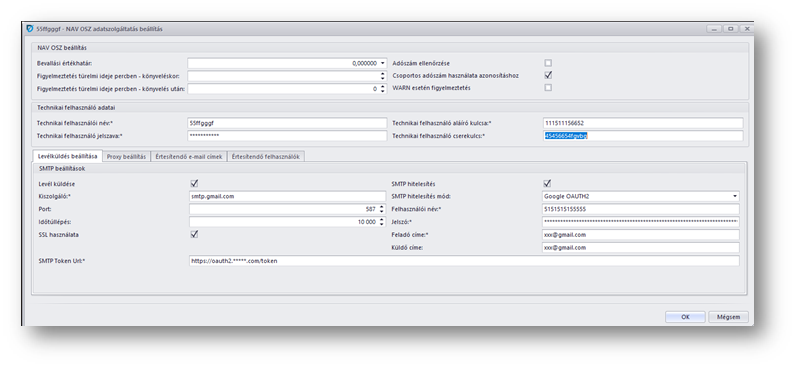
| Számla online beállítás terület: | A NAV-val történő adatcsere kommunikációs beállításaira szolgál. |
| Bevallási értékhatár: | Az itt megadott beállítáts 2020.07.01 után nem veszi figyelembe a program és értékhatás nélkül felküldi a belföldi adóalany részére kiállított számlát az OSZ felé. |
| Figyelmeztetés türelmi ideje percben - könyveléskor: | Könyveléskor a program megnézi, hogy van-e olyan számla, amit el kellett volna küldeni és nem sikerült a türelmi időn belül. Ha létezik ilyen számla, akkor mentés és könyveléskor figyelmeztető üzenetet küld a program. |
| Figyelmeztetés türelmi ideje percben - könyvelés után: | Ha az ütemező nem futott le és emiatt vannak olyan számlák, amelyek hosszabb ideje várnak a küldésre mint az itt megadott érték, akkor ezekről figyelmeztetést küld a program. |
| Adószám ellenőrzése: | I/N, I jelölése esetén adatátadáskor adószám ellenőrzés is történik. |
| Csoportos adószám használata azonosításhoz: | Amennyiben ez a beállítás aktív, és a csoportos adószám meg van adva a cég adatoknál, az online számla adatszolgáltatás esetén a cég azonosítás ez alapján történik. Amennyiben a jelölés nem aktív, a cég azonosítás az adószám alapján történik. Amennyiben a jelölés aktív, de a csoportos adószám nincs megadva, abban az esetben is az adószám alapján történik az azonosítás. |
| WARN esetén figyelmeztetés: | I/N, bejelölése esetén kommunikációs warningok (nem hibák, csak figyelmeztetések) esetén is történik figyelmeztetés. |
| Technikai felhasználó adatai terület: |
Az adatszolgáltatási interfész használatához az adatszolgáltatásra kötelezett adózónak technikai felhasználót kell létrehoznia a NAV Online Számla rendszerben. (A számlabejelentő interfész webes felhasználóval (elsődleges vagy másodlagos) nem vehető igénybe. A technikai felhasználó létrehozását csak elsődleges felhasználó végezheti el az Online Számla web felületen. Az adózó tetszőlegesen megválaszthatja, hogy adatszolgáltatásai teljesítéséhez hány technikai felhasználót igényel. A technikai felhasználó számára aláíró kulcsot és cserekulcsot kell generáltatni az Online Számla rendszerben. A kulcsok generálását csak elsődleges felhasználó jogosult elvégezni az Online Számla webfelületen. Az aláírókulcs az üzenetek aláírására szolgáló requestSignature számításában játszik szerepet, míg a cserekulcs az adatszolgáltatási token szerver oldali elkódolásához és a kliens oldali dekódolásához szükséges. A technikai felhasználók tekintetében az elsődleges felhasználónak meg kell határoznia, hogy jogosult-e a beküldött számlaadatok utólagos lekérdezésére. Jelen területen ennek a technikai felhasználónak az adatait kell megadni.)
| Technika felhasználó név: |
| Technikai felhasználó jelszava: |
| Technikai felhasználó aláíró kulcsa: |
| Technikai felhasználó cserekulcs: |
| SMTP beállítások terület: | Kitöltése nem kötelező. Az alábbi SMTP beállításokat csak akkor kell kitölteni, ha van megadva Értesítendő e-mail cím. A kitöltéshez szükséges adatokat az Ön rendszergazdája tudja megadni. |
A program a következő SMTP hitelesítési módokat támogatja: egyszerű, Microsoft OAUTH2, Google OAUTH2.
Amennyiben a hitelesítésnél OAUTH2 módszert használnak, úgy a beállításokhoz a saját e-mail szolgáltatójuk dokumentációjában találnak ehhez további információt.
| Levél küldése | I/N I esetén válnak aktívvá az alábbi beállítási lehetőségek és az értesítendő e-mail címek tabfülön az értesítendő felhasználók e-mail címeinek rögzítésére szolgáló + ikon. |
| Kiszolgáló: | Az SMTP szerver a kimenő levelek továbbítását végző kiszolgáló. Ide tehát az e-mail szerver elérési címét szükséges megadni. Például: smtp.gmail.com |
| Port: | A kiszolgálóhoz tartozó port |
| Időtúllépés: | Millisecundumban határozza meg azt az időt, ami rendelkezésre áll a kommunikációra. Érdemes 20 000-re állítani. Túl magas érték esetén nagy lesz a levelező szerver válaszára történő várakozási idő. |
| SSL használata: | I/N Amennyiben a levélküldéshez szeretne SSL hitelesítést (biztonságos csatorna a kliens és szerver közt) használni, az érték legyen I. |
| SMTP hitelesítés: | I/N I érték esetén válnak aktívvá az alábbi beállítási lehetőségek. |
| SMTP hitelesítés mód: | Az SMTP szerver által megkövetelt hitelesítési módszer. A választható értékek: nincs, egyszerű, Microsoft OAUTH2, Google OAUTH2 |
| Felhasználói név: | Az SMTP beállításhoz tartozó felhasználói név (hitelesítő felhasználó loginja) |
| Jelszó: | Az SMTP beállításhoz tartozó jelszó (hitelesítő felhasználó jelszava) |
| Feladó címe: | A feladó e-mail címe Ebből a fiókból fog menni az e-mail (sikeres/sikertelen feladásról). |
| Küldő címe: | A küldő e-mail címe. Ez lehet egy dummy e-mail cím melyet erre a célra a rendszergazda tud létrehozni. (például: donotreplay@xxx.hu). A feladó és küldő címének nem szükséges megegyeznie. |
| SMTP Token Url: | Az OAUTH2 hitelesítések esetén a szolgáltató által biztosított Token Url címe. Az OAUTH2 hitelesítés esetén kötelező a mező töltése. |
A küldésre kerülő levélben megjelenő információk (példa):
| Cég megnevezés: | Ügyfél Kft. |
Az adatszolgáltatás azonosítója:2WABQHMXQP8H25CL
| Proxy beállítás terület: | A proxy szerveren keresztül kommunikáló felhasználók esetében a proxy szerver beállítási adatainak megadása itt lehetséges. Ezeket az adatokat a felhasználó rendszergazdája tudja megadni. Ott szükséges beállítani, ahol proxy szervert használnak. |
| Proxy használata: | I/N |
| Proxy URL: |
| Proxy hitelesítés: | I/N |
| Proxy felhasználói név: |
| Proxy jelszó: |
Értesítési e-mail címek megadási területe. Azokat az e-mail címeket érdemes felvenni, akinek majd az adatszolgáltatás során felmerült problémákról e-mail értesítést kívánunk küldeni. Használatához be kell állítani a Levélküldés beállításai-t. A Cég funkció Értesítendő e-mail címek lapfülén felvetteket kapja kezdőértékként.
Értesítendő felhasználó választás. Az itt megadott felhasználóknak a programba belépéskor egy figyelmeztető ablak fog megjelenni. Ugyanazok az adatok lesznek benne, mint amelyek e-mailben kimennének. Nem kell ahhoz e-mail értesítést beállítani, hogy ez a funkció működjön. A Cég funkció Értesítendő felhasználók lapfülén felvetteket kapja kezdőértékként.
Esetleges kapcsolati probléma esetén érdemes ellenőrizni az alábbiakat:
1) A deep kliensgépről indított böngészőből elérhető az internet? (Ha nem, akkor nincs net, nem fog menni az adatcsere.)
2) Használ proxy szervert a cég? (Rendszergazda tudja, ha igen, akkor a "Proxy beállítás" terület adatait is ki kell tölteni.)
3) Nincs korlátozva az internetelérés a cégnél? (Rendszergazda tudja, ha igen, akkor vele kell egyeztetni, hogy a NAV oldal elérése legyen engedélyezve.)
4) UNAUTHORIZED/INVALID_SECURITY_USER jellegű hibaüzenet esetén lehet, hogy nem sikerült megfelelően megadni az azonosító adatokat, vagy azok megváltoztak.
Ekkor a NAV online számla oldalán a technikai felhasználónak generáljunk új kulcsot, a kapott új kulcsot a deep cég funkcióban az online számla részbe írjuk be, ezután a NAV OSZ adatszolgáltatás funkcióban a számlán állva a toolbaron található "Feladás" művelettel küldjük el a számlát.
További hibakereséshez hasznos eljuttatni a válaszüzenetet (Információs központ / Számla online adatszolgáltatás funkció érintett során állva duplaklikkre megjelenő ablak Napló alfülének Sikertelen sorába belekattintva megjelenő ablak Válaszüzenet alfüléről nem képként, hanem szövegesen kimásolva) és az
xml fájlt (Információs központ / Számla online adatszolgáltatás funkció érintett során állva duplaklikkre megjelenő ablak Számla XML alfüléről nem képként, hanem szövegesen kimásolva) a deep supporthoz.
A https://api.onlineszamla.nav.gov.hu/invoiceService/tokenExchange linket a deep kliensgépről indított böngészőbe bemásolva is ellenőrizhető, hogy elérjük-e a NAV szerverét.
| Devizanemek terület: | Ezen a területen találhatók az alapvető devizabeállítások. |
| Könyvelési devizanem: | Választás a Devizanem funkciókba felvett devizák közül. Magyar cég könyvelésekor HUF. Ne hagyjuk üresen, mert a hiánya hibát fog okozni a működésben! |
| Jelentési devizanem: | Ne hagyjuk üresen, mert a hiánya hibát fog okozni a működésben! |
| Külső jelentés devizanem: |
| Kicsi, közepes, nagy logo: | Céglogó tölthető be a mezőbe, amely rákerül a bizonylatokra. A kicsi logo nyomtatódik ki a bizonylatokra. Beállíthatók a következő típusú fájlok: Képfájlok (*.bmp), GIF (*.gif), JPEG (*.jpg, *.jpeg), Ikonok (*.ico). |
| Leírás: | Szöveges leírás a cégre vonatkozóan. |
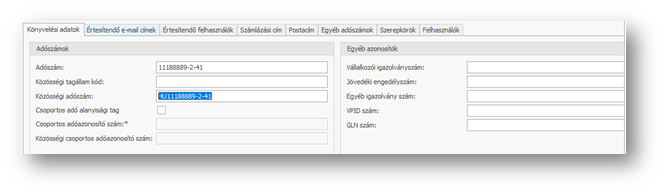
- Könyvelési adatok -
| Adószámok terület: |
| Adószám: | A cég adószáma. Megjelenítésre kerül a számlán nyomtatáskor. |
| Közösségi tagállam kód: | Közösségi tagállam kód. Megjelenítésre kerül a számlán nyomtatáskor az "EU Adószám:" mező előtagjaként. |
| Közösségi adószám: | Közösségi tagállamban kapott adószám. Megjelenítésre kerül a számlán az "EU Adószám:" mező utótagjaként. |
| Csoportos adó alanyisági tag: | I/N. Jelölő, hogy cég csoportos adóalanyi tag-e. |
| Csoportos adóazonosító szám: | Csoportos adóalanyi tagság esetén, a csoportos adóazonosító szám. Megjelenítésre kerül a számlán. Amennyiben az online számla adatszolgáltatásnál a cég azonosítás a csoportos adószám alapján történik, akkor szükséges a csoportos adószám rögzítése. Amennyiben az online számla adatszolgáltatásnál a jelölés aktív, de a csoportos adószám nincs megadva, abban az esetben az adószám alapján történik az azonosítás. |
| Közösségi csoportos adóazonosító szám: | Csoportos adóalanyi tagság esetén, a közösségi (EU) csoportos adószám. Megjelenítésre kerül a számlán. |
| Pénzforgalmi áfa: | Pénzforgalmi adózás rendje alá tartozó cég beállítása. További információk a Pénzforgalmi ÁFA kezelése – cég oldalról menüpont alatt találhatók. |
| Egyéb azonosítók terület: |
| Vállalkozói igazolványszám: | Egyéni vállalkozó által kiváltott igazolvány sorszáma. |
| Jövedéki engedély szám: | Amennyiben a cég jövedéki gazdálkodást folytat, az engedély szám itt feltüntethető. Nincs vezérlő szerepe, mivel több fajta jövedéki engedéllyel rendelkezhet egy cég. |
| Egyéb igazolvány szám: | A fenti igazolvány szám megadási lehetőségek egyikébe sem beírható, egyéb igazolvány szám rögzítésére alkalmas mező. |
| VPID szám: | 12 karakter hosszú vám azonosító szám, amennyiben rendelkezik ilyennel a cég. |
| GLN szám: | szervezetazonosító szám, mely GS1 Rendszer kilenc azonosító kulcsának egyik típusa, mellyel azonosítható egy cég. Magyarország kétféle GLN számot különböztet meg: jogalanyokat (gazdálkodó szervezetek, egyéni vállalkozások, természetes személyek stb.) azonosító GLN Globális szervezetazonosító számot; valamint a fizikai helyeket (telephely, raktár stb.), illetve a jogalanyok virtuális egységeit azonosító GLN Globális helyazonosító számot. A GLN Globális szervezetazonosító szám a cégek vagy magánszemélyek adatbázisokban lévő, általuk megadott adatainak elérését teszi lehetővé nemzetközi és hazai szinten egyaránt. |
A számlázási cím tab fülön a cég hivatalos, teljes számlázási címe, valamint a kapcsolattartáshoz szükséges egyéb adatok például: telefon, e-mail vagy honlap név feltüntetésére van lehetőség.
A postacím tab fülön a cég postacíme adható meg, ami formailag megfelel a számlázási címben megadható adatoknak, de eltérhet tőle. A postacímnél is lehetőség van a kapcsolati adatok (telefon, e-mail, honlap név) rögzítésére.
A táblázatban megjelennek a Szerepkör funkcióban felvett szerepkörök, de közvetlenül innen is kezdeményezhetünk szerepkör rögzítést.
A táblázatban megjelennek a Felhasználó funkcióban felvett felhasználók, de közvetlenül innen is kezdeményezhetünk felhasználó rögzítést.
A táblázatba kell felvenni ügyviteli országonként az adószámokat. Az Ügyviteli ország funkcióban felvett országok közül lehet választani.
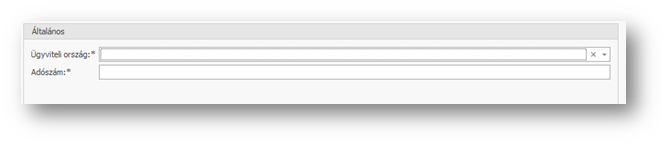
- Ügyviteli országonkénti adószámok -
| Ügyviteli ország: | Ügyviteli ország választás. |
| Adószám: | Ügyviteli országra vonatkozó adószám megadása. |