A bizonylatok tételeinek könnyebb rögzítésében ad nagy segítséget a Sor gyorsrögzítő.
Figyelem: az alábbi módszerrel adagszámos és gyári számos tételek nem rögzíthetők!

Gyorsrögzítés egyszerűen
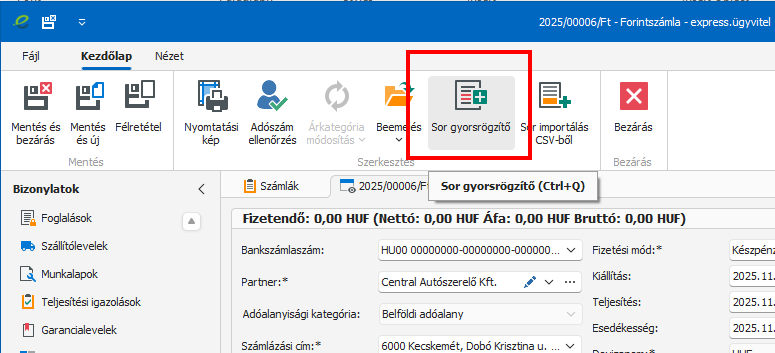
1.Ha új bizonylatot kezdünk vagy egy meglévőt módosítunk, akkor az eszköztáron találjuk a Sor gyorsrögzítő gombot. A funkció csak akkor érhető el, ha már kiválasztottuk a partnert!
2.A megjelenő ablakban két dedikált mezőt is használhatunk az áruk keresésére, szűrésére cikkszám, vonalkód vagy megnevezés alapján:
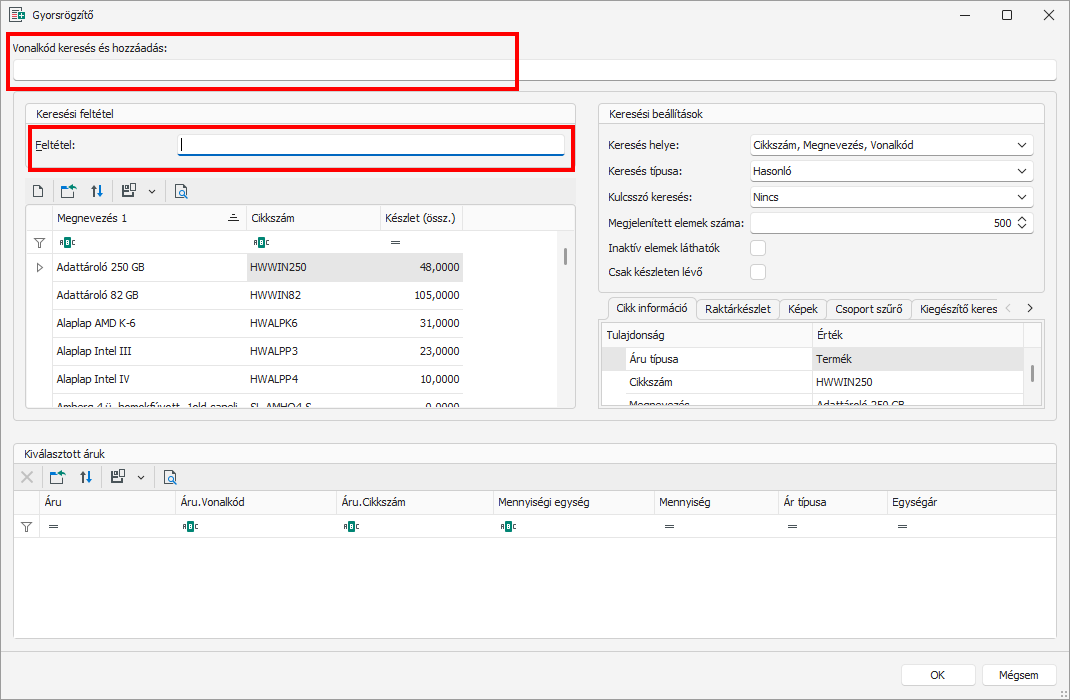
a.a Vonalkód keresés és hozzáadás mezőbe beírt érték után Entert ütve az elsőként megtalált áru azonnal felkerül egy egységnyi mennyiség az ablak alján lévő Kiválasztott áruk listájára. Ezt a mezőt elsősorban vonalkódolvasók esetén érdemes használni, mert egy beolvasással azonnal felkerül az áru, és további beolvasásokkal növelni lehet a felvitt mennyiségeket.
b.a Feltétel mezőbe beírt adatot az alatta lévő listában leszűrhetjük, és utána dupla kattintással kiválaszthatjuk. Ilyenkor máris felkerül az áru a kiválasztottak közé egy egységgel. Egér helyett használhatjuk a billentyűt is: a Feltétel és a lista között a TAB-bal is válthatunk, a nyilakkal a lista elemei között lépkedhetünk, és Enterrel kiválaszthatunk. A többszöri dupla kattintás, illetve az Enterek ismételt leütése növeli a kiválasztott listában lévő termék mennyiségét.
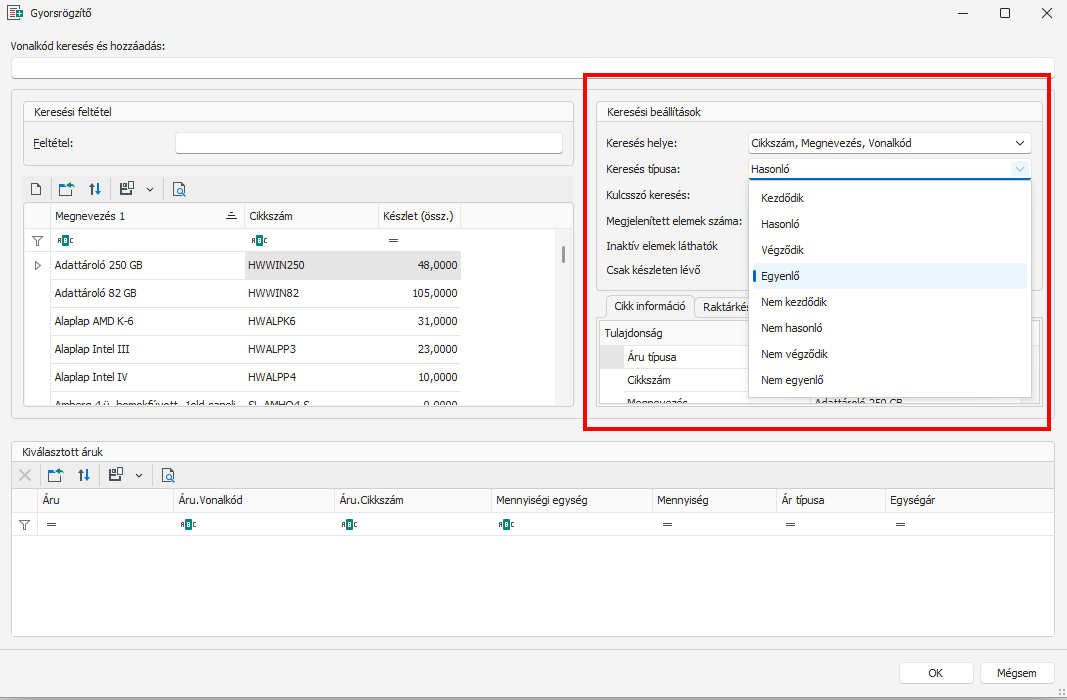
Ha pontosabb találatokat szeretnénk a termékek keresése során, az ablak jobb felső részében található Keresési beállítások paramétereit érdemes módosítani. Vonalkódos beolvasás esetén célszerű a keresés típusát Egyenlő-re állítani.
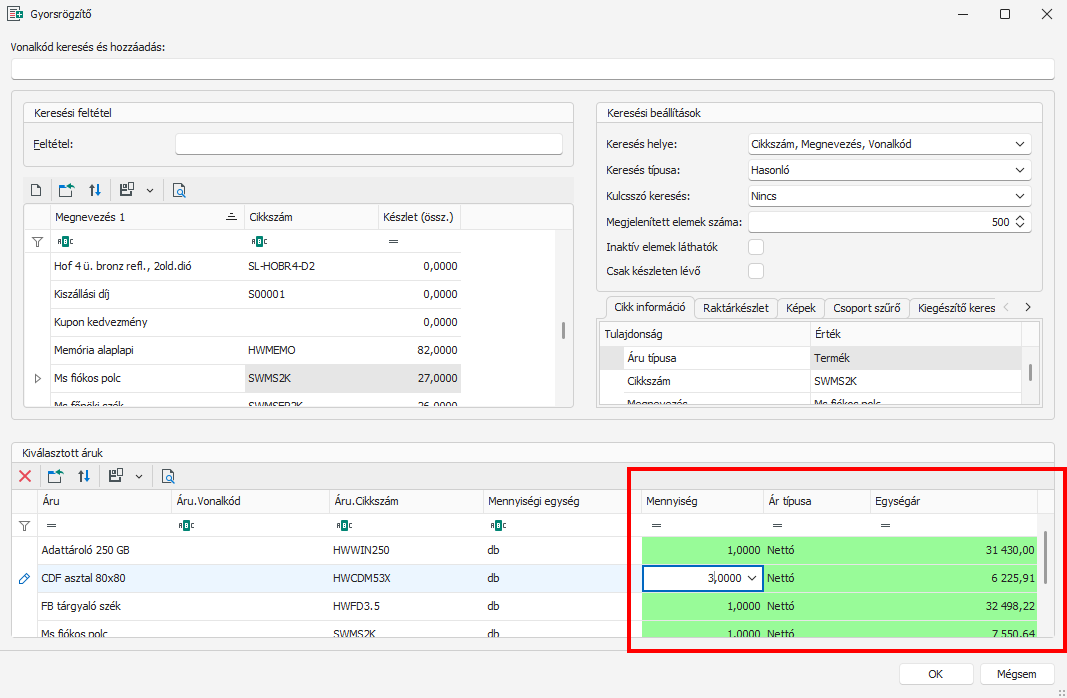
3.A kiválasztott áruk listájában a következő mezők értékeit tetszés szerint módosíthatjuk dupla kattintással: Mennyiség, Ár típusa és Egységár.
4.Amennyiben végeztünk, az ablak alján lévő OK gomb megnyomásával küldhetjük a kiválasztott tételeket a bizonylat soraihoz.