A bizonylatokra CSV fájlból is importálhatunk tételeket, ami nagy mennyiségű tételimportra ad lehetőséget. Ezt a funkciót új bizonylat készítésekor vagy meglévő bizonylat módosításánál használhatjuk.

Importálás előkészületek
1.A CSV importálás előtt érdemes ellenőrizni a programban megadott oszlopok sorrendjét és típusát. Ezt a Beállítások csoport Program beállítások alatt tehetjük meg a Bizonylatsor import beállítások alatt.
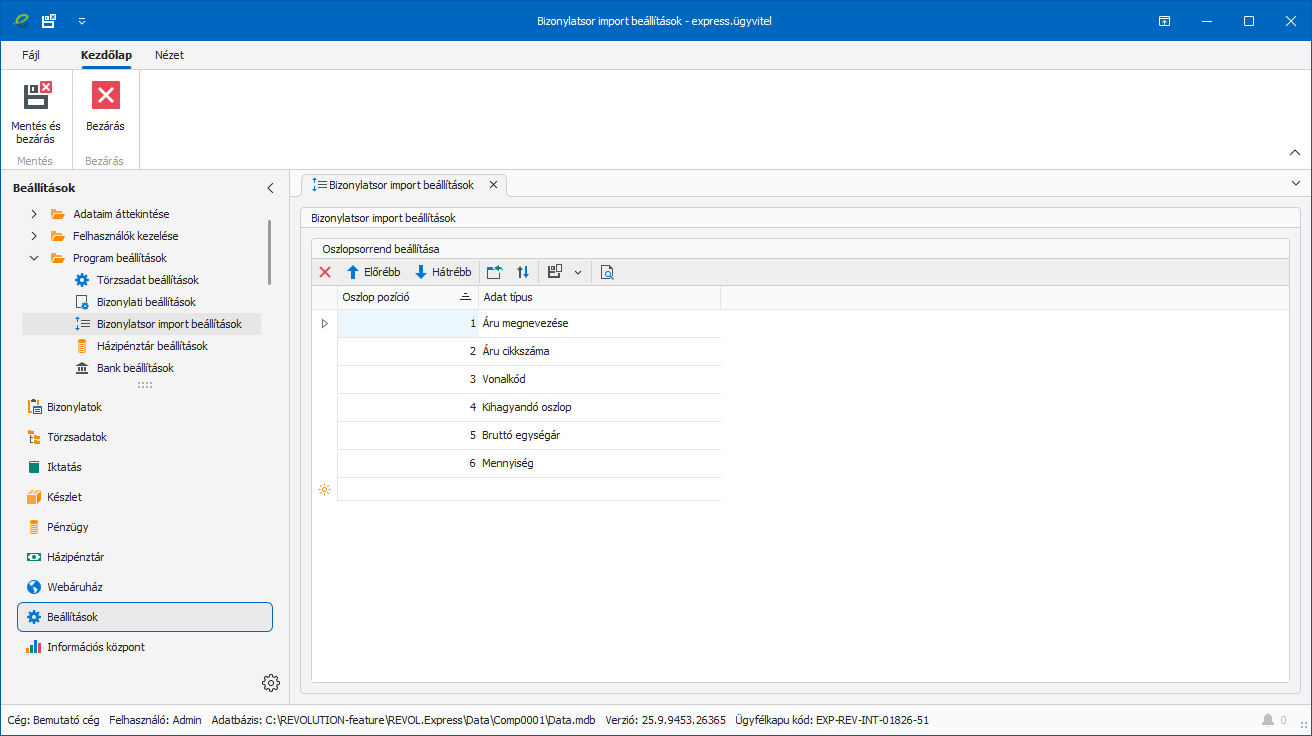
2.A megjelenő lapon az Adat típus mezők feliratain kattintva egy listából választhatjuk ki, hogy a CSV-ben lévő oszlop adata mely mezőbe kerüljön be az importálás során.
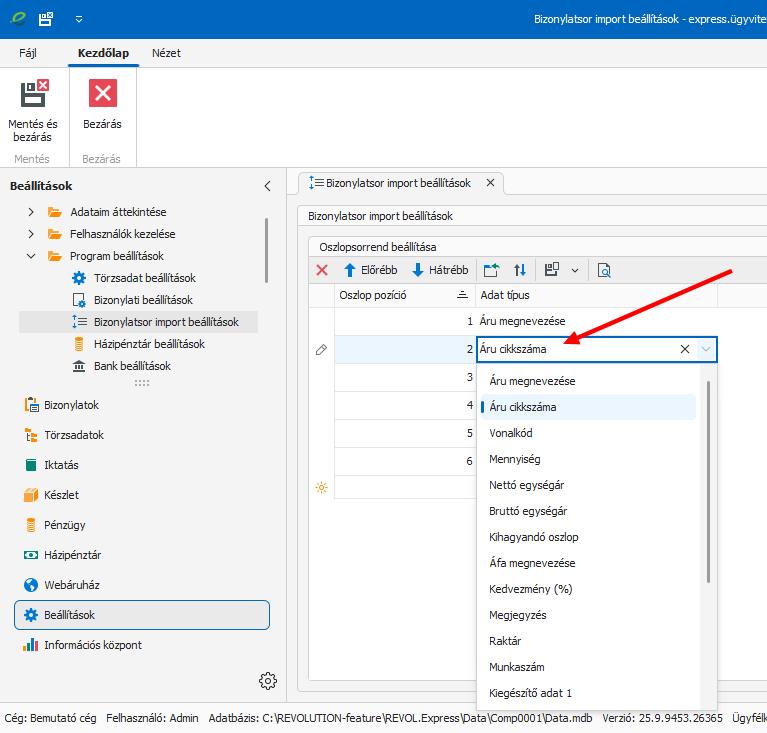
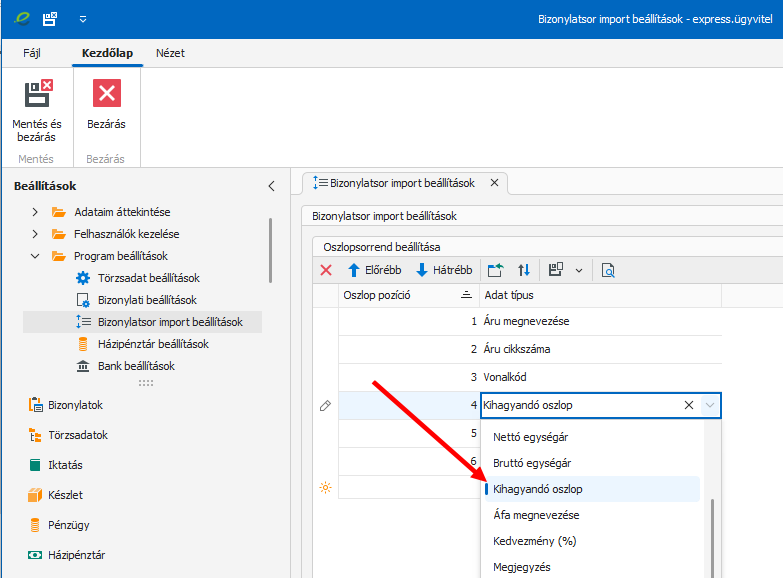
3.Amennyiben olyan oszlop található a CSV fájlban, amit nem találunk a listában vagy nem szeretnénk rögzíteni, ott válasszuk a Kihagyandó oszlopot, és ilyenkor a program nem veszi figyelembe ezeket az adatokat az importálás során.
4.Plusz oszlopokat egyszerűen hozzáadhatunk, ha a legutolsó, üres Adat típus mezőn kattintunk és megadunk egy mezőt.
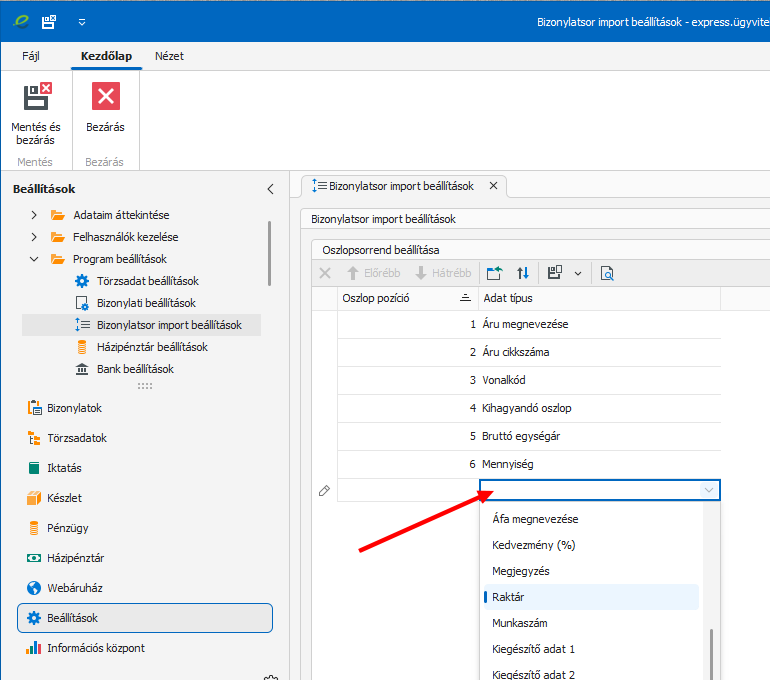
5.A felvitt mezők sorrendje a táblázat feletti kis eszköztáron lévő gombokkal módosíthatók, illetve az oszlopok törölhetők.
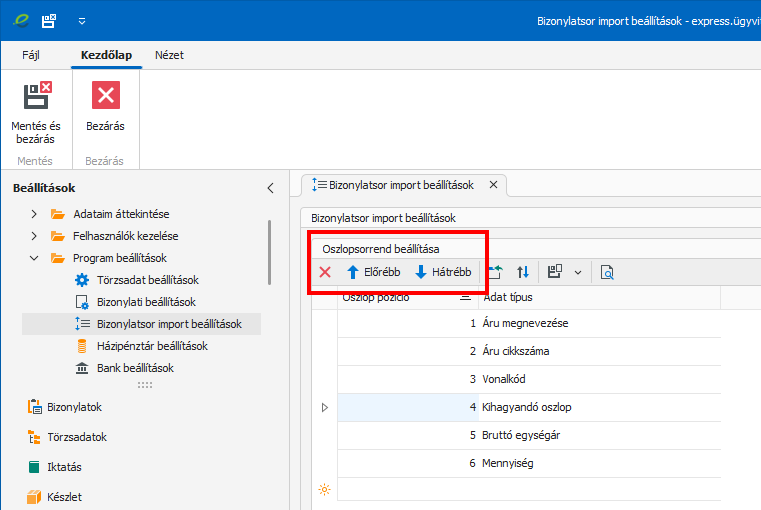
6.Az oszlopbeállításokat az eszköztáron lévő Mentés és bezárás gombbal rögzíthetjük.
CSV fájl importálása bizonylatsorokba
1.Fontos: import előtt a CSV fájl adatait mindig ellenőrizzük! A gyári számos, illetve adagszámos termékek esetében ügyeljünk a mennyiségekre, mert gyári számos áru esetében csak egy darabot lehet importálni, illetve adagszámosnál a lejárati dátumot keresi meg a program és abból az áruból vesz le majd (tehát ha nincs lejárati dátum, olyat keres a program, ahol ez az érték üres). Ha valamelyik nem megfelelő paraméterrel van beállítva, az a tételsor kimarad az import során!
A program az importálás során először a cikkszámban, aztán a vonalkódban és végül a megnevezésben keresi az árut, ezért érdemes ezek közül az egyiket egyedivé tenni.
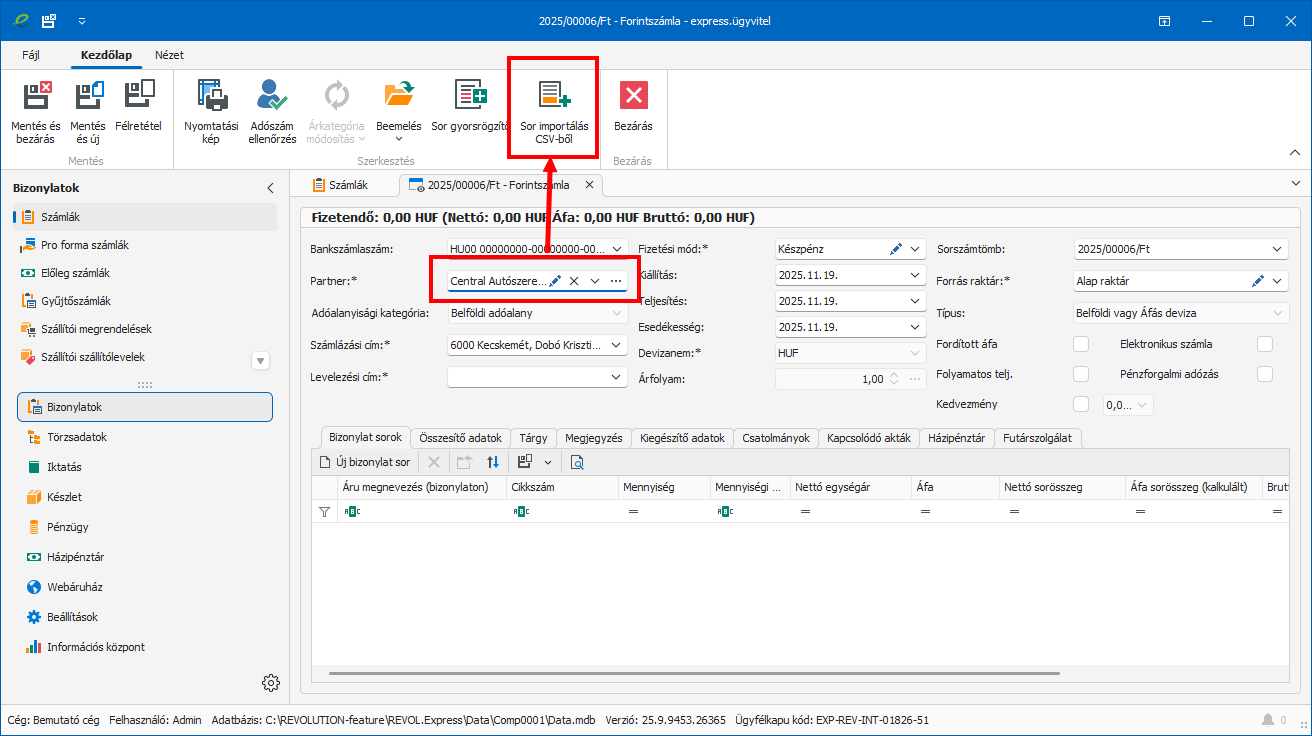
2.Miután a CSV fájlunk készen áll az importra, nyissunk egy új bizonylatot (vagy egy meglévőt), és válasszunk partnert, ha még üres lenne ez a mező. Ezután nyomjuk meg az eszköztáron lévő Sor importálás CSV-ből gombot!
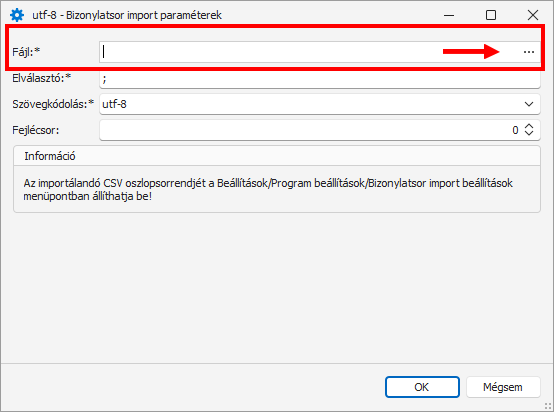
3.A megjelenő ablakban két lehetőségünk van: Fájlból vagy Szövegdobozból importáljuk be a sorokat. Az előbbi esetben a Fájl mező végén lévő három pontos gombbal tallózhatjuk be a CSV állományt. Ha a Szövegdobozból opciót választjuk, akkor az Importálandó szöveg mezőbe illeszthetjük be vágólapról a CSV szövegét. Ez utóbbi megoldás akkor jöhet jól, ha valamilyen oknál fogva a CSV fájl közvetlenül nem nyitható meg vagy nem importálható.
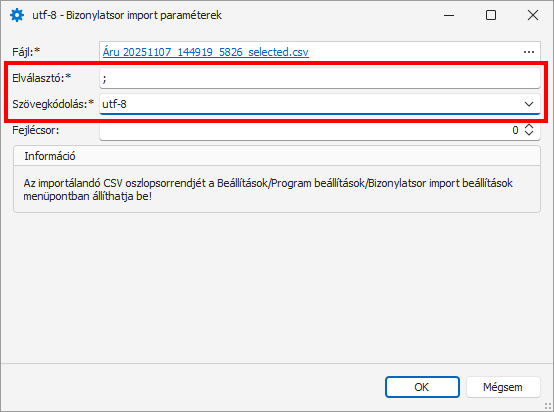
4.Ügyeljünk arra, hogy az Elválasztó (általában pontosvessző, de választhatunk másikat, esetleg egyedit), valamint a Szövegkódolás (alapértelmezés szerint utf-8) megegyezzen a CSV fájléval.
5.A Fejlécsor mező értékét állítsuk 1-re, ha az első sorban címkék szerepelnek.
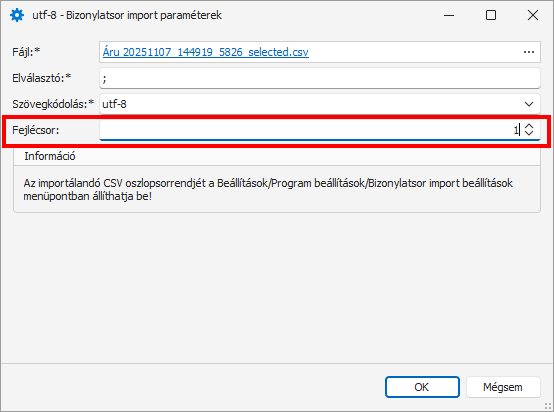
6.Az OK gombbal indíthatjuk el az importálást, ami adatmennyiségtől függően hosszabb ideig is eltarthat. A művelet sikerességéről vagy sikertelenségéről visszajelzést kapunk. Ez utóbbi esetben egy szöveges fájl is megjelenik, tájékoztatva a hiba okáról.
7.Ezután a szokott módon folytathatjuk a bizonylat kiállítását vagy módosítását.