A Shopify megrendelések fogadása előtt egy webapplikációt kell készítenünk a webáruházban, ami összekapcsolja az express.ügyvitelt az áruházzal.
Az alábbi lépéseket kell megtennünk a webapplikáció létrehozásához és beállításához:
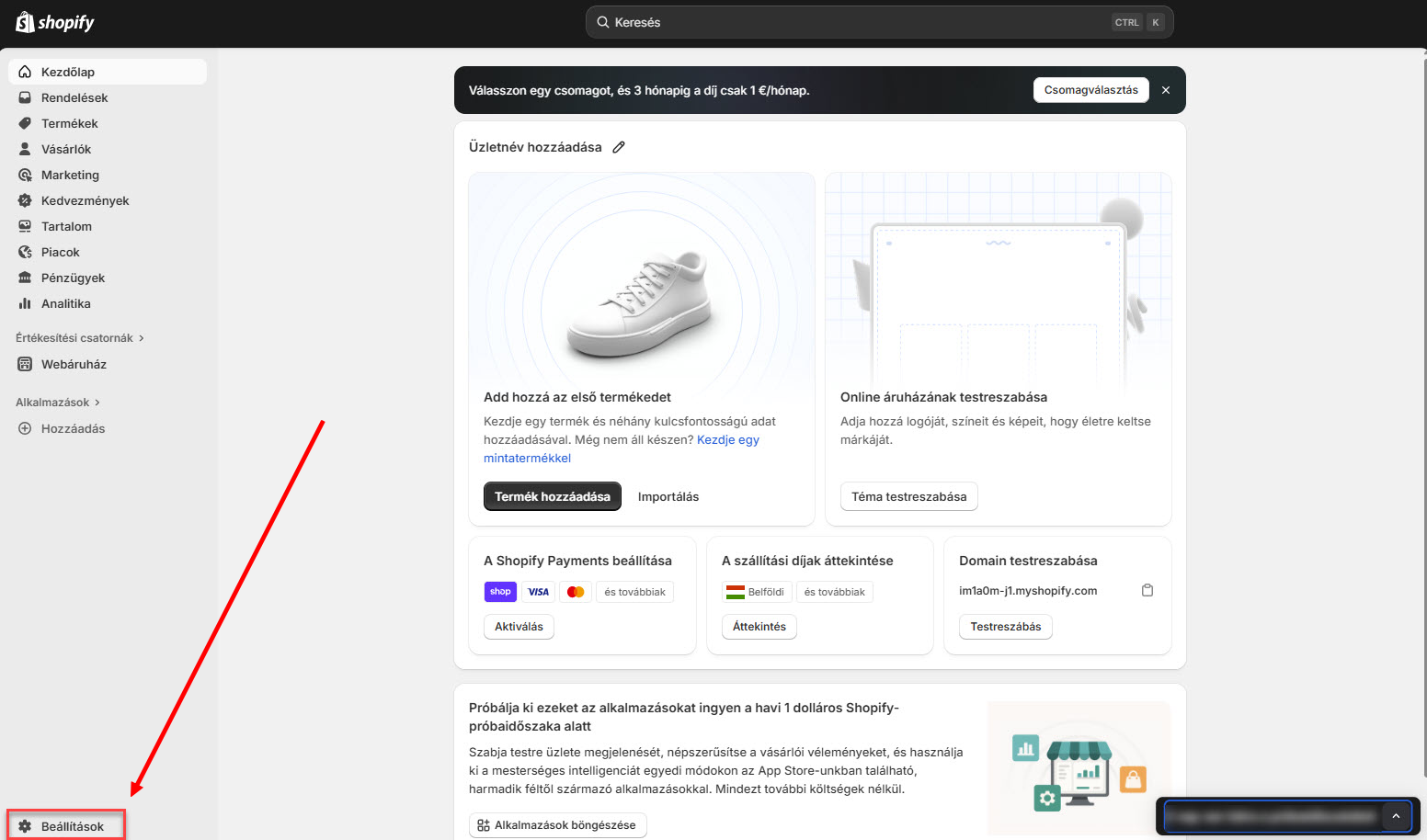
1.Lépjünk be a Shopify adminisztrációs felületére, és a bal alsó sarokban nyomjuk meg a Beállításokat.
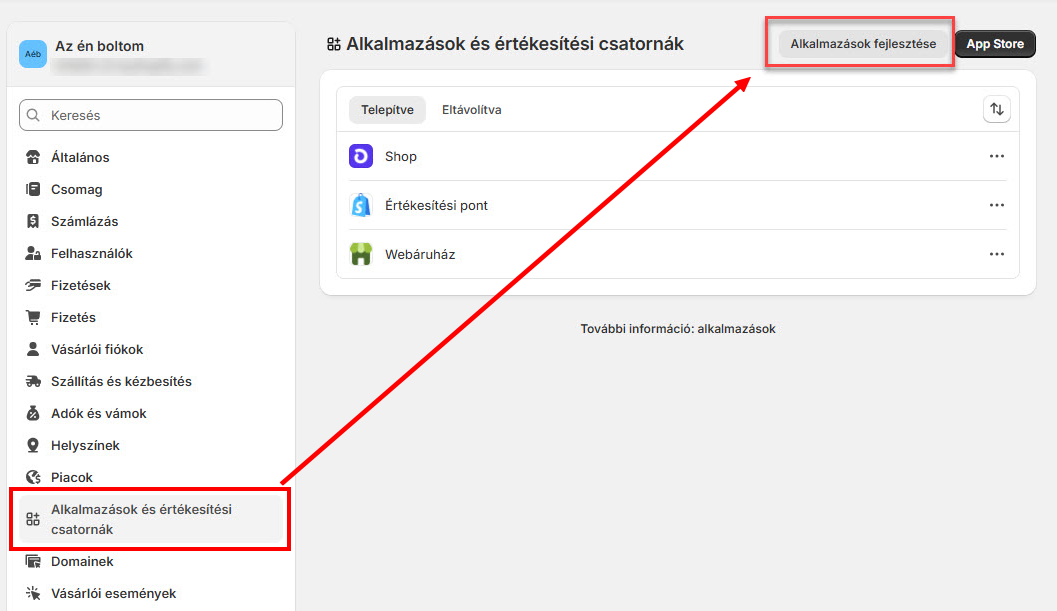
2.Az Alkalmazások és értékesítési csatornák menüpontban az Alkalmazások fejlesztése gombra kattintsunk.
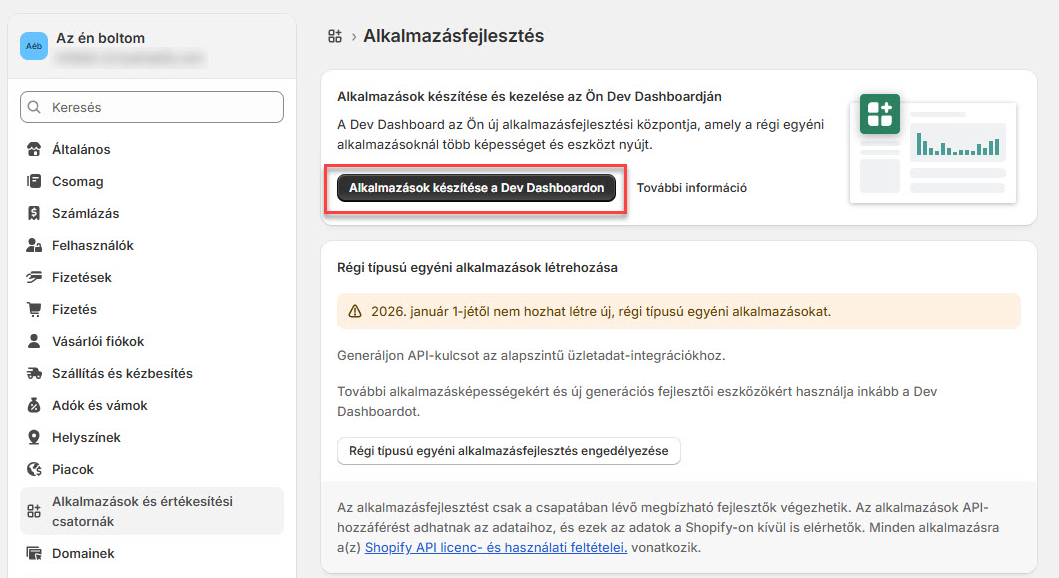
3.A megjelenő lapon nyomjuk meg az Alkalmazások készítése a Dev Dashboardon gombot.
4.A dev dashboard ablakában válasszuk a Create app gombot.

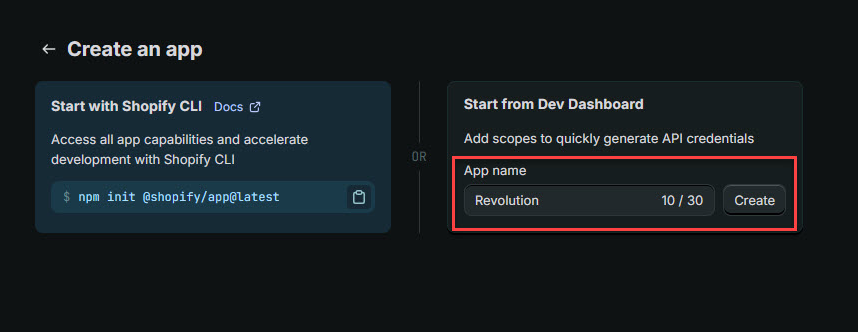
5.A Start from Dev Dashboard ablakban adjunk az applikációnak egy nevet (például Revolution), majd a Create gombra kattintsunk.
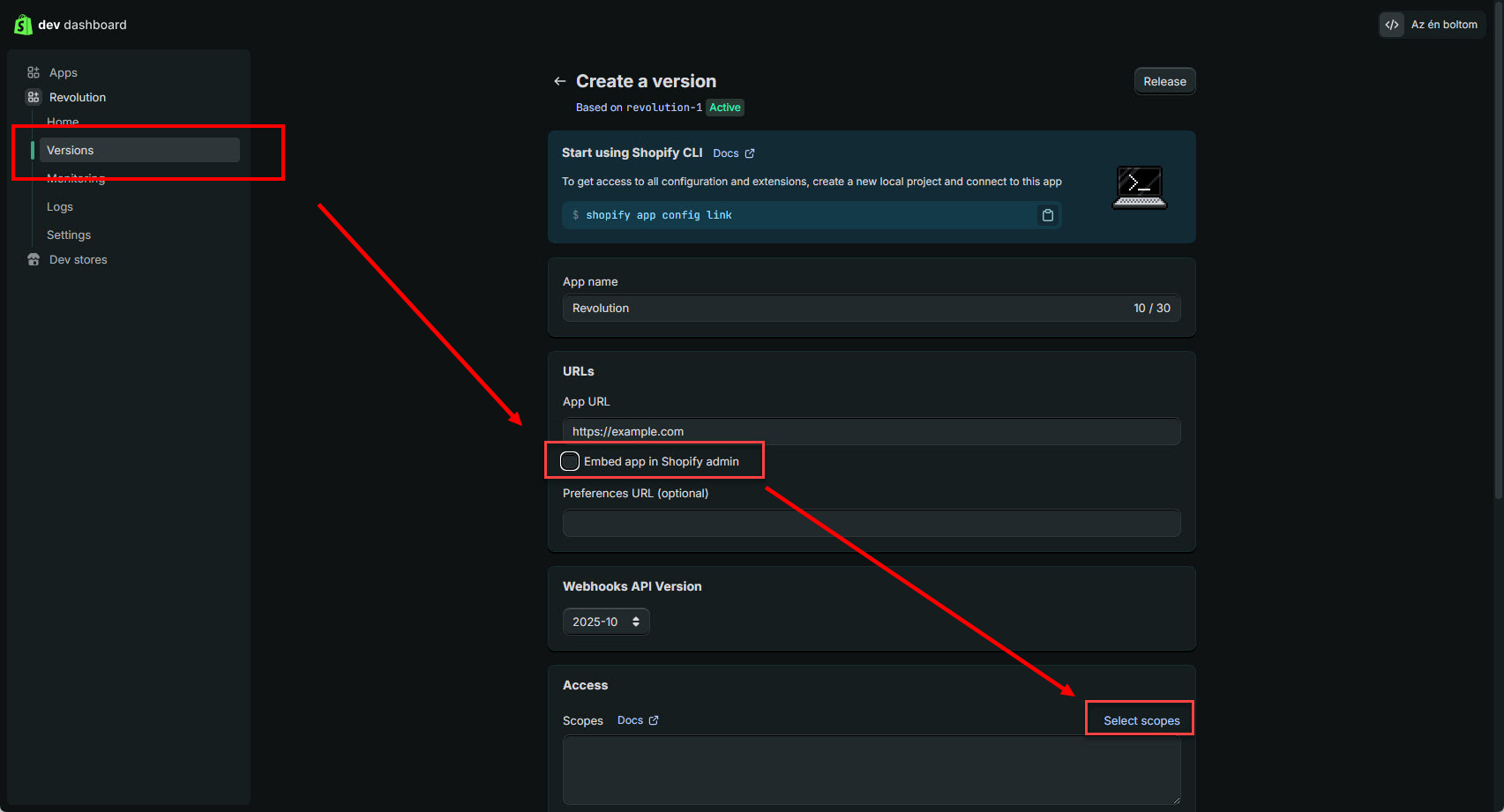
6.A megjelenő lapon, baloldalt válasszuk a Versions menüpontot, majd pipáljuk be az Embedded app in Shopify admin opciót, és kattintsunk a Select scopes linken.
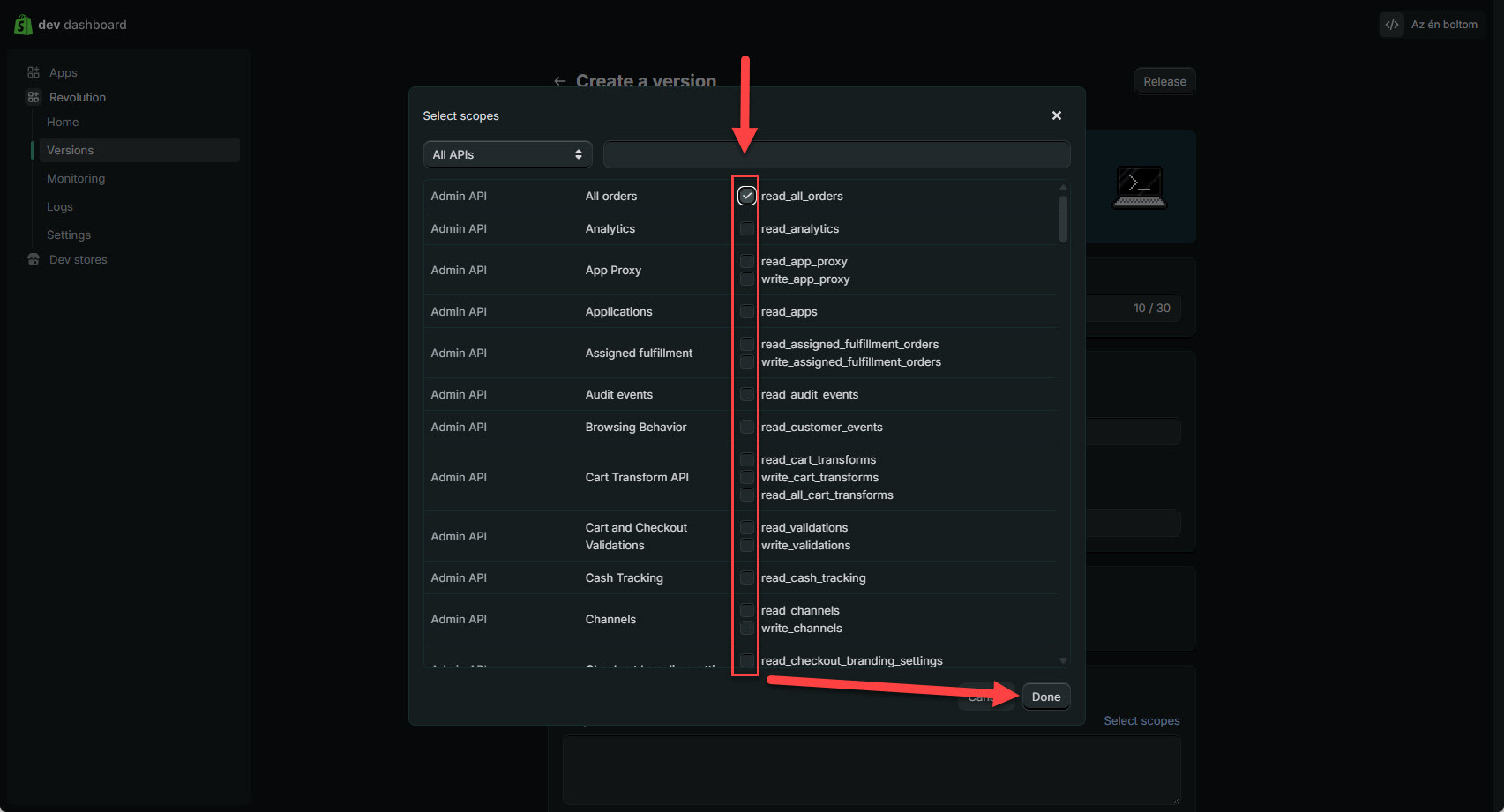
7.A felugró ablakban pipáljuk ki a következőket vagy az összeset:
oread_products,
owrite_products,
oread_inventory,
owrite_inventory,
oread_orders,
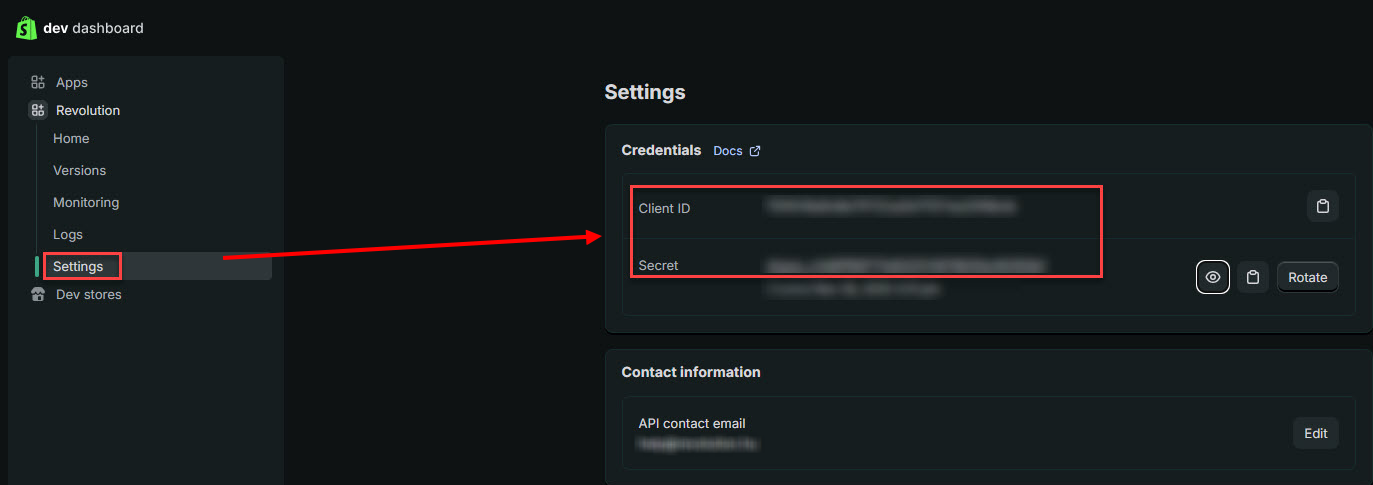
owrite_orders,
oread_all_orders,
oread_publications,
owrite_publications,
oread_locations,
oread_customers,
oread_payment_terms
Végül a Done gombbal térhetünk vissza.
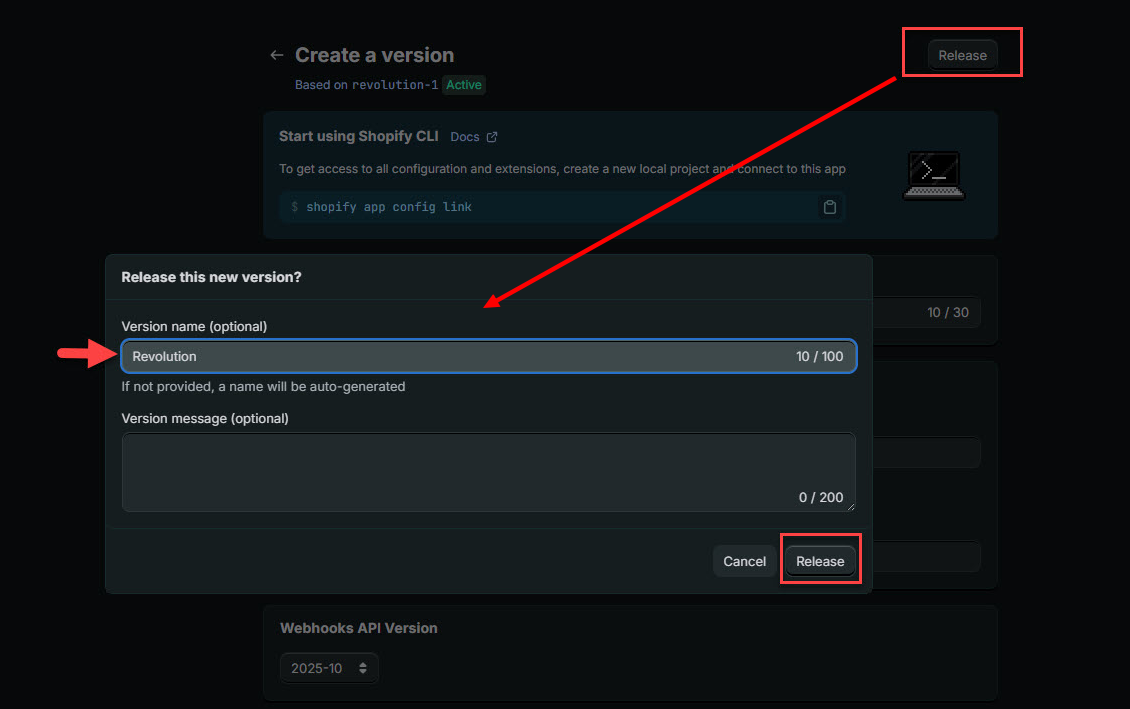
8.A Release gomb megnyomása után felbukkanó ablakban elnevezhetjük az appot (vagy hagyjuk a Revolution nevet), végül a Release gombbal elkészültünk az applikációval, ami megjelenik az Appok listájában.
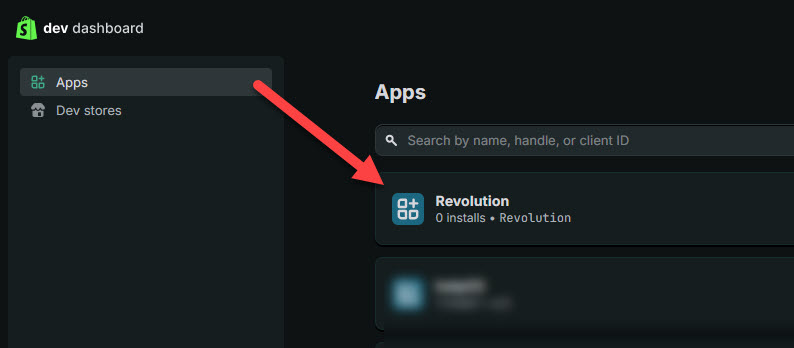
9.Az újonnan létrehozott appra (Revolution) kattintsunk egyet.
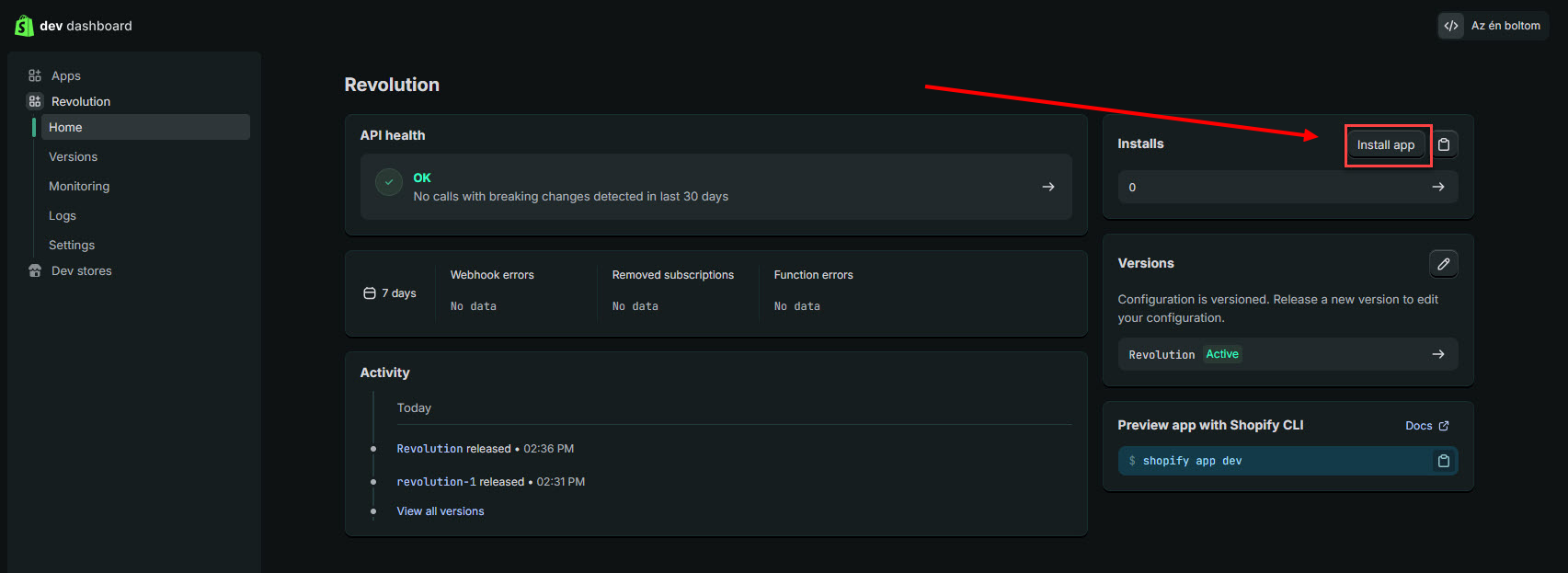
10. A baloldali Home menüben, az Install app gombbal telepíthetjük az áruházunkba.
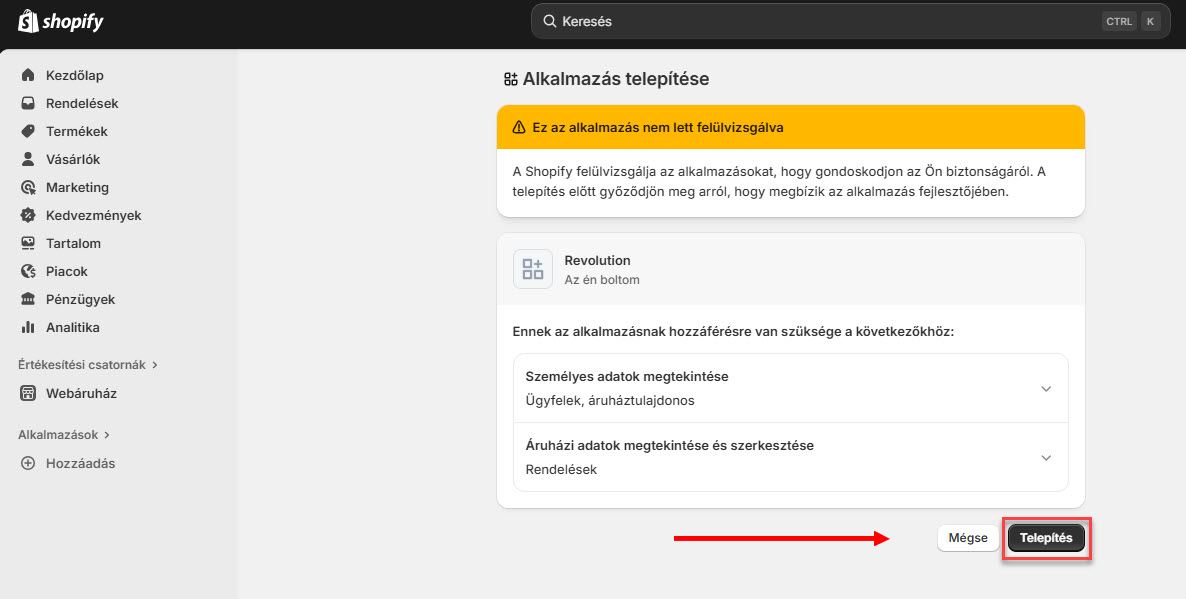
11.Ekkor a Shopify újbóli belépést kér az áruházon belüli telepítésre. Belépés után a Telepítés gombra kattintva bekerül az app az áruházba.
12.Az áruház adminisztrációs felületén menjünk be a Beállításokba. Ismét lépjünk az Alkalmazások és értékesítési csatornák menüpontban az Alkalmazások fejlesztése gombra, majd a megjelenő ablakban az Alkalmazások készítése a Dev Dashboardon gombra. (képeket lásd 1-3-as pont).
13.Újra a dev dashboard ablakában vagyunk, ahol kattintsunk az applikáción (Revolution) .
14.Az applikációnk Settings menüpontjában találjuk meg a Client ID (Kliens azonosító) és Secret (Kliens titkos kód) kódokat, ezeket kell beírni az express.ügyvitelben az új Shopify webáruház kapcsolat létrehozásakor.