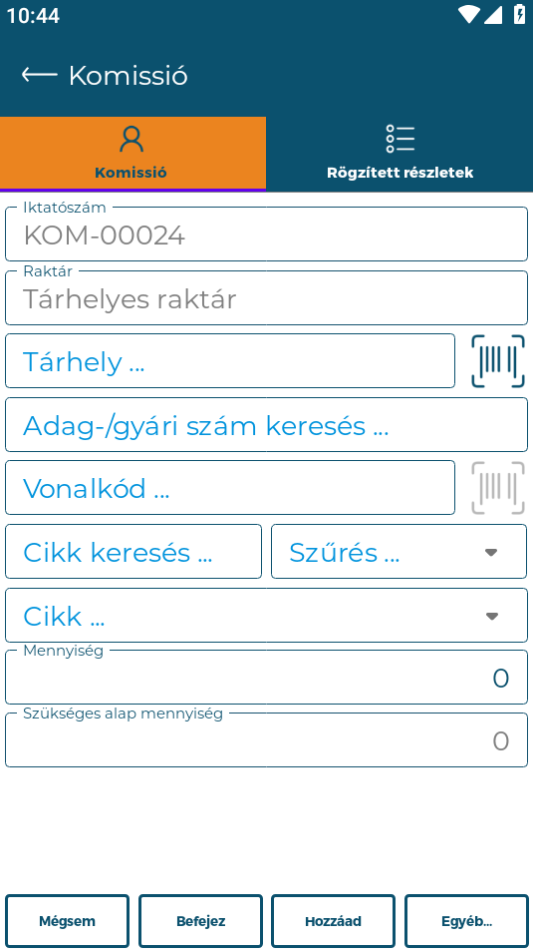
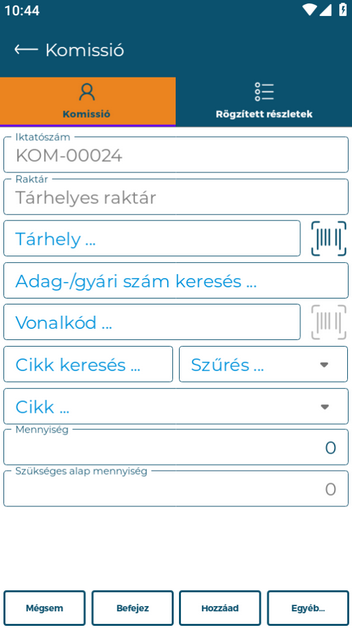
KOMISSIÓ: Megnyomásakor a kiválasztott komissiós bizonylatba kerülünk a gyűjtés dokumentálására. Ezzel tudjuk a konkrét gyűjtést elvégezni hely ajánlás használata nélkül.
Komissió
Mezők - Fej
| Komissió: | Megjelenik annak a komissiós bizonylatnak az azonosítója, amelynek a komissiózását éppen végezzük. Nem módosítható. |
| Raktár: | Nem módosíthatóan kiíródik a raktár, ahonnan történik a kiszedés. |
| Tárhely: | Kiíródik a mezőben a tárhely, ahonnan történik a kiszedés. A mellette lévő mezőbe lépve van tárhely választási lehetőség, ahol tárhelyet választhatunk. |
| Tárhely: | Az előző mező mellet található mező, amelyben ki kell választani azt a tárhelyet, ahonnan történik a kiszedés. |
| Láda: | Csak akkor jelenik meg a mező, és akkor kötelező a kitöltése, ha a komissiós bizonylaton bejelölésre került a Ládába szedés. A láda a komissió során egy virtuális gyűjtő. Ebbe a mezőbe a láda azonosítója, sorszáma adható meg (manuálisan vagy vonalkódolvasóval) a mező végén található + jelre nyomva. Megadásával nyomonkövethetjük, hogy egy-egy ládába/tárolóba mely termékeket szedtük össze. |
| Adag-/gyári szám keresés: | Beírható a gyári szám, amelyet kiszedtünk. A mellette lévő "Hozzáadás adag-/ gyári szám" gombbal adjuk a lenti táblázathoz a beírt gyártási számot, azaz nyugtázzuk, hogy megtörtént a kiszedés. |
| nyomógomb, amellyel a kézzel beírt gyári számot tudjuk hozzáadni a lenti táblázathoz, azaz nyugtázzuk, hogy megtörtént a kiszedés. |
| Vonalkód: | A tablethez csatlakoztatott vonalkódolvasóval is beolvashatjuk a kiszedett cikket. A mezőn lévő fókusz esetében kell lecsippantani a csatlakoztatott külső eszközzel a vonalkódot. Használat előtt ne felejtsük el leellenőrizni, hogy csatlakoztatva van-e az eszköz a tablethez. Csatlakoztatási tapasztalatok a linkről olvashatók. |
 | Nyomógomb, amellyel az eszköz saját beépített kameráján alapuló vonalkódolvasást kezdeményezhetünk a kiszedendő cikk azonosítására. |
| Cikk keresés: | Kézzel beírható a mezőbe a kiszedett cikk kódja. A mellette található szűrési feltétel gombbal együtt értelmezendő a mező. A keresőablak virtuális billentyűzetének bezárásakor lefut a keresés a szomszédos mezőben meghatározott helyen és a megtalált cikk beíródik a Cikk mezőbe. |
| Szűrési feltétel: | Rátabolás után a megjelenő legördülő ablakban a Minden / Megnevezés / Cikkszám / Vonalkód beállítások közül választva meghatározható, hogy a cikk keresése mely mezőadat alapján történjen. |
| Cikk: | Cikk választó mező, amelyben kiválaszthatjuk, hogy mely cikket szedjük ki. |
| Cikkváltozat: | Kiválasztható, hogy mely cikkváltozatot szedjük ki. |
| Mennyiség: | Kiszedett mennyiség. |
| Mennyiségi egység: | Előző mező mennyiségi egysége. |
| Szükséges alap mennyiség: | Kiszedendő mennyiség. |
| Alap mennyiségi egység: | Előző mező mennyiségi egysége. |
| Adag/gyári szám: | Adag-/Gyári szám választás, amely gyári számú cikket szedjük ki. |
Táblázat:
Az ide bekerülő sorokat veszi a rendszer kiszedettnek.
nyomógombbal adhatunk sort a táblázathoz. Az ide bekerült sorok már elmentődnek, amit a "Komissiós sorok" nyomógombbal elinduló "Komissiós sorok oldal"-on megnézhetünk. A "Kiválasztott tétel törlése" nyomógombbal törölhetünk komissió sort a táblázatból. A táblázat a következő oszlopokat tartalmazza:
| Cikkszám: | Kiszedett cikk azonosítója. |
| Megnevezés: | Kiszedett cikk megnevezése. |
| Cikk változat: | Kiszedett cikkváltozat kódja. |
| Mennyiség: | Kiszedett mennyiség. |
| ME: | Előző mező mennyiségi egysége. |
| Tárhely: | Tárhely, ahonnan történt a kiszedés. |
| Adag-/gyári szám: | Adag-/gyári szám, amelyet kiszedtünk. |
Nyomógombok

| Befejez: | Megnyomására bezáródik a komissió és visszakerülünk a komissiós bizonylatokat tartalmazó listás áttekintőbe. |
| Hozzáad: | A táblázat feletti területen kiválasztott cikket hozzáadja a táblázathoz a megadott mennyiségben, ami egyben azt is jelenti, hogy ez a kiszedés rögzült a programban. |
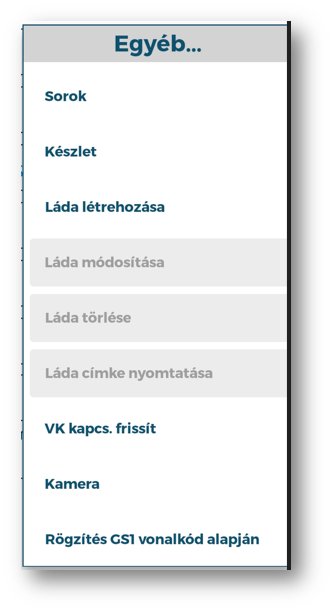
| Egyéb... | A funkcióra nyomva az alábbiak közül választhatunk. |
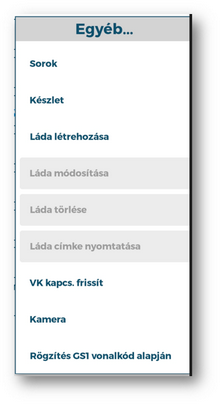
| Sorok: | Komissió sorok felület megtekintése. |
| Készlet: | A kiválasztott cikk készletmennyiségei ellenőrizhetők a funkció segítségével. Raktár, illetve tárhelyes raktárak esetén raktár/tárhely bontásban. |
| VK kapcs. frissít: | Elaludt vonalkód kapcsolat felébresztése. |
| Kamera: | A kamera alkalmazás megnyitása a vonalkód beolvasáshoz, amennyiben nincs az eszközön beépített vonalkó olvasó. |
| Rögzítés GS1 vonalkód alapján: | Orvostechnikai eszközökön használt GS1 vonalkód beolvasása (egy vonalkódban van benne a cikk azonosítása, adagszám adatok és esetleges gyári szám is). |
Az alábbi funkciók csak akkor jelennek itt (Egyéb funkció gombra nyomva) meg, ha a komissiós bizonylaton bejelöltük a ládába szedés beállítást.
| Láda létrehozása: | A komissióhoz új ládát tudunk létrehozni. |
| Láda módosítása: | A komissió tételnél kiválasztott láda adatait tudjuk módosítani. |
| Láda törlése: | A komissió tételnél kiválasztott ládát tudjuk törölni. A törlés csak akkor lehetséges, ha másik komissió tételben még nincs beválasztva a láda. |
| Láda címke nyomtatása: | Láda címke nyomtatását tudjuk elvégezni a funkciógombbal. |
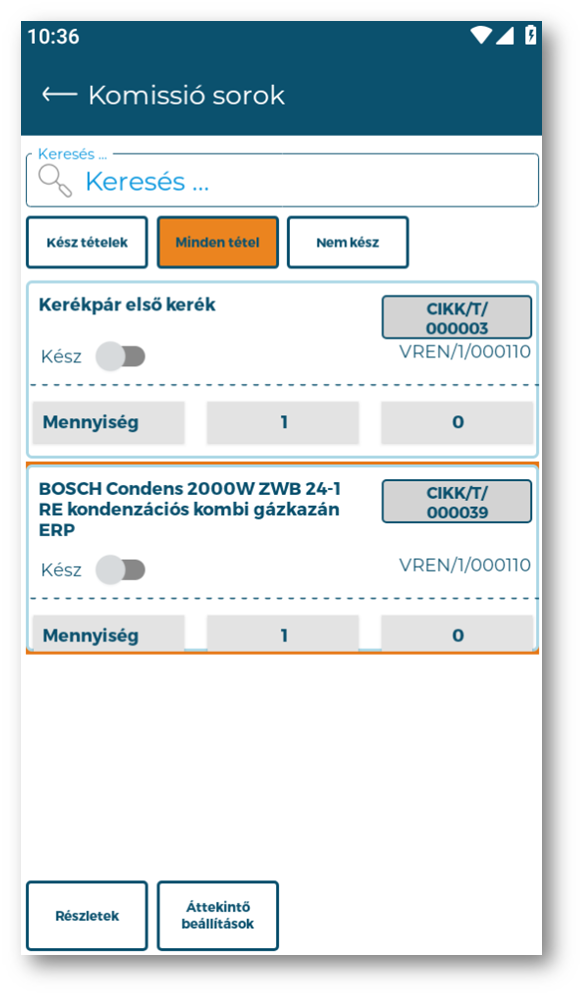
Komissió sorok oldal
Itt tudjuk megnézni, hogy miket kell kigyűjtenünk, illetve, a szükségesből már mennyit gyűjtöttünk ki. A tájékozódást a toolbar menüpontokban használható szűrésekkel segíthetjük. További toolbar műveletekkel tudjuk a sorok készre jelentését elvégezni a gyűjtés után soronként, vagy akár minden sorra vonatkozóan. A soron duplán tapolva a cikk visszaíródik a főképernyőre, azaz innen is indíthatjuk annak a rögzítését, hogy mely cikket szedjük ki. A megfelelő soron állva a "Komissió sor részletek" nyomógombbal a kiszedés részleteit nézhetjük meg.
Toolbar menüpontok
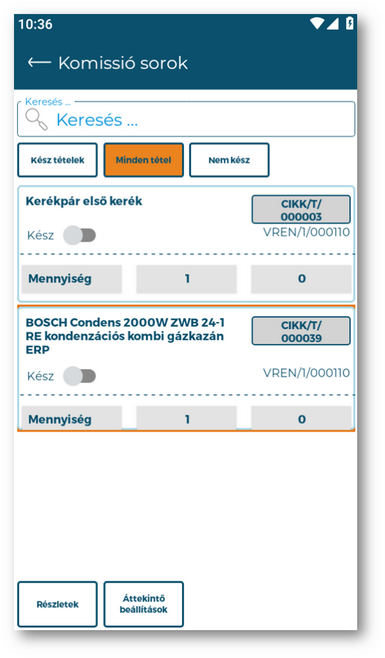
A kész kapcsolóval tudjuk a felületen beállítani, hogy az adott komissió sorunkat kész állapotba rakhatjuk.
Minden tétel: A táblázatban megjeleníti a "Kész" és a "Nem kész" státuszú tételeket is.
Kész tételek: A táblázatot leszűri a "Kész" státuszú tételekre.
Nem kész tételek: A táblázatot leszűri a még nem "Kész" státuszú tételekre.
Komissió sorokat tartalmazó táblázat
A táblázat az alábbi oszlopokat tartalmazhatja.
| Cikk változat: | Változatos cikk esetében a cikkváltozat kódja. |
| Kész: | A sor állapotára vonatkozó információ. Igaz értéke esetén a sor komissiózása megtörtént. |
| Alap mennyiség: | Komissiózandó alap mennyiség. |
| Komissiózott: | Komissiózott, azaz kiszedett mennyiség. |
| Iktatószám: | Annak a bizonylatnak az azonosítója, amely miatt történt a kiszedés. (Vevői rendelés, Belső rendelés, Raktárközi rendelés) |
| Növekvő rendezés: | ABC sorrendben növekvő sorrend. Csak a Cikkszám, Cikk oszlopokon jelenik meg. |
| Csökkenő rendezés: | ABC sorrendben csökkenő sorrend. Csak a Cikkszám, Cikk oszlopokon jelenik meg. |
| Rendezés törlése: | Csak a Cikkszám, Cikk oszlopokon jelenik meg. |
| Áttekintő beállítások: | Segítségével visszaléphetünk a "Komissió" oldalra. |
| KOMISSIÓ SOR RÉSZLETEK: | Megnyomásával a kiválasztott táblázatsor komissiózási részletes adatait tudjuk megnézni. |
Komissió sor részletek oldal
| Bizonylatszám: | Azonosító, amely rendelés miatt történik a komissió. Nem módosítható. |
| Cikkszám: | Cikk azonosító, amelyet ki kell szednünk/kiszedtünk. Nem módosítható. |
| Kom. menny. egység: | Módosítható mező, amelyben beállíthatjuk, hogy "Bizonylati", vagy "alap" mennyiségi egységben komissiózunk. |
| Cikk: | Kiszedendő / kiszedett cikk neve. Nem módosítható. |
| Kész: | Módosítható mező, amelyben beállíthatjuk, hogy a sor részlet komissiózással végeztünk-e. |
| Cikk változat: | Változatos cikk esetében a cikk változat kódja, amelyet kiszedtünk/ki kell szednünk. |
| Mennyiség: | Komissiózandó mennyiség. Nem módosítható. |
| Mennyiségi egység: | Előző mező mennyiségi egysége. |
| Alap mennyiség: | Komissiózandó alap mennyiség. Nem módosítható. |
| Alap mennyiségi egység: | Előző mező mennyiségi egysége. |
A komissió sorokban egy sort kiválasztva és a jobb alsó sarok mappa jelre nyomva átjutunk a Komissió sor részleteket tartalmazó táblázatba. A komissió sorok egy kijelült kártyáján duplán kattintva beemeljünk a kártyán szereplő cikket a komissiós felületre. Ha ekkor vonalkód olvasóval lechippantunk egy cikket és a beolvasott vonalkódú cikk nem szerepel a komissiós részletekben, akkor a korábban kitöltött cikk adatok törlődnek a komissiós felületen. A funkció csak manuális komissiónál működik.
Komissió sor részleteket tartalmazó táblázat
A táblázatban szereplő sorok szerint és mennyiségben történt kiszedés a fenti cikkből.
A táblázat az alábbi oszlopokat tartalmazhatja.
| Alap mennyiség: | Kiszedett alap mennyiség. Nem módosítható. |
| Adag-/gyári szám: | Kiszedett adag-/gyári szám. Nem módosítható. |
| Tárhely: | Tárhely, ahonnan történt a kiszedés. Nem módosítható. |
A táblázat egyes tulajdonságait a táblázatfejléc nyomva tartásával tudjuk változtatni.
| Oszlopválasztó: | A megjelenő oszlopokat a táblázatfejléc nyomva tartásával tudjuk változtatni a menüpont kiválasztásával, ahol a mezők melletti pipákkal szabályozhatjuk, hogy melyik jelenjen meg a táblázatban. Minden oszlopon megjelenik. |
Nyomógombok

| MÉGSEM: | Mentés nélküli visszalépés az előző oldalra. |
| TÖRLÉS: | Kitörli a sort a táblázatból. Segítségével megadhatjuk, hogy ezt a sort mégsem szedtük ki. |
| MENT: | Elmenti az ablakban történt módosításokat. |
Külső Bluetooth-os vonalkódolvasó tapasztalatok
Mielőtt megkezdenénk a komissiózást csatlakoztassuk a Bluetooth-os vonalkódolvasót a tablethez. Ezt a tablet Beállítások / Bluetooth ablakban kell megtenni egyrészt a Bluetooth bekapcsolásával, másrészt az eszköz párosításával, csatlakoztatásával. Használati tapasztalat, hogy a Bluetooth bekapcsolásakor, amikor keresi az eszközöket a tablet, akkor kell bekapcsolni a vonalkódolvasót és folyamatosan nyomni kell a vonalkódolvasó gombot, amíg meg nem találja az eszközt. Ekkor kiválasztva az eszközt kiíródik, hogy csatlakoztatva. Ekkor üzemkész a külső vonalkódolvasó.
A vonalkódolvasáshoz a symcode külső eszközt használtuk.
Ha az SPP móddal csatlakoztatunk vonalkód olvasót, akkor fel kell keresni a beállítások menüt és beállítani a vonalkód olvasót is. Erről bővebben a Vonalkód olvasó beállítások alatt olvashat.