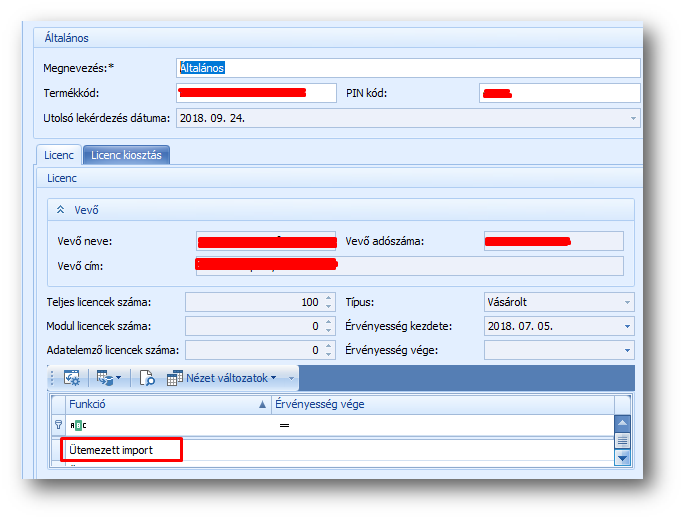
Amennyiben az importálást időszakonként szeretnénk automatikusan beütemezni, akkor ahhoz jelen funkcióban össze kell állítani az importálandó csomagot. Több csomag is létrehozható, a csomagok importálási sorrendjét az automatikus Feladat futtató ütemezése határozza meg, ahol be kell állítani a vonatkozó "Ütemezett import csomag ütemező" feladatot. A funkció használatához szükség van megfelelő "Ütemezett import" licencre (vagy teljes licencre), amelynek a meglétét az Adataim / Aktuális licenc funkcióban ellenőrizhetjük.
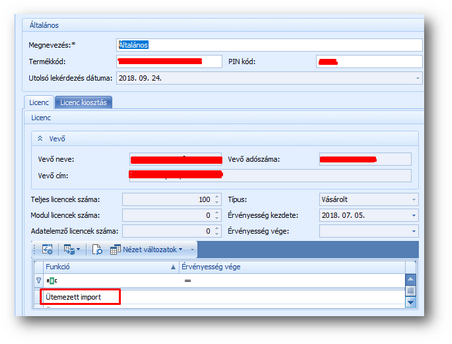
- Ütemezett Import licenc ellenőrzése -
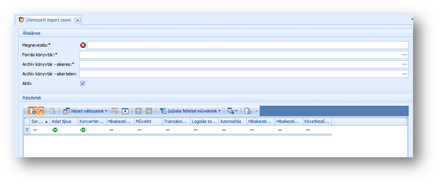
- Beviteli képernyő: Ütemezett import csomag összeállítása -

A listás áttekintőben egy ütemezett import csomag soron állva aktív lesz a Feladat ütemezés művelet is, amelyről kezdeményezhető a Feladat funkció elindítása, előtöltve az ütemezett import csomagra hivatkozással, ahol létrehozható a feladat, amelyben megadható az importálási gyakoriság, futtató felhasználó stb.
Adatai, működése, szabályai
| Általános terület: | Ezen a területen találhatók az általános adatok. |
| Megnevezés: | Ütemezett csomag megnevezése, amelyet majd Feladat ütemezőben be akarunk állítani. |
| Forrás könyvtár: | Itt kell megadni azt a könyvtárat, ahol az ütemezett feladat futáskor keresni fogja az importálandó fájlt. |
| Archív könyvtár - sikeres: | Itt kell megadni azt a könyvtárat, ahová az ütemezett feladat sikeres futása után áthelyezi a beimportált fájlt. |
| Archív könyvtár - sikertelen: | Itt kell megadni azt a könyvtárat, ahová az ütemezett feladat sikertelen futása után áthelyezi a beimportált fájlt. |
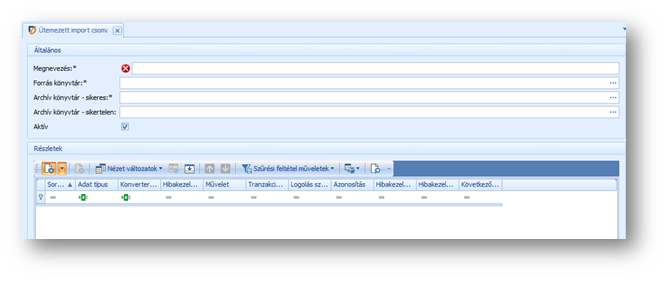
| Részletek terület: | A táblázatba sorfelvétellel lehet betenni azokat az adattípusokat, amelyeket ebben az ütemezett csomagban egyszerre szeretnénk majd importálni. |
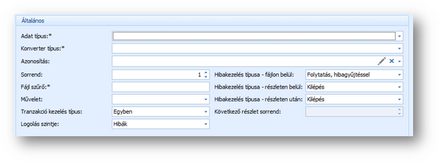
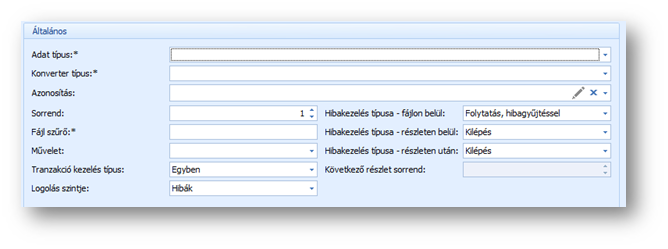
- Ütemezett import csomag összeállítása részlet -
| Adat típus: | Azok a bevitelek választhatók ki, amelyekbe adatot szeretnénk ütemezetten importálni. Pl: a Partnerek elsődleges nyilvántartási helye egy más rendszerben van, ami kiteszi az új/módosított partnereket, amit automatikusan importálni akarunk a deep-be. |
| Konverter típus: | Xls konverter/ Xml konverter, tipikusan excel. |
| Azonosítás: | Az Xml adat típus azonosítás funkcióban felvettek közül kiválasztható, hogy milyen azonosítással történjen az import. Az egyező adattípusok közül lehet választani. Akkor kell használni, ha nem az alapértelmezetten beállított azonosítással akarunk importálni. |
| Sorrend: | A táblázatba felvettek közötti ütemezett importálási sorrendet határozza meg. |
| Fájl szűrő: | Szűrni lehet arra, hogy milyen fájlokkal foglalkozzon az ütemezett import. |
| Művelet: | Létrehozás / Frissítés / Létrehozás és frissítés, kiválasztható, hogy milyen műveletet hajtson végre az ütemezett import. Kizárólag létrehozzon új rekordokat. Kizárólag módosítsa le a már létező rekordokat (ha szükséges), vagy a módosításokat is végezze el a már létező rekordokon és emellett az új rekordokat is hozza létre. |
| Tranzakció kezelés típus: | Egyben / Elkülönítve, azt jelenti, hogy az egész fájlt egyben dolgozza fel és hiba esetén egyetlen elem se kerüljön feldolgozásra, vagy a fájlt rekordonként dolgozza fel és csak a hibás rekord ne kerüljön beolvasásra. |
| Logolás szintje: | Nincs / Hibák / Teljes, beállítható, hogy milyen mélységű legyen az import logolása. |
Az alábbi mezők beállításaival meghatározhatjuk, hogy ha egy fájlban hiba található, akkor mi történjen utána, folytassa a beolvasást a program, vagy továbblépjen.
| Hibakezelés típusa - fájlon belül: | Folytatás / Kilépés / Folytatás hibagyűjtéssel. |
| Folytatás: Egy esetleges hiba esetén - ha a Tranzakció kezelés típus: Elkülönítve - a program tovább folytatja az importálást, és a hibátlan tételeket beolvassa. |
| Kilépés: Ennél a beállításnál már az első fellelt hibánál megáll a folyamat, hogy javítani tudjuk a hibás értéket, majd újrapróbálni. |
| Folytatás hibagyűjtéssel: Ha látni szeretnénk az összes esetleges hibát egy beolvasáskor, akkor válasszuk a Folytatás, hibagyűjtéssel a státuszt. |
| Hibakezelés típusa - részleten belül: | Folytatás / Kilépés. Amennyiben egy adattípust egy fájlból olvasunk be, akkor ennek a beállításnak nincs jelentősége. |
| Folytatás: Ha egy adattípusból több fájl is található (pl.: több Partner fájl) a beolvasott import csomagban, és az egyikben hibát talál a program, ezzel a beállítással folytatja a program a beolvasást. |
| Kilépés: Ha azt szeretnénk, hogy álljon meg a beolvasás ilyen esetben, akkor válasszuk a Kilépés értéket. |
| Hibakezelés típusa - részlet után: | Folytatás / Kilépés. |
| Folytatás: Ha a beolvasás során egy részletben hiba található, de szeretnék folytatni a beolvasást (ez egy kicsit lassabb, de részletesebb beolvasás), akkor ezt az értéket állítsuk be. |
| Kilépés: Ha az első hibánál szeretnénk megszakítani az importálást, javítani a hibát, majd folytatni a beolvasást, akkor állítsuk be a Kilépés értéket. |
| Következő részlet sorrend: | Akkor aktív, ha a "Hibakezelés típusa - részlet után" mező értéke Folytatás. A beállítás arra vonatkozik, hogy a jelen részlet importálásakor fellépő hiba után mely másik részlet importálására térjen át a program. |