|
<< Click to Display Table of Contents >> Érdeklődő |
  
|
|
<< Click to Display Table of Contents >> Érdeklődő |
|
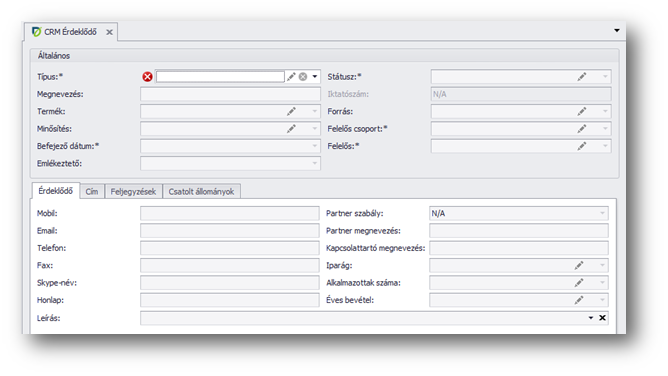
Itt tudunk felvinni új érdeklődőt a CRM modulba. Amennyiben mi kerestük meg, vagy ha Ő talált meg valamilyen kommunikációs csatornát keresztül, be tudjuk rögzíteni.
Fontos, ha megadunk itt egy felelőst, akkor az emlékeztető mező is szerkeszthetővé válik és tudunk megadni magunknak emlékeztetőt, hogy mennyi idővel a Befejező dátum előtt figyelmeztessen a program. Mivel a befejező dátumhoz nem lehet megadni órát és percet, ezért úgy kell venni, mintha a dátum megadása nulla óránál lenne. Tehát ha azt írom be, hogy a befejező dátum az 2018.02.13, akkor, ha 12 órára állítom az emlékeztetőt, akkor 2018.01.12-kor fog figyelmeztetni engem.
Az „Állapot változás” gombbal tudunk a státuszok között váltani a beállítások szerint:
Van lehetőségünk felelős váltására is, akár csoportosan. Ha esetleg egy értékesítőnk hosszabb időre szabadságra menne (vagy valamilyen más okból nem elérhető), akkor egy érdeklődőjét vagy akár az összes érdeklődőjét átsorolhatjuk mási felelősnek. Ehhez a felelős módosítása gombra kell klikkelnünk:

Módosítandó felelőst kell kiválasztanunk, majd azt, hogy az összes elemet vagy csak a kiválasztottakat szeretnék módosítani:
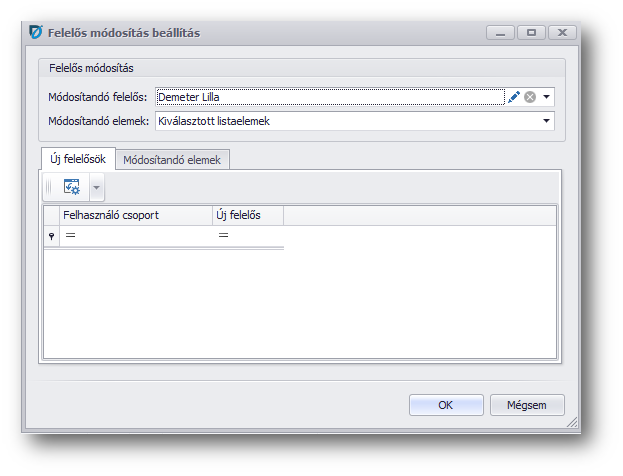
- Felelős módosítás beállítás -
Ha ezzel megvagyunk, akkor az alsó részen a csoportoknál meg kell adnunk, hogy ki az új felelős:
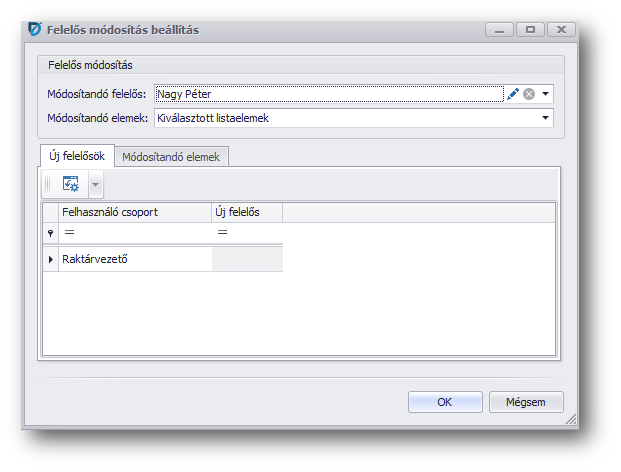
- Felelős módosítása -
Az „OK” gombbal végrehajtjuk a módosítást.
Fontos, hogy alapértelmezetten, ha valaki más a felelőse egy érdeklődőnek, akkor nem tudnánk felelőst változtatni. Viszont a csoportos felelős váltásnál ezt a korlátozást ki tudjuk kerülni, tehát ha esetleg egy értékesítő megbetegedne és minden érdeklődőjét át szeretnénk rakni magunkra vagy valaki másra, akkor ezzel a csoportos felelős váltással meg tudjuk tenni.
Ha egy érdeklődő eljut arra a pontra, amikor már üzleti lehetőség lesz, akkor természetesen kézzel is berögzíthetjük ezt, de egyszerűbb, ha az „üzleti lehetőség létrehozása” funkciót használjuk:

Ha ráklikkelünk, akkor a konvertálási beállítások ablak fog felugrani:
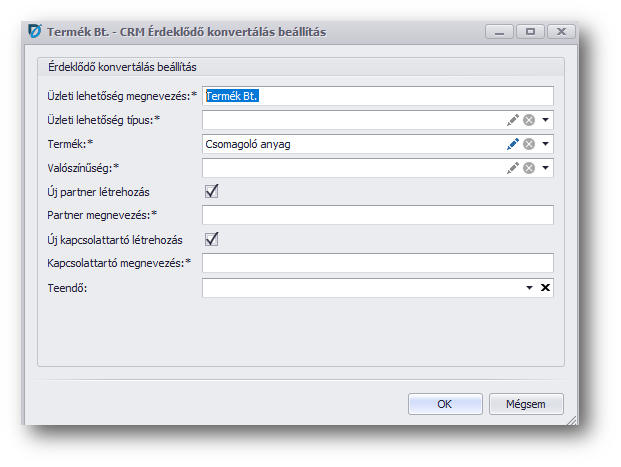
- Érdeklődő konvertálás beállítás -
Itt már a program előtölti azokat az adatokat, amiket tudott, az érdeklődő alapján. A CRM modul ellenőrzi a Partner megnevezése alapján a partnerek között, hogy létezik-e az ügyfél. Ha talál egyezést, akkor a program felajánlja ezt a partnert, ha nem, akkor bejelöli, hogy „Új partner létrehozása”. Ha kivesszük az „Új partner létrehozása” jelölést, akkor választhatunk a partnerek közül.
A kapcsolattartónál, ha tudja, akkor a program áthozza az érdeklődőből, vagy ha létező a partner, akkor onnan kiválaszthatunk egyet vagy most is létrehozhatunk egy kapcsolattartót.
Az értékesítők támogatására, az érdeklődőknek lehet kapcsolt nézeteket bekapcsolni:
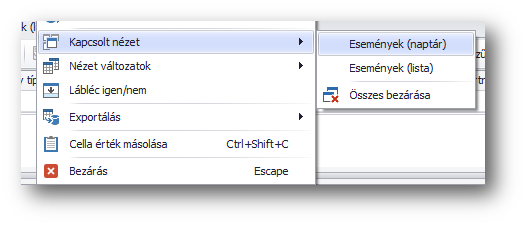
- Kapcsolt nézetek -
Az érdeklődőt csak akkor látjuk ha:
•A felhasználónál az Objektum hozzáférés beállításánál helyes van paraméterezve (Globálisra van állítva, vagy ha a csoport tagjai vagyunk és csoportra van állítva)
•A szerkesztés alatti státuszban mi vagyunk a létrehozók.
Csak akkor tudjuk szerkeszteni ha:
•Szerkesztés alatti státuszban aki láthatja.
•Folyamatban státuszban: csak a felelős
•Lezárt státuszban: csak a felelős
Státuszokra a szerkeszthetőség:
•Szerkesztés alatt Folyamatban
o Ha a felhasználó a felelőse
o Nincs felelőse, de a felelős csoport tagja a felhasználó
•Folyamatban Szerkesztés alatt
o csak a felelős
•Folyamatban Lezárt
o csak a felelős
•Folyamatban Átkonvertált
o manuálisan nem lehet
•Átkonvertált Folyamatban
| Típus: | A paramétereknél a CRM típusban felvettek közül tudunk választani |
| Megnevezés: | CRM érdeklődő megnevezése. |
| Termék: | A törzsadatokban felvett termékek közül tudunk választani |
| Minősítés: | A törzsadatokban felvett minősítések közül választhatunk. |
| Befejező dátum: | Az a dátum, mikorra tervezzük, hogy az érdeklődőt lezártjuk (lehetőleg üzleti lehetőség legyen belőle). |
| Státusz: | Érdeklődő státusza, megy a paramétereknél van beállítva és státuszok között lépve éppen hol állunk. |
| Iktatószám: | A sorszámtömb alapján generált egyedi iktatószám. |
| Forrás: | A Törzsadatokban felvett források közül tudunk választani. |
| Felelős csoport: | A Rendszer-> Felhasználók-> Felhasználó csoportnál megadott csoportok közül választhatunk. A csoportba besorolt felhasználók tudják módosítani az adatokat. |
| Felelős: | A Felhasználó csoportba besorolt felhasználót választhatjuk ki. Ő lesz a felhasználó aki felelőse az érdeklődőnek. |
| Emlékeztető: | Ha van beállítva felelős, akkor beállíthatunk egy emlékeztetőt, hogy mikor figyelmeztessen a program, hogy foglalkozni kell az esettel. |
| Mobil: | Érdeklődő mobiltelefonszáma. |
| Email: | Érdeklődő email címe. |
| Telefon: | Érdeklődő telefonszáma. |
| Fax: | Érdeklődő fax száma. |
| Skype-név: | Érdeklődő Skype elérhetősége. |
| Honlap: | Érdeklődő weblapja. |
| Partner szabály: | Az érdeklődő magánszemély, adóalany vagy még nincs adat róla (lehet, hogy az első megkeresésnél még nem tudjuk eldönteni, hogy cég nevében keresett-e meg minket.) |
| Partner megnevezés: | A partner megnevezése. |
| Kapcsolattartó megnevezése: | A partner kapcsolattartójának megnevezése. |
| Iparág: | A törzsadatokban megadott iparágak közül választhatunk. |
| Alkalmazottak száma: | A törzsadatokban megadott alkalmazottak számából tudunk választani. |
| Éves bevétel: | A törzsadatokban megadott éves bevétel közül tudunk választani. |
| Leírás: | Leírást adhatunk meg az érdeklődőhöz. |
| Ország: | Érdeklődő országa |
| Megye: | Érdeklődő megyéje |
| Irányítószám: | Érdeklődő irányítószáma |
| Város: | Érdeklődő városa |
| Kerület: | Érdeklődő kerülete, ha van. |
| Közterület: | Érdeklődő közterület neve (pl.: Váci) |
| Közterület jellege: | Érdeklődő közterületének jellege (pl.: utca, út, körönd) |
| Házszám: | Érdeklődő házszáma |
| Postafiók: | Érdeklődő postafiókja |
| Épület: | Érdeklődő épülete |
| Lépcsőház: | Érdeklődő lépcsőháza |
| Emelet: | Érdeklődő emelet száma. |
| Ajtó: | Ajtószám |
| Cím: | Az érdeklődő fenti adataiból összefűzött címe. |
| Teljes cím: | A fenti adatokból a program összefűzi a címet. |
Az érdeklődőhöz csatolhatunk állományokat.
Az érdeklődőhöz rögzíthetünk feljegyzéseket