|
<< Click to Display Table of Contents >> Kimutatás |
  
|
|
<< Click to Display Table of Contents >> Kimutatás |
|
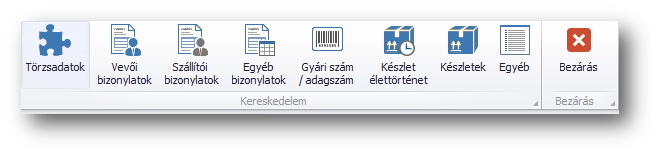
A modulból nyomtatható listákat (kimutatások) tartalmazza a könyvtár. A listák indító funkciói a toolbaron megjelenő csoportokba soroltan jelennek meg fa struktúrában a jobb oldali ablakterületen, ahonnan elindíthatók. Válasszuk ki a megfelelő csoportot amelybe tartozó listát keresünk! Az egyes kimutatásokon jobb egérgombot nyomva a kiválasztott kimutatást hozzáadhatjuk kedvenceinkhez, ami azt jelenti, hogy a listás áttekintők Kimutatás menüpontjából kiválasztható lesz az így megjelölt kimutatás.
|
Menüpont |
Megjegyzés |
|---|---|---|
|
Könyvtár |
|
|
Könyvtár |
|
|
Könyvtár |
|
|
|
|
|
Könyvtár |
|
|
Könyvtár |
|
|
Könyvtár |
|
|
Könyvtár |
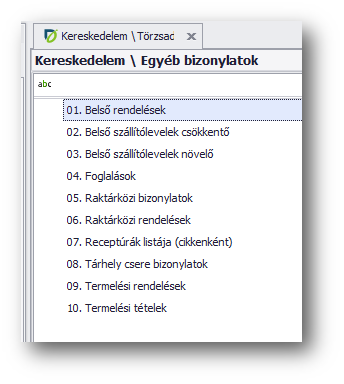
A toolbar-on a szükséges kimutatás csoport kiválasztása után a jobb oldali területen jelennek meg az elindítható kimutatások. Itt kell rákattintani az indítani kívánt kimutatásra. Itt is megtalálható a szűrő, amelybe begépelve szűkíthető a megjelenő kimutatások listája a begépelt karakterláncra.
| Kimutatás: | Nem módosíthatóan megjelenik a választott kimutatás neve, amit a Kimutatás funkcióban vettünk fel. |
| Kimutatás formátum táblázat: | Kiválasztható, hogy a lehetséges változatok közül melyik kimutatást szeretnénk elindítani. A Kimutatás funkció Kimutatás fájl formátumok alfülén felvettek közül tudunk választani. |
| Kimutatás sorrend: | A mezőbe történő szöveg begépelésekor, vagy a mezőn nyomott F4 gomb hatására megjelennek a választható sorrendek, amely közül a kiválasztott sorrend szerint fognak lejönni a kimutatásban az adatok. Kimutatásfüggő, hogy milyen sorrendek közül választhatunk. |
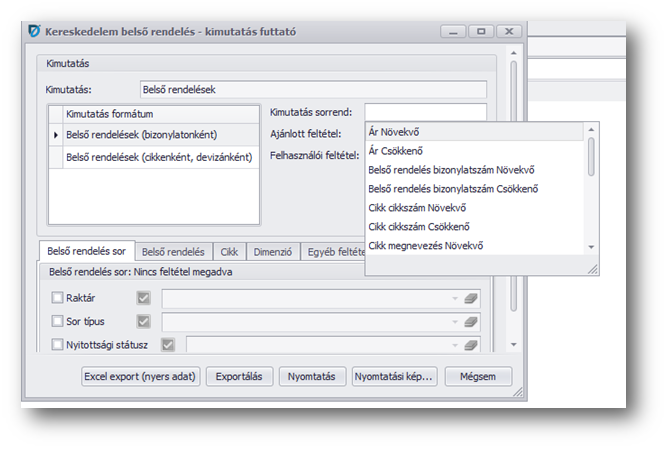
- Kimutatás sorrend választás (F4) -
| Ajánlott feltétel: | Kiválasztható az a feltétel, amely figyelembevételével szeretnénk a kimutatást futtatni. A Kimutatás funkció Ajánlott szűrők alfülén felvettek közül tudunk választani. |
| Felhasználói feltétel: | Kiválasztható az a felhasználói feltétel, amely figyelembevételével szeretnénk a kimutatást futtatni. A Kimutatás felhasználói feltétel funkcióban felvettek közül tudunk választani. |
A listák indításakor megjelenő párbeszédablakban szűrhetünk a mezők előtti kis négyzetbe tett pipával a sorbeli adatra. Az "Egyéb feltétel" lapfülön kézzel megfogalmazott mező szintű feltételeket adhatunk meg a szűrésre vonatkozóan. A szűrő mezők csoportosítása a Felhasználói beállítás funkcióban szabályozható. Választható nyomógombok:
| Excel export (nyers adat): | Megnyomásakor olyan eredmény rekordonkénti soros excel fájlt készít a lista adataiból a program, amelyre auto szűrő kerül, így könnyedén tovább számolhatunk a megkapott excelből. Egyedi változatokhoz szerkesztési információk érhetők el a linkről. |
| Exportálás: | Megnyomásakor a lista kinézetéhez hasonló módon exportálódnak ki az adatok. Itt a vegyesen megjelenő típusú sorok miatt nehézkes a továbbszámolás, inkább a lista adattartalmának mentésére érdemes használni. Ennél az exportálási módnál előfordul, hogy egyes szövegek nem magyar, hanem angol nyelven jelennek meg. Ezt úgy kerülhetjük el, ha a Nyomtatási kép alól indítjuk az exportálást, majd a Szöveg exportálás módja opciónál Szöveg-et választunk. |
| Nyomtatás: | Megnyomására bejön a nyomtatóválasztó panel, ahonnan nyomtatható a lista a kívánt nyomtatóra. |
| Nyomtatási kép... : | Megnyomására megjelenik a nyomtatási előkép, ahol a képernyőn tanulmányozhatjuk a lista adatait. Nagyíthatunk, Kicsinyíthetünk, Menthetünk, Exportálhatunk, Nagyíthatunk / Kicsinyíthetünk, illetve nyomtatást kezdeményezhetünk. A nyomtatási képből excelbe való exportálás során kiválasztható, hogy a szöveg exportálás módja szöveg vagy érték legyen. Érték opciót választva a kapott excel fájlban az adatokkal további számítás végezhető. Szöveg opciót választva csak olvashatók az adatok. |
| Mégsem: | Megnyomására bezáródik a párbeszédablak. |