A funkcióval a ránk osztott komissiózási feladatokat tudjuk elvégezni. Az áttekintőben megjelenő "Komissiózható" állapotú komissiós bizonylatokat a nevünkre vehetjük, ezzel jelezve, hogy ennek a komissiózását mi fogjuk elvégezni, valamint a "Folyamatban" lévő komissióinkon elvégezhetjük a konkrét kiszedés rögzítését. Végül lezárhatjuk a komissiót, ezzel jelezve a raktárvezetőnek, hogy elkészültünk a kiszedési feladattal. Ezzel "Lezárt" állapotba kerül a komissió. A módosítások on-line bekerülnek a deep.ügyvitel rendszerbe.
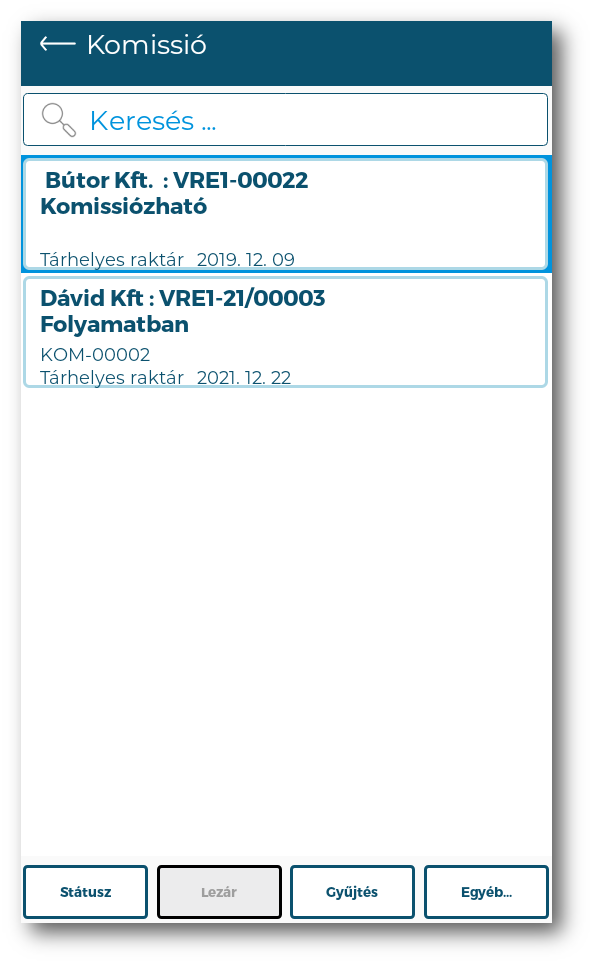
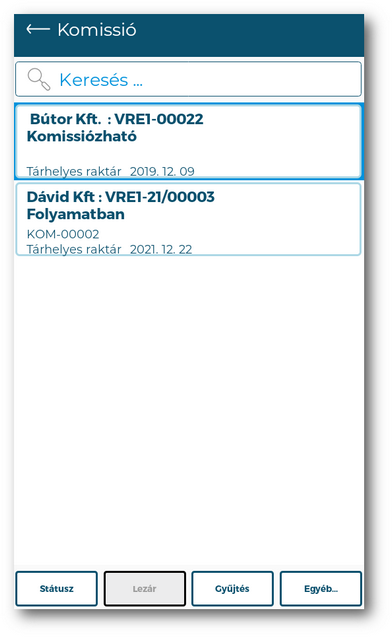
Elindításakor megjelennek azok a komissiós bizonylatok, amelyek Komissiózható, vagy Folyamatban státuszúak és a felelős személy mi vagyunk a bizonylatban, vagy a bizonylaton megadott felelős szerepkörbe vagyunk sorolva. A kiválasztott komissiós bizonylatra lépve, annak állapotától függően lesz aktív az "Állapotváltoztatás", a "Lezár", vagy a "Gyűjtés ajánlás alapján" nyomógomb. Előbbivel tudjuk névre venni a feladatot, míg utóbbival megkezdhetjük a konkrét kiszedést a megnyíló új ablakban, a Lezárás pedig a készre jelentése a kiszedési feladatnak. A folyamat további leírása a linkről olvasható.
- Komissió listás áttekintő -
Felső menüsor

| Keresés: | Az "Adja meg a keresési értéket" mezőbe beírt karakterláncra lehet szűkíteni a keresés találatait. A keresést a mező melletti nagyító piktogramra nyomással tudjuk elindítani. |
Komissiós bizonylatokat tartalmazó táblázat
A kártyák az alábbi oszlopokat tartalmazzák.
| Státusz: | A Komissiós bizonylat funkcióban található "Státusz" mező értéke jelenik meg a kártya első sorában. |
| Iktatószám: | A Komissiós bizonylat funkcióban található "Iktatószám" mező értéke jelenik meg a kártya második sorában. |
| Raktár: | A Komissiós bizonylat funkcióban található "Raktár" mező értéke jelenik meg a kártya harmadik sorában. |
| Határidő: | A Komissiós bizonylat funkcióban található "Határidő" mező értéke jelenik meg a kártya negyedik sorában. |
| Rendelés adatok: | A komissiós bizonylaton szereplő rendelések partnerre vonatkozó adatai: Név, rendelés száma, számlázási cím (vagy telephely, ha az meg van adva a rendelésen). Amennyiben a komissiós bizonylaton több partner több rendeléséből származhatnak komissiós sorok, akkor ezen a területen a következő szöveg jelenik meg: "Részletekért kattintson duplán". Kattintás után megjelennek a komissiós bizonylaton szereplő partnerek adatai. |
| Státusz: | Megnyomásával a kiválasztott komissiós bizonylat Komissiózható állapotát tudjuk "Folyamatban" állapotúra váltani. A gyűjtési feladatra azt mondjuk ezzel, hogy mi fogunk foglalkozni. |
| Gyűjtés: | Megnyomásával megjelennek a gyűjtési lehetőségek (Ajánlás alapú/Manuális) melyek közül kiválasztva a megfelelőt elkezdhetjük a komissiózást. |
Ajánlás alapú: Megnyomásakor a kiválasztott komissiós bizonylatba kerülünk a gyűjtés dokumentálására. Ezzel tudjuk a konkrét gyűjtést elvégezni az ajánlás alapján.
Manuális: Megnyomásakor a kiválasztott komissiós bizonylatba kerülünk a gyűjtés dokumentálására. Ezzel tudjuk a konkrét gyűjtést elvégezni helyajánlás használata nélkül.
| LEZÁR: | Megnyomásával a kiválasztott és már teljes mértékeben kiszedett komissiós bizonylat "Folyamatban" állapotát tudjuk "Lezárt" állapotúra váltani, amivel a sor a táblázatból is kikerül. Ezzel a már elvégzett kiszedést tudjuk nyugtázni, készre jelenteni. Akkor aktív a nyomógomb, ha olyan komissiós bizonylaton állunk, amelynek "KOMISSIÓ" esetén minden tételére beállítottuk, hogy KÉSZ, vagy "GYŰJTÉS AJÁNLÁS ALAPJÁN" esetén minden sorát vagy elfogadtuk (ELFOGAD), vagy befejeztük (BEFEJEZETT). |
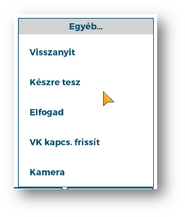
| Egyéb: | Az egyéb gomb két funkciót tartalmaz. |
| Komissiózott termékek listája: | Kilistázza a már kikommissiózott cikkeket. |
| Áttekintő beállítások: | A kossisiós listaablak beállításait lehet itt elvégezni. (A következőkben részletezve.) |
Áttekintő beállítások
A felső menüsor ᎒ piktogramjára nyomva jelenik meg a legördülő menü, amelyben kiválasztható a Listás áttekintő beállítások menüpont.
| Megjelenített elemek száma: | Alapértelmezetten 50. Az itt beállított számú sor jelenik meg találatként egy-egy oldalon. |
| Szűrés a következő mezőkre: | Iktatószám (I/N), Raktár (I/N). Az itt beállított mezőkre történik a találatok szűrése, azaz a keresésben megadott karaktereket itt fogja keresni a program. Alapértelmezése: Iktatószám = Igaz, a többi Hamis. |
| Szűrés típusa: | Kezdődik / Tartalmazza. Alapértelmezése Kezdődik. Az itt kiválasztott módon fog történni a keresés jelen funkcióban. |
Rendezés a következő oszlopra: Iktatószám / Raktár. Alapértelmezése Iktatószám. Az itt kiválasztott mező szerint kerülnek a táblázat oszlopai rendezésre a jelen funkcióban.
| Rendezés iránya: | Növekvő / Csökkenő. A táblázatban a rendezettség irányát állíthatjuk be a mezővel. |
Nyomógombok
| Mégsem: | Megnyomásával elvetjük a beállítások módosítását, valamint bezáródik a beállító ablak. |
| OK: | Megnyomásával a megadott beállításokat fogadjuk el, valamint bezáródik a beállító ablak. |
A komissiós folyamat a kommissiózni kívánt komissiós bizonylat kártya kiválasztása után az átvesz gombra kattintva kezdeményezhető. A jobbra nyílva rányomva válik aktívvá az 1-2 gomb.
Gyűjtés ajánlás alapján
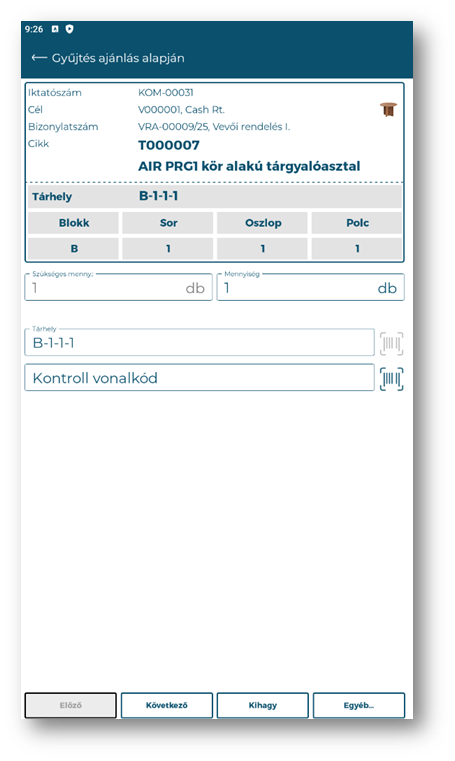
- Komissió munkafelület gyári szám nélkül -
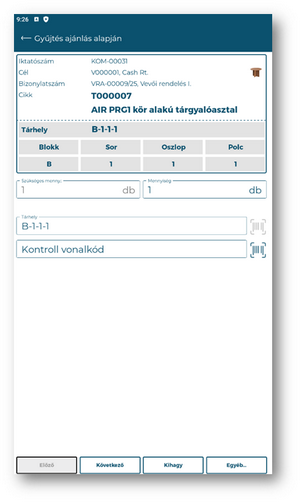
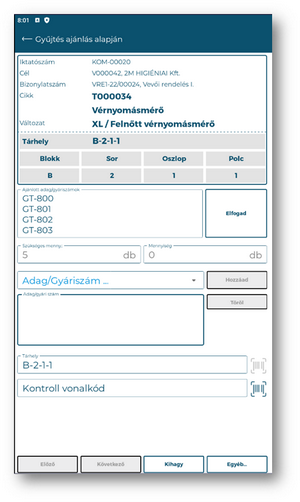
Konkrét komissiós bizonylatba lépve megjelenik a bizonylaton belüli első kiszedendő cikk és annak a javasolt kiszedési helye. Itt egyrészt elfogadhatjuk a felajánlottat és onnan elvégezhetjük a kiszedést. vagy változtathatunk a tény kiszedési helyen, mennyiségen, vagy gyári/adagszámon. Másrészt lépegethetünk a kiszedendő tételek között és azokon is elvégezhetjük a kiszedést, vagy kihagyhatjuk a kiszedésből őket. A megjelenő nyomógombokkal befejezetté is nyilváníthatjuk a kiszedést.
Mezők - Fej
| Iktatószám: | Megjelenik annak a komissiós bizonylatnak az azonosítója, amelynek a komissiózását éppen végezzük. Nem módosítható. |
| Cél: | Kiíródik az ügyfél kódja és neve, akinek végezzük a konkrét tétel kiszedését. Nem módosítható a mező. |
| Bizonylatszám: | Kiíródik a rendelés bizonylatszáma és a mozgás típus megnevezése, amely bizonylaton felmerülő igény miatt történik a kiszedés. |
| Cikk: | Kiszedendő cikk kódja, megnevezése. Nem módosítható tájékoztató mező. |
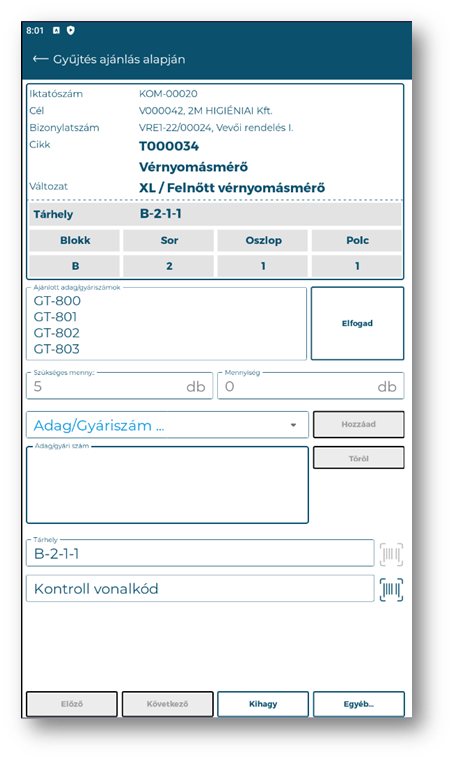
| Cikkváltozat: | Változatos cikk esetén itt jeleik meg a kiszedendő cikkváltozat. Csak változatos cikk esetén jelenik meg a mező. |
| Blokk: | Tárhelyből a blokk, ahonnan ki kell szedni a cikket. Nem módosítható tájékoztató mező. Csak olyan raktárhely esetén jelenik meg a mező, ahol van Blokk, Sor, Oszlop, vagy Polc. |
| Sor: | Tárhelyből a sor, ahonnan ki kell szedni a cikket. Nem módosítható tájékoztató mező. Csak olyan raktárhely esetén jelenik meg a mező, ahol van Blokk, Sor, Oszlop, vagy Polc. |
| Oszlop: | Tárhelyből az oszlop, ahonnan ki kell szedni a cikket. Nem módosítható tájékoztató mező. Csak olyan raktárhely esetén jelenik meg a mező, ahol van Blokk, Sor, Oszlop, vagy Polc. |
| Polc: | Tárhelyből a polc, ahonnan ki kell szedni a cikket. Nem módosítható tájékoztató mező. Csak olyan raktárhely esetén jelenik meg a mező, ahol van Blokk, Sor, Oszlop, vagy Polc. |
| Ajánlott adag/gyáriszámok: | Megjelennek vesszővel elválasztva azok a gyári számok, amelyeket ki kellene szedni. Nem módosítható tájékoztató mező. Csak olyan cikk esetében jelenik meg, ami adag, vagy gyári számos. Függetlenül az eddigi jelen bizonylaton történt kiszedésektől ez az ajánlás nem változik. |
| Kép: | Megjelenik a termék képe, ami segíti a kiszedéskor a termék beazonosítását. |
| Kiválasztott adag/gyáriszámok: | Csak olyan cikk esetében jelenik meg, ami adag, vagy gyári számos. Az ÁTVEZET nyomógombbal egyszerre feltölthetjük a mezőket az "Ajánlott adag/gyáriszámok" mező tartalmával. Kézzel pedig az alsó Adag/gyári szám mezősor +/- gombjaival tehetünk bele/vehetünk ki belőle gyári számot. Ezeket a gyári számokat szedtük ki. |
| Tárhely: | Kiíródik a tárhely, ahonnan ajánlott a kiszedés, de a mellette lévő mezőbe lépve bejön a tárhely választási lehetőség és másik tárhelyet választhatunk, ha inkább onnan szeretnénk kiszedni. A kiválasztott tárhelyet a mező melletti "->" gombbal tudjuk elfogadni. |
| ->: Új tárhely választásakor megnyomva a Tárhely mező tartalma átváltódik az itt kiválasztottra. |
| Szükséges mennyiség: | Kiíródik a mennyiség, amennyit ki kellene szedni. |
| Mennyiség (me): | Itt adható meg a ténylegesen kiszedett mennyiség. |
| Adag/Gyáriszám: | Csak olyan cikk esetében jelenik meg, ami adag, vagy gyári számos. Kiválasztható, hogy mely adag/gyári számot szeretnénk kiszedni, majd a "+" gombbal hozzá kell adni a Kiválasztott adag/gyári számok" mezőbe a kiszedettet. Akkor használjuk, ha nem fogadjuk el az ajánlott gyári számot. |
| + Adag/gyári szám kiválasztására szolgál. Felhelyezi az aktuális adag/gyári számot a kiválasztottak közé. |
| - A "Kiválasztott adag/gyáriszámok " mezőből eltávolítja a kijelölt sort, azaz mégsem azt a gyári számot szeretnénk kiszedni. |
- Komissió munkafelület adagt/gyári számmal –
Nyomógombok

- Alap gombsor -

- Visszanyitott gombsor -
| ELŐZŐ: | Az Előző művelettel a gyűjtés ajánlás sorrendjében az előző gyűjthetőre lép a program és nem történik állapotváltozás a komissió sorban. Megnyomásakor Figyelmeztetést kell elfogadnunk: A tétel nincs elfogadva. Biztos, hogy folytatja? |
| KÖVETKEZŐ: | A Következő művelettel a gyűjtés ajánlás sorrendjében a következő gyűjthetőre lép a program és nem történik állapotváltozás a komissió sorban. Megnyomásakor Figyelmeztetést kell elfogadnunk: A tétel nincs elfogadva. Biztos, hogy folytatja? |
| KIHAGY: | A Kihagy művelettel létrejön a komissió sor a cikkre és a Státusza "Kihagyott" értéket kap a komissiós bizonylatban. A kihagyottakat a Visszanyit művelettel ismét kiszedhetővé tehetjük. Akkor használjuk, ha most (ebben a kiszedési körben) nem szedjük ki, de később még ehhez a komissióhoz kapcsolódva ki akarjuk szedni. |
| VISSZANYIT: | A Visszanyit művelettel a "Kihagyott" státuszban lévő komissió sorok állapota "Gyűjthető"-re változik, így ismét komissiózhatóvá válik. Akkor használjuk, ha úgy döntöttünk, hogy amit eddig kihagytunk, azokat most (az új kiszedési körben) kiszedjük. Megnyomásakor Figyelmeztetést kell elfogadnunk: Biztos benne, hogy végrehajtja a műveletet? |
| EGYÉB: | A gombot megnyomva érhetjük el a további funkciókat (Készre tesz, Elfogad, VK kapcs. frissít, Kamera) |
| KÉSZRE TESZ: | Az adott komissiós tételt kész állapotra tehetjük. |
| ELFOGAD: | Az Elfogad művelettel az ablakban kiírt helyről és mennyiségben való cikk kiszedés tényét tudjuk nyugtázni. Amennyiben mindent elfogadtunk, vagy befejeztünk, akkor lesz lezárható a komissió. |
| VK KAPCS.: | "Elaludt" vonalkód olvasó újra csatlakoztatása. |
| KAMERA: | Az eszköz beépített kamerájával való vonalkód beolvasás elindítása. |
Toolbar menüpontok
Áttekintő áttekintő beállítások
Manuális (Gyűjtés nem ajánlás alapján)
Manuális: Megnyomásakor a kiválasztott komissiós bizonylatba kerülünk a gyűjtés dokumentálására. Ezzel tudjuk a konkrét gyűjtést elvégezni hely ajánlás használata nélkül.
Mezők - Fej
| Iktatószám: | Megjelenik annak a komissiós bizonylatnak az azonosítója, amelynek a komissiózását éppen végezzük. Nem módosítható. |
| Raktár: | Nem módosíthatóan kiíródik a raktár, ahonnan történik a kiszedés. |
| Tárhely: | Kiíródik a mezőben a tárhely, ahonnan történik a kiszedés. A mellette lévő mezőbe lépve van tárhely választási lehetőség, ahol tárhelyet választhatunk. |
| Tárhely: | Az előző mező mellet található mező, amelyben ki kell választani azt a tárhelyet, ahonnan történik a kiszedés. |
| Adag-/gyári szám keresés: | Beírható a gyári szám, amelyet kiszedtünk. |
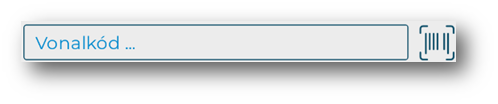
Vonalkód:
A tablethez csatlakoztatott vonalkódolvasóval is beolvashatjuk a kiszedett cikket. A megfelelő mezőn lévő fókusz esetében kell lecsippantani a csatlakoztatott külső eszközzel a vonalkódot. Használat előtt ne felejtsük el leellenőrizni, hogy csatlakoztatva van-e az eszköz a tablethez. Csatlakoztatási tapasztalatok a linkről olvashatók.
Vonalkód beolvasás vonalkód olvasóval:
Csak SPP módban él.
A Vonalkód felirat mögötti mezőbe (vagy tárhely) kattintva válik aktívvá a csatlakoztatott vonalkód olvasóval történő beolvasás lehetősége.
Vonalkód beolvasás saját kamerával az Egyéb gombot megnyomva a Kamera funkcióval végezhető el:
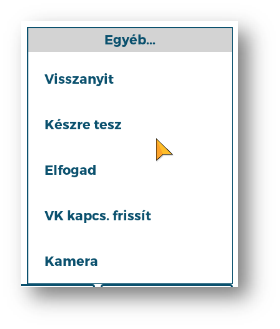
Nyomógomb, amellyel az eszköz saját beépített kameráján alapuló vonalkódolvasást kezdeményezhetünk a kiszedendő cikk azonosítására.
Vonalkód beolvasás cikk keresés mezőben
A cikk keresés paramétereit a mellette megjelenő Szűrési feltételben tudjuk beállítani. Szűrési lehetőségek: Minden, Megnevezés, Cikkszám, Vonalkód alapján. HID módban csatlakoztatott eszköz esetén itt is lehet beolvasni ha a minden vagy ha a vonalkód lehetőséget választjuk.
| Cikk keresés: | Kézzel beírható a mezőbe a kiszedett cikk kódja. A mellette található szűrési feltétel gombbal együtt értelmezendő a mező. A keresőablak virtuális billentyűzetének bezárásakor lefut a keresés a szomszédos mezőben meghatározott helyen és a megtalált cikk beíródik a Cikk mezőbe. |
| Szűrés: | Rányomás után a megjelenő legördülő ablakban a Minden / Megnevezés / Cikkszám / Vonalkód beállítások közül választva meghatározható, hogy a cikk keresése mely mezőadat alapján történjen. |
| Cikk: | Cikk választó mező, amelyben kiválaszthatjuk, hogy mely cikket szedjük ki. |
| Cikkváltozat: | Kiválasztható, hogy mely cikkváltozatot szedjük ki. |
| Mennyiség: | Kiszedett mennyiség. |
| Mennyiségi egység: | Előző mező mennyiségi egysége. |
| Szükséges alap mennyiség: | Kiszedendő mennyiség. |
| Alap mennyiségi egység: | Előző mező mennyiségi egysége. |
| Adag/gyári szám: | Adag-/Gyári szám választás, amely gyári számú cikket szedjük ki. |
Táblázat:
Az ide bekerülő sorokat veszi a rendszer kiszedettnek.
nyomógombbal adhatunk sort a táblázathoz. Az ide bekerült sorok már elmentődnek, amit a "Komissiós sorok" nyomógombbal elinduló "Komissiós sorok oldal"-on megnézhetünk. A "Kiválasztott tétel törlése" nyomógombbal törölhetünk komissió sort a táblázatból. A táblázat a következő oszlopokat tartalmazza:
| Megnevezés: | Kiszedett cikk megnevezése. |
| Cikk változat: | Kiszedett cikkváltozat kódja. |
| Mennyiség: | Kiszedett mennyiség. |
| ME: | Előző mező mennyiségi egysége. |
| Adag-/gyári szám: | Adag-/gyári szám, amelyet kiszedtünk. |
Nyomógombok

| TÖRÖL: | A kiválasztott táblázatsort törli, azaz ezt a kiszedést megszünteti. |
| BEFEJEZ: | Megnyomására bezáródik a komissió és visszakerülünk a komissiós bizonylatokat tartalmazó listás áttekintőbe. |
| HOZZÁAD: | A táblázat feletti területen kiválasztott cikket hozzáadja a táblázathoz a megadott mennyiségben, ami egyben azt is jelenti, hogy ez a kiszedés rögzült a programban. |
| SOROK: | Megnyomására megjelenik a Komissió sorok oldal, ahol megnézhetők a komissiózandó cikkek, illetve ahonnan elérhetők a komissió sor részletek. |
| BEFEJEZ: | Megnyomására bezáródik a komissió és visszakerülünk a komissiós bizonylatokat tartalmazó listás áttekintőbe. |
Komissió sorok oldal
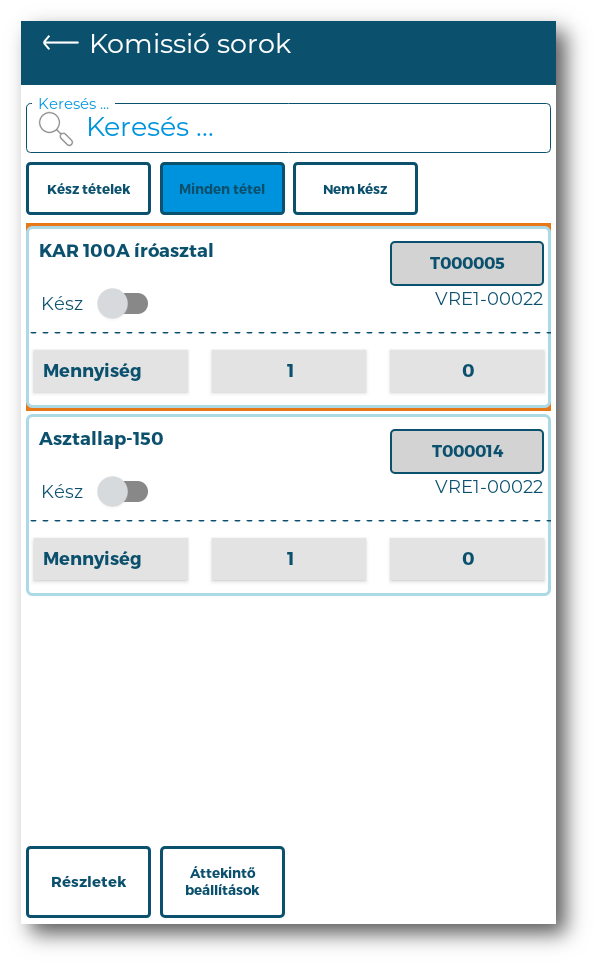
Itt tudjuk megnézni, hogy miket kell kigyűjtenünk, illetve, a szükségesből már mennyit gyűjtöttünk ki. A fenti gombok segítségével végezhetjük el a szűrést (Kész tételek/Minden tétel/Nem kész). A tételeken található Kész kapcsolóval a sorok készre jelentését tudjuk elvégezni a gyűjtés után soronként. A soron duplán kattintva a cikk visszaíródik a főképernyőre, azaz innen is indíthatjuk annak a rögzítését, hogy mely cikket szedjük ki. A megfelelő soron állva a "Részletek" nyomógombbal a kiszedés részleteit nézhetjük meg.
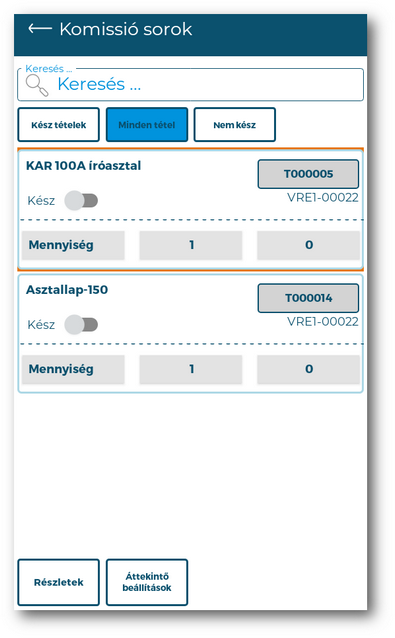
Komissió sorokat tartalmazó táblázat
A táblázat az alábbi oszlopokat tartalmazza.
| Cikk változat: | Változatos cikk esetében a cikkváltozat kódja. |
| Kész: | A sor állapotára vonatkozó információ. Igaz értéke esetén a sor komissiózása megtörtént. |
| Alap mennyiség: | Komissiózandó alap mennyiség. |
| Komissiózott: | Komissiózott, azaz kiszedett mennyiség. |
| Iktatószám: | Annak a bizonylatnak az azonosítója, amely miatt történt a kiszedés. (Vevői rendelés, Belső rendelés, Raktárközi rendelés) |
Nyomógombok:
| RÉSZLETEK: | Megnyomásával a kiválasztott táblázatsor komissiózási részletes adatait tudjuk megnézni. |
A komissió sorokban egy sort kiválasztva és az alsó Részletek gombot nyomva átjutunk a Komissió sor részleteket tartalmazó táblázatba. A komissió sorok egy kijelölt kártyáján duplán kattintva beemeljünk a kártyán szereplő cikket a komissiós felületre. Ha ekkor vonalkód olvasóval "lecsippantunk" egy cikket és a beolvasott vonalkódú cikk nem szerepel a komissiós részletekben, akkor a korábban kitöltött cikk adatok törlődnek a komissiós felületen. A funkció csak manuális komissiónál működik.
Komissió sor részletes adatok
| Bizonylatszám: | Azonosító, amely rendelés miatt történik a komissió. Nem módosítható. |
| Cikkszám: | Cikk azonosító, amelyet ki kell szednünk/kiszedtünk. Nem módosítható. |
| Kom. menny. egység: | Módosítható mező, amelyben beállíthatjuk, hogy "Bizonylati", vagy "alap" mennyiségi egységben komissiózunk. |
| Cikk: | Kiszedendő / kiszedett cikk neve. Nem módosítható. |
| Kész: | Módosítható mező, amelyben beállíthatjuk, hogy a sor részlet komissiózással végeztünk-e. |
| Cikk változat: | Változatos cikk esetében a cikk változat kódja, amelyet kiszedtünk/ki kell szednünk. |
| Mennyiség: | Komissiózandó mennyiség. Nem módosítható. |
| Mennyiségi egység: | Előző mező mennyiségi egysége. |
| Alap mennyiség: | Komissiózandó alap mennyiség. Nem módosítható. |
| Alap mennyiségi egység: | Előző mező mennyiségi egysége. |
Komissió sor részleteket tartalmazó táblázat
A táblázatban szereplő sorok szerint és mennyiségben történt kiszedés a fenti cikkből.
A táblázat az alábbi oszlopokat tartalmazhatja.
| Alap mennyiség: | Kiszedett alap mennyiség. Nem módosítható. |
| Adag-/gyári szám: | Kiszedett adag-/gyári szám. Nem módosítható. |
| Tárhely: | Tárhely, ahonnan történt a kiszedés. Nem módosítható. |
Külső Bluetooth-os vonalkódolvasó tapasztalatok
Mielőtt megkezdenénk a komissiózást csatlakoztassuk a Bluetooth-os vonalkódolvasót a mobil eszközhöz. Ezt a tablet Beállítások / Bluetooth ablakban kell megtenni egyrészt a Bluetooth bekapcsolásával, másrészt az eszköz párosításával, csatlakoztatásával. Használati tapasztalat, hogy a Bluetooth bekapcsolásakor, amikor keresi az eszközöket a tablet, akkor kell bekapcsolni a vonalkódolvasót és folyamatosan nyomni kell a vonalkódolvasó gombot, amíg meg nem találja az eszközt. Ekkor kiválasztva az eszközt kiíródik, hogy csatlakoztatva. Ekkor üzemkész a külső vonalkódolvasó.
A vonalkódolvasáshoz a symcode külső eszközt használtuk.
Ha az SPP móddal csatlakoztatunk vonalkód olvasót, akkor fel kell keresni a beállítások menüt és beállítani a vonalkód olvasót is. Erről bővebben a Vonalkód olvasó beállítások alatt olvashat.