|
<< Click to Display Table of Contents >> Mobil |
  
|
|
<< Click to Display Table of Contents >> Mobil |
|
Jelen leírás a deep mobil alkalmazással elérhető funkcióit tartalmazza.
A mobil alkalmazás az értékesítési munkatárs (utazó ügynök) rendelés felvételi és a raktáros munkatárs komissiós tevékenységét segíti mobil eszközzel való adatrögzítési lehetőséggel, továbbá támogatja a jóváhagyások elvégzését is. Ennek során az Androidos mobil eszköz vonalkódolvasója is használható a cikkválasztáskor. A mobil eszközre (telefon, tablet) telepített deep mobil kliens segítségével közvetlenül a szerveren lévő adatbázisba történik az adatrögzítés, így mindenkor aktuális adatokkal lehet dolgozni.
A rendelés felvételhez kapcsolódóan megnézhetők a vevőtörzs számlázási cím adatai, amelyek szükség esetén módosíthatók is. Szintén megnézhetők a cikktörzs egyes adatai, köztük a cikkhez rögzített kép is, ami rendelés felvétel előtt megmutatható a vevőnek. Segítségével új vevői rendelés vehető fel, ami azonnal megjelenik az eredeti ügyvitel adatbázisban. A szokásos soronkénti rendelésrögzítésen kívül egy meglévő vevői rendelést lemásolva és a mennyiségeket a szükségesre módosítva is gyorsan létrehozható új vevői rendelés. Vevői rendelésben felvehetők/törölhetők a sorok, illetve a vevői rendelés sorba belépve módosítható a mennyiség, az ár és a kedvezmény is. Nem csak soronként hanem cikkcsomagot választva is lehet rendelés sorokat létrehozni.
A jóváhagyás funkcióban megjelennek a jóváhagyandó bizonylatok, amelybe belépve ellenőrizhetők az adatok és jóváhagyható / elutasítható a bizonylat. Így a jóváhagyásra jogosult vezetők asztali deep kliensprogram nélkül a mobil eszközükről is jóváhagyhatják mindazokat a bizonylatokat, amelyek elfogadása a cégben jóváhagyási procedúrára kötelezett, így például a beszerzési rendeléseket (Szállítói rendelés), vagy a kiadott árajánlatokat (Vevői árajánlat).
A komissióhoz kapcsolódóan a komissiózó személy magára tudja venni a feladatot, azaz komissió folyamatban-ra tudja állítani a komissiós bizonylat állapotát, amivel jelzi, hogy megkezdte ezt a kiszedési tevékenységet. Továbbá az eszközön megjelenő gyűjtési ajánlás alapján az optimális sorrendben el tudja végezni és rögzíteni tudja a konkrét kiszedést. A bejárási sorrendet, a kiszedendő cikket, valamint annak a mennyiségét az eszközről lehet leolvasni, ahol nyugtázhatók a tényleges adatok. A gyűjtést követően elvégezhető a feladat készre jelentése is.
A deep mobil alkalmazás a mobil eszközre való telepítés és a szerveren a szükséges szolgáltatás beüzemelése után tud kommunikálni.
A mobil eszközös működés folyamatainak leírása az alábbi linkről érhető el: Folyamatok.
Funkciók |
|
|
|---|---|---|
|
|
Üzembe helyezés, alkalmazás indítás |
|
|
|---|---|---|
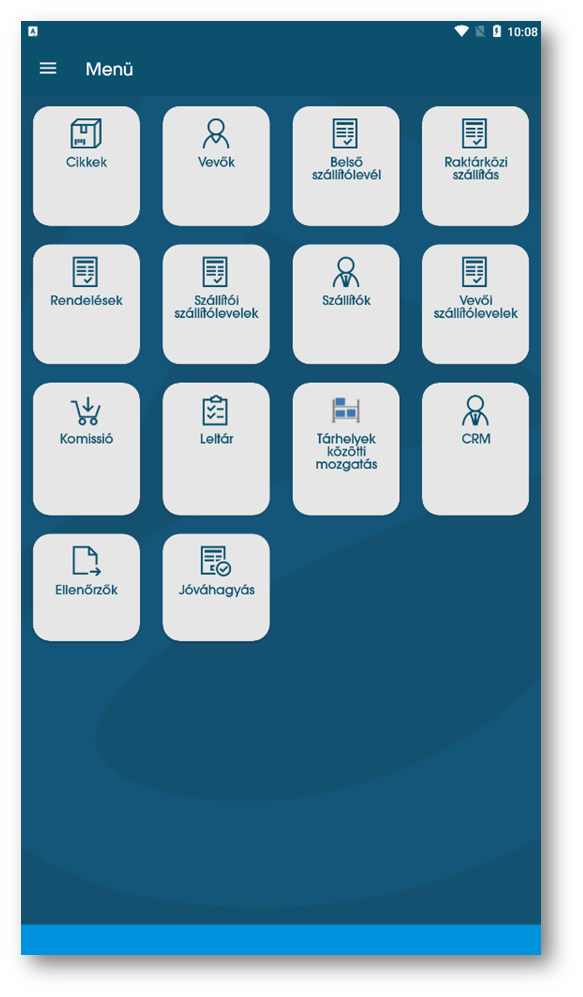
A Bejelentkezés-t követően Belépéskor megjelenik a menü csempéket tartalmazó képernyő, amelyről azok a funkciók indíthatók, amelyeket a Mobil eszköz használat funkcióban engedélyeztünk a felhasználónak. (A Modulok mezőben a bejelöltek. )
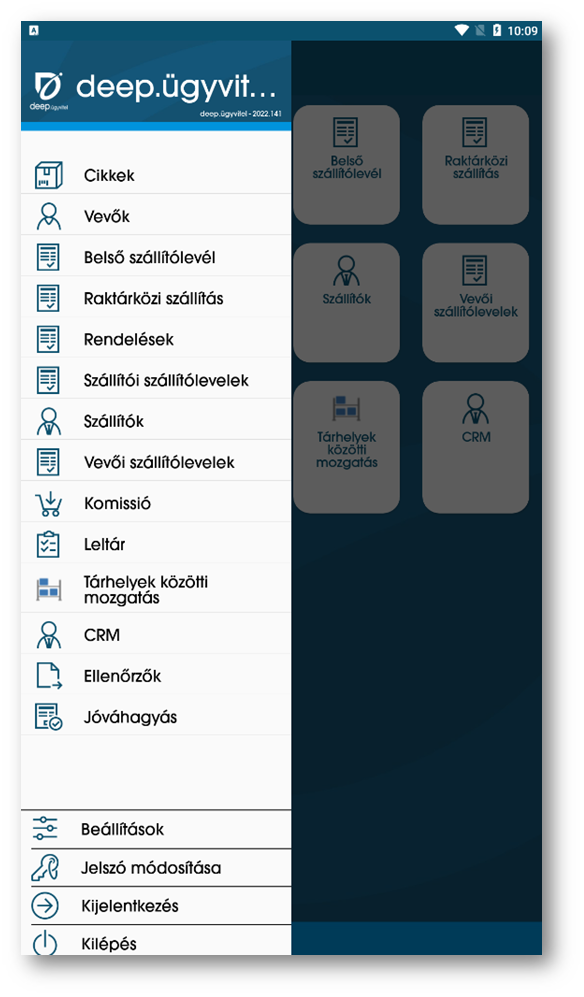
A felső Menü sáv bal oldali három sávjára nyomva legördül a teljes elérhető menü, ahonnan elérhető a teljes engedélyezett funkcionalitás.
1) IIS bekapcsolása
A szükséges Windows összetevők telepítése a Gépház -> Rendszer -> Választható funkciók -> További Windows-szolgáltatások funkcióval végezhető el
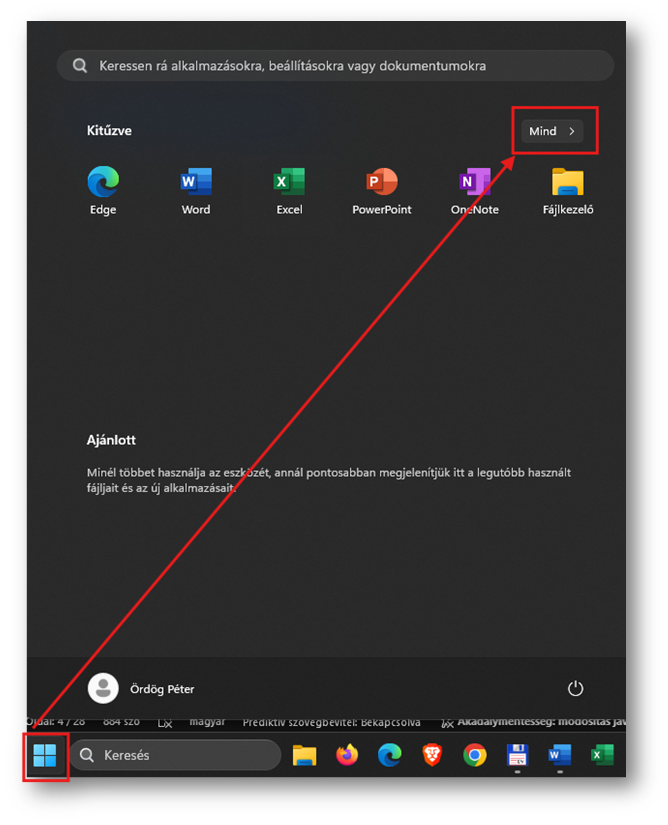
- IIS Windows szolgáltatás bekapcsolása -
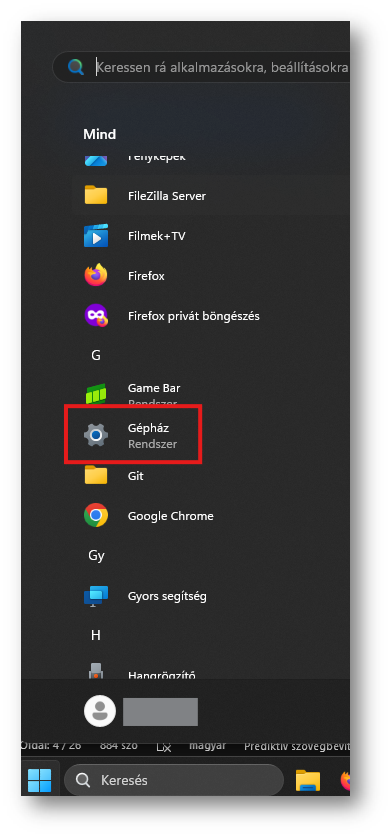
- IIS Windows szolgáltatás bekapcsolása -
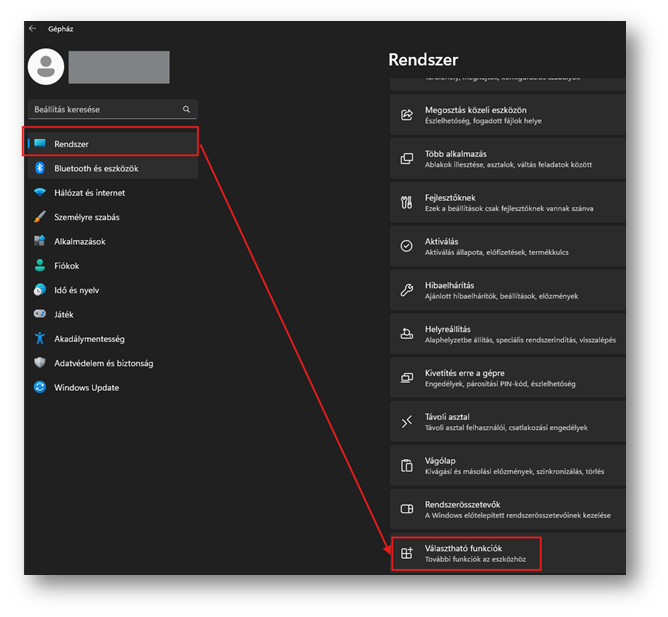
- IIS Windows szolgáltatás bekapcsolása -
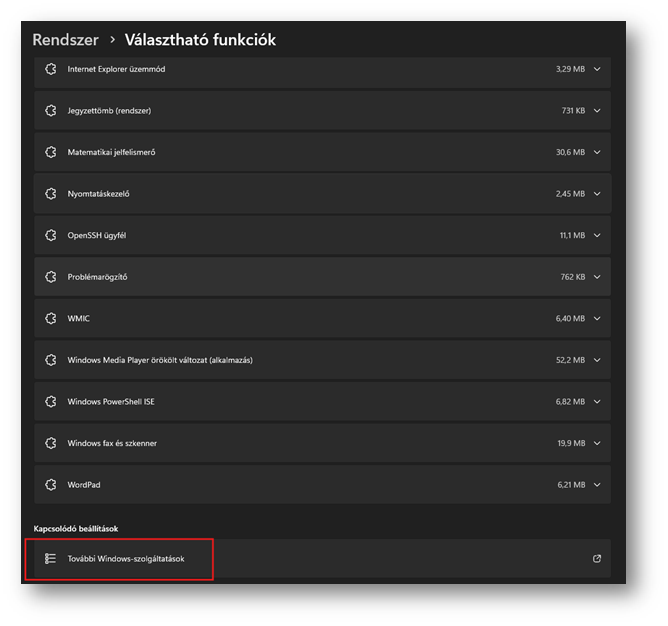
- IIS Windows szolgáltatás bekapcsolása -
A felugró ablakban az Internet Information Services összetevők legyenek kiválasztva.
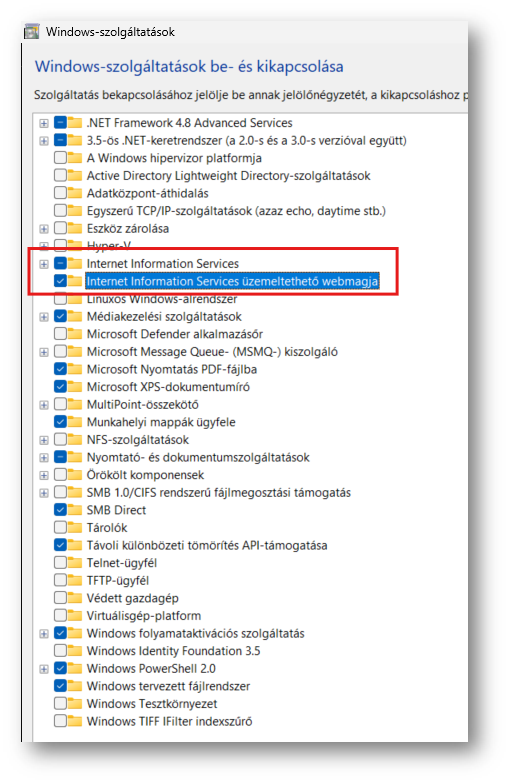
- IIS Windows szolgáltatás bekapcsolása -
Továbbá a webszerviz működéséhez szükséges a http-aktiválása a WCF szolgáltatások, illetve a .NET keretrendszer alatt.
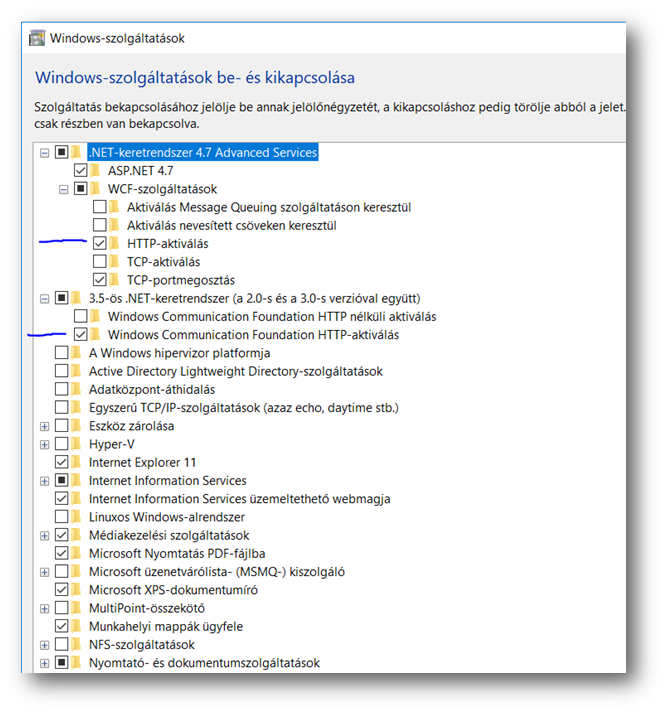
- Kapcsolódó szolgáltatások bekapcsolás. -
Az OK gomb megnyomása után az összetevők telepítésre kerülnek. Az IIS sikeres telepítése ellenőrizhető böngészőben a http://localhost/ cím beírásával. Ebben az esetben az IIS alábbi kezdőlapjának kell betöltődnie.
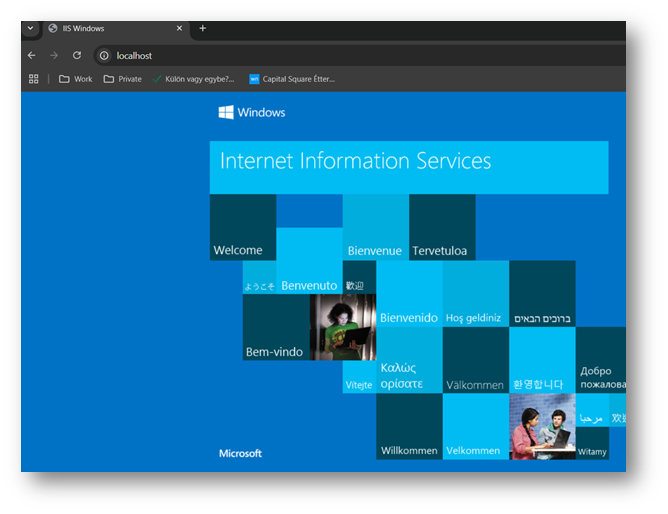
Az IIS Default Web Site alatt futó alkalmazások alapértelmezetten a számítógép 80-as portján érhetők el külső eszközről. Ezt a portot engedélyezni kell a számítógépen alkalmazott tűzfal programban a bejövő kommunikációhoz.
2) Webszolgáltatás beüzemelése a mobil applikáció használatához
Ahhoz, hogy a mobilapplikáció kommunikálni tudjon a deep.ügyvitel program által használt adatbázissal egy IIS webszerver alatt futtatott webszerviz szükséges. Ehhez a webszervizhez pedig az IIS-t működtető szerveren lévő működőképes deep.ügyvitel program. Ennek a programnak a könyvtárába kell bemásolni a webszerviz saját fájljait. A webszerviz adatbázis kapcsolati adatainak beállítását ugyanúgy a deep.ügyvitel konfigurátor program végzi, ahogyan a deep.ügyvitel programét is.
A deep.ügyvitel program mappájában az alábbi képen kiemelt mappák/fájlok tartoznak a webszervizhez. A MobileApps mappában a mobilapplikáció telepítőfájl található.
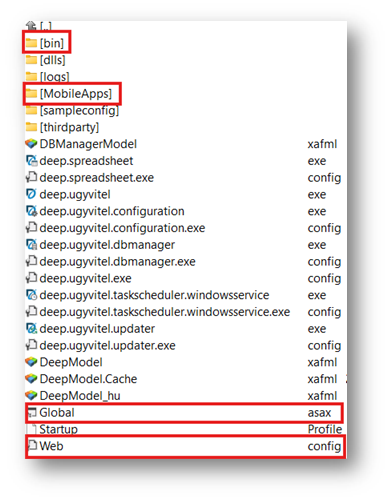
A web.config fájlt az első telepítéskor a sampleconfig mappából kell bemásolni a deep.ügyvitel program könyvtárába, majd ezután a konfigurátort futtatva állítódnak be benne a működéshez szükséges alábbi értékek.
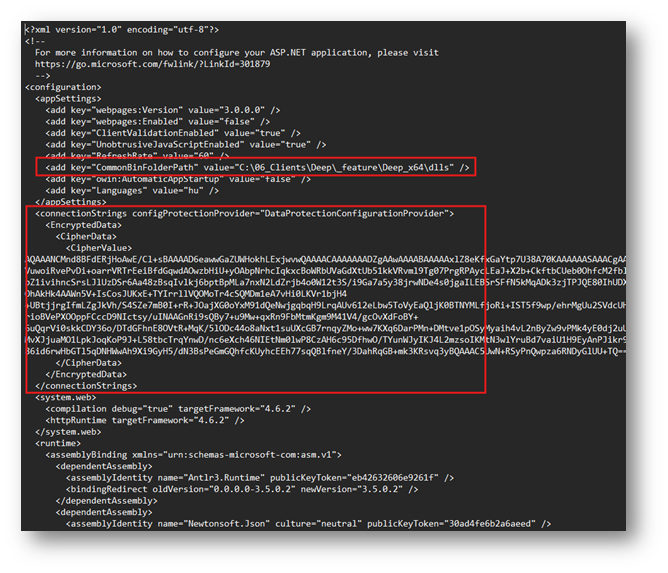
A „CommonBinFolderPath” a deep program „dlls” könyvtárának az elérési útját tartalmazza. Az adatbázis kapcsolati adatok (connectionstring) pedig titkosítva jelennek meg.
A webszervíz beüzemelését az IIS Manager alkalmazáson belül kell elvégezni, ami a Windows tálcán lévő keresőmező használatával indítható el legegyszerűbben az „iis” kifejezésre keresve.
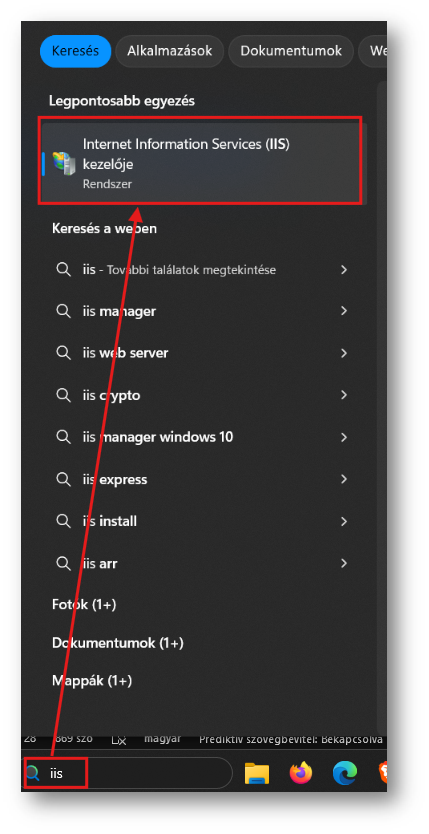
- Az IIS elérése -
Új alkalmazást kell hozzáadni a Default Web Site-hoz.
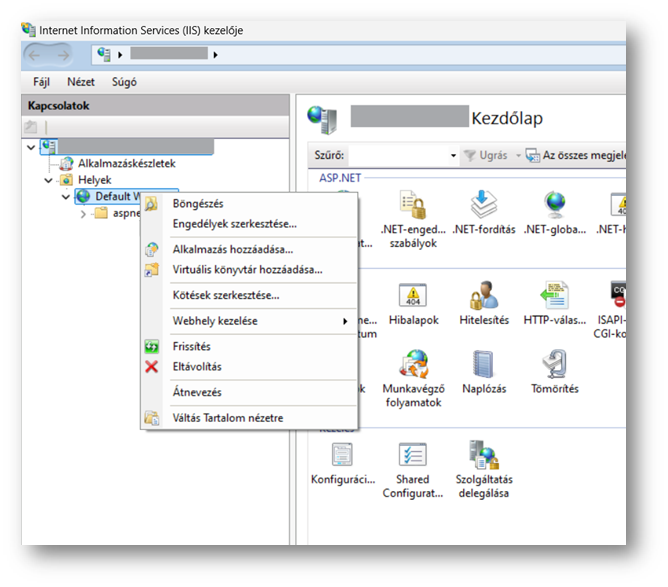
- Új alkalmazás hozzáadása -
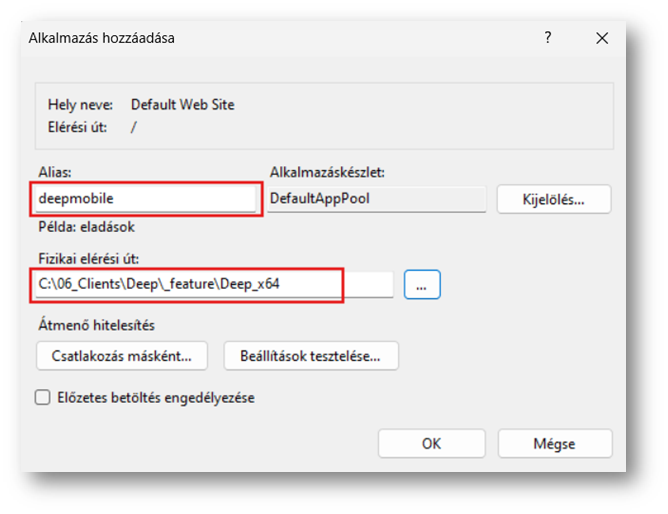
A felugró ablakban meg kell adni egy nevet az alkalmazásnak, illetve a deep program mappájának az útvonalát, amely alá a webszerviz fájlok be vannak másolva.
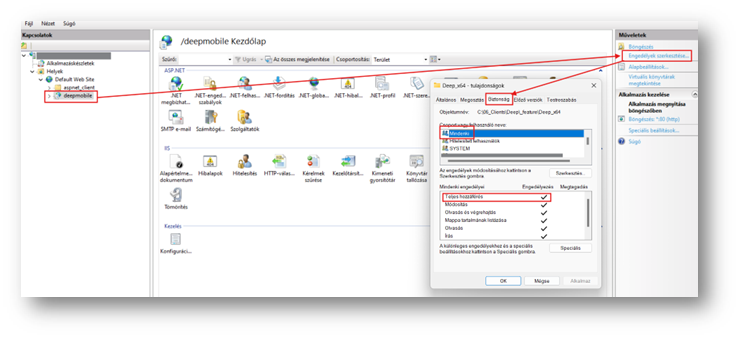
Teljes hozzáférést kell adni a deep.ügyvitel könyvtárhoz.
3) Mobil applikáció telepítése
Amennyiben a mobil eszköz, illetve az IIS-t futtató számítógép ugyanarra a hálózatra van csatlakozva, akkor a mobil eszközről egy böngészőt megnyitva, majd a webszolgáltatás címét beírva a MobileApps mappából le lehet tölteni az apk kiterjesztésű fájlt, amit letöltés után telepíthetünk az eszközre.
APK fájl webcíme:
http://<IIS IP címe>/<IIS applikáció neve>/mobileapps/revolution.deep.erp.mobile.apk
vagy deep.ügyvitel esetén
http://<IIS IP címe>/<IIS applikáció neve>/mobileapps/revolution.deep.ugyvitel.mobile.apk
A fenti beállítások szerint:
http://192.168.0.10/deepmobile/mobileapps/revolution.deep.erp.mobile.apk
vagy deep.ügyvitel esetén
http://192.168.0.10/deepmobile/mobileapps/revolution.deep.ugyvitel.mobile.apk
Ehhez szükség van az IIS-t futtató számítógép IP címére, amelyet parancssorból futtatott ipconfig paranccsal lehet lekérdezni.
Parancssor a Windows keresőbe írt „cmd” kifejezésre kapott találatok között indítható
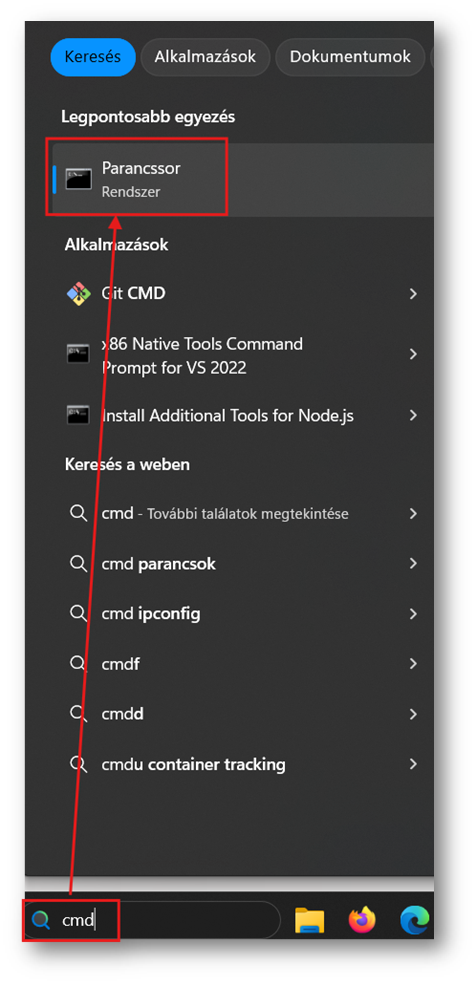
Az ipconfig parancs futtatása után a számítógép konfigurációjától függően láthatóak az elérhető hálózati csatolók IP címei.
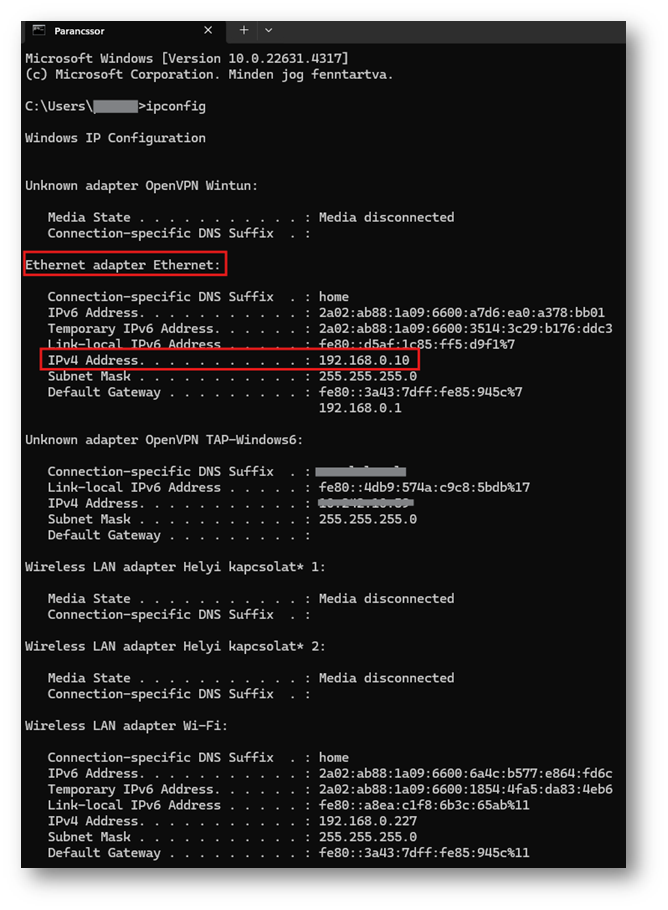
Az Android alapú mobileszközre letöltött apk fájl megnyitásával a telepítés végrehajtható.
A mobil applikáció megnyitását követően a Szolgáltatás eléréshez az alábbi webcímet kell megadni:
http://<IIS IP címe>/<IIS applikáció neve>
A fenti beállítások szerint:
http://192.168.0.10/deepmobile
II) Internet Information Services (IIS webszerver) telepítése Windows Server 2019 operációs rendszer alatt
Az alábbi műveletek elvégzése alapvetően rendszergazdai feladat. A saját igényeknek megfelelő rendszer kialakításával kapcsolatban ezért saját informatikai szakemberrel történő egyeztetés szükséges. A leírt lépéseket iránymutatónak szánjuk.
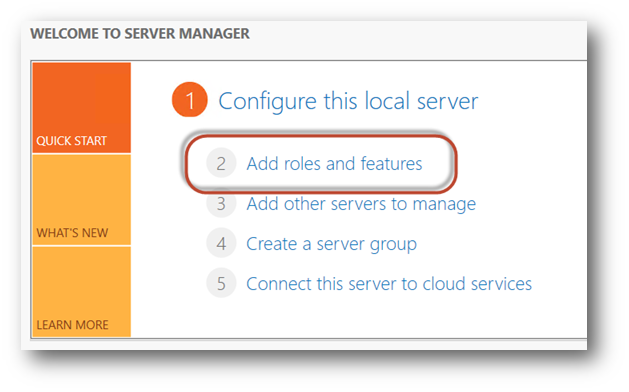
Server Manager alkalmazás indítása és az „Add roles and features” funkció kiválasztása.
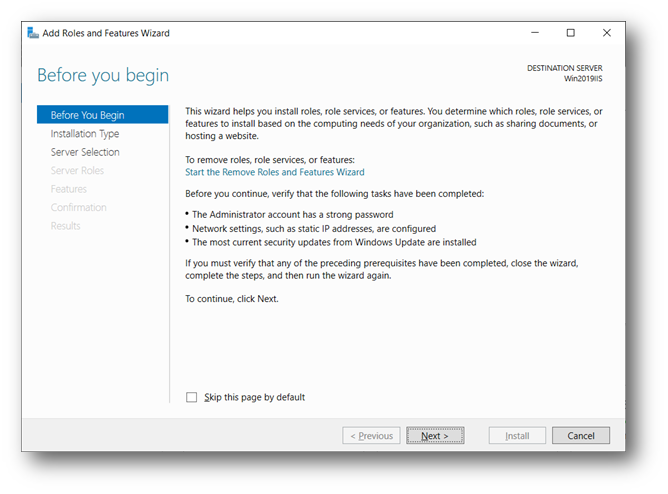
A következő képernyőn „Next” gombra kattintás.
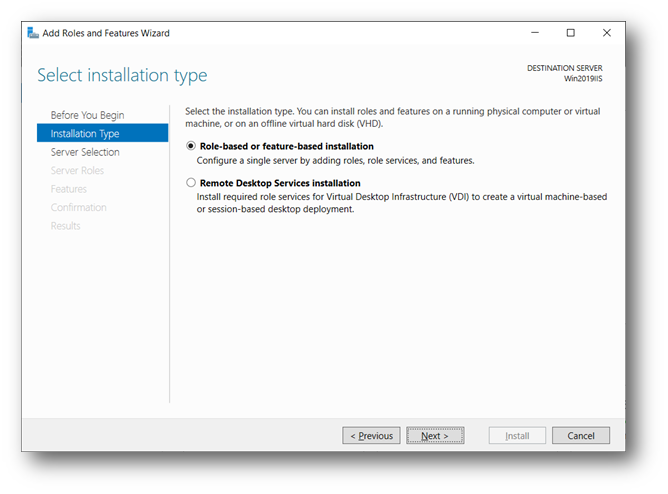
„Role-based or feature-based installation” opció választása majd „Next”
Szerver kiválasztása majd „Next”
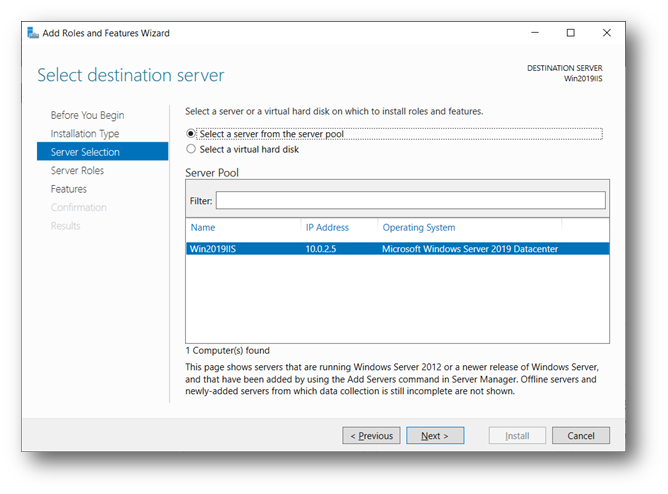
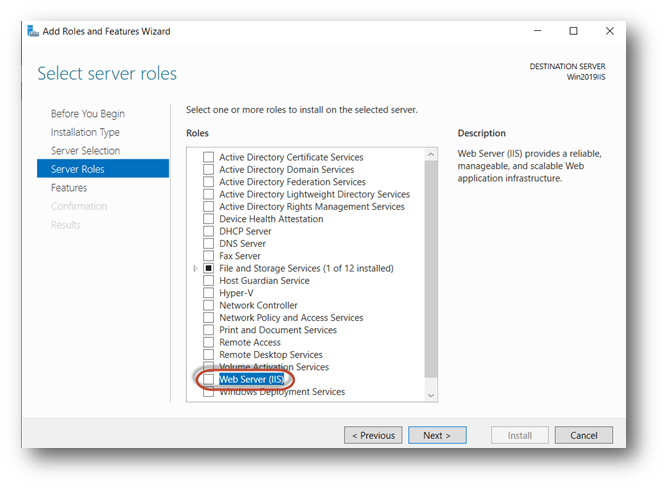
„Web Server (IIS)” szerepkör kiválasztása
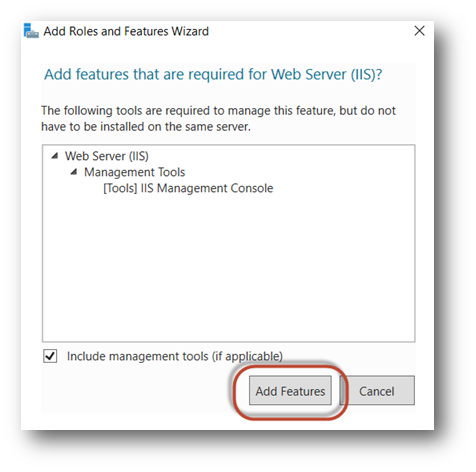
Az ezt követően felugró ablakon az „Add Features” gombra kattintás
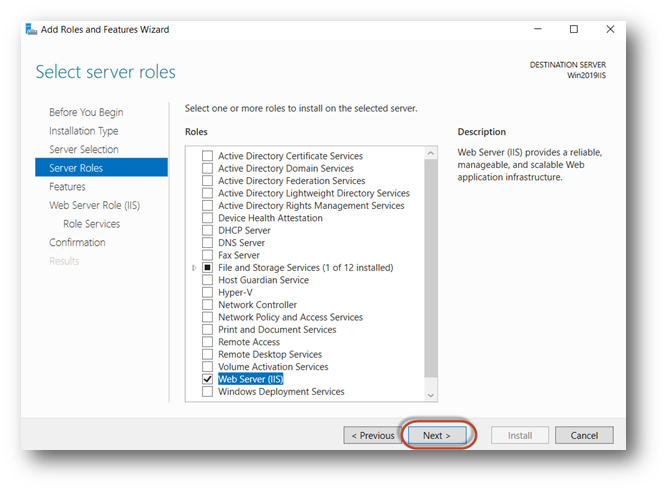
Visszatérve az előző ablakra ott „Next”
A megjelölt funkciók kiválasztása
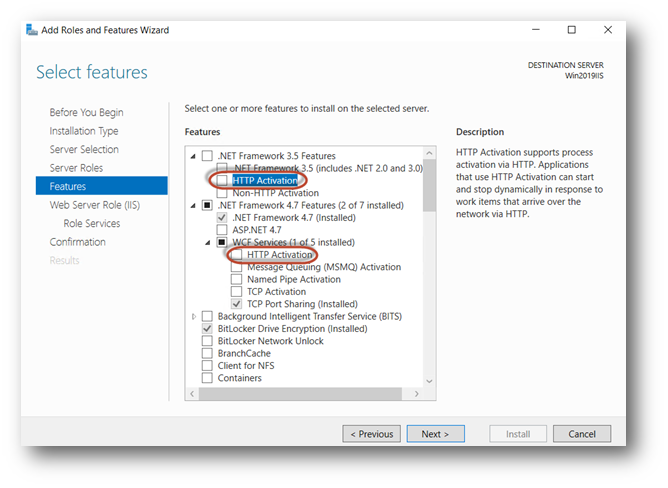
A feugró ablakokon szintén „Add Features” gombra kell kattintani
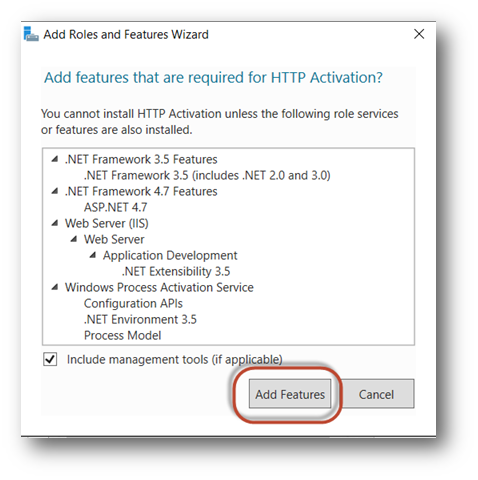
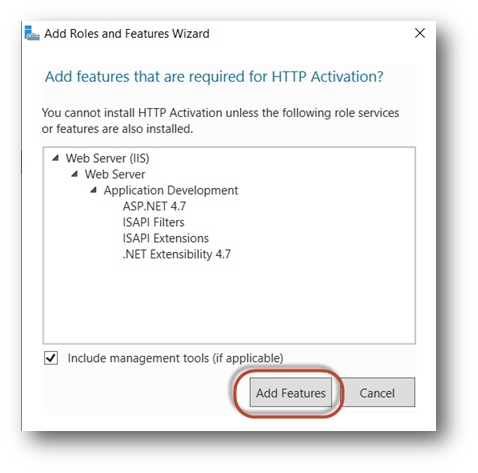
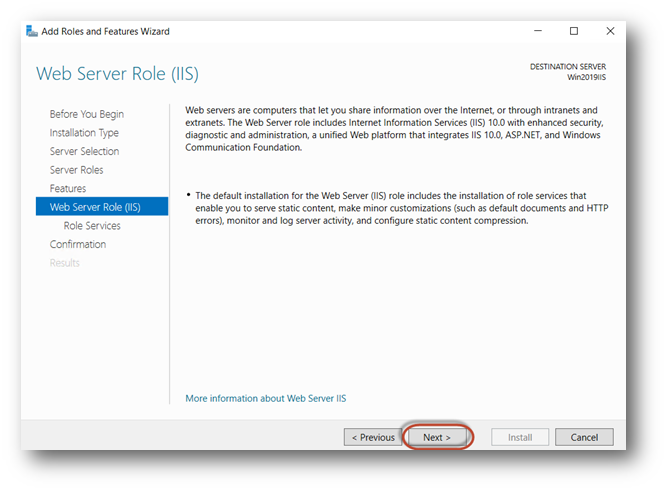
Ezek után „Next”
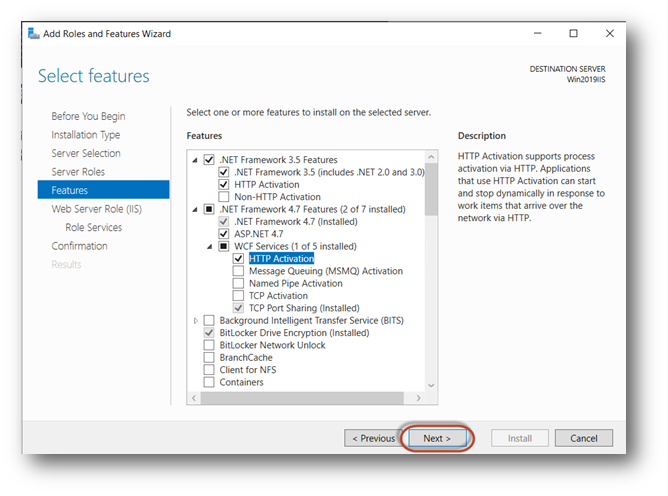
A következő ablakon is „Next”
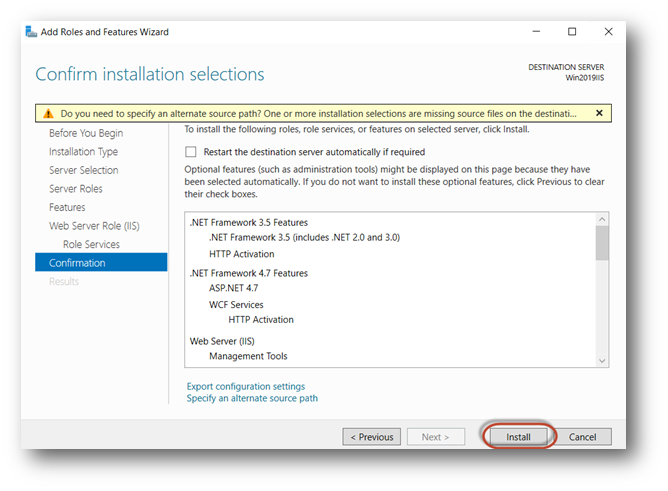
A telepítés kezdése az „Install” gombbal
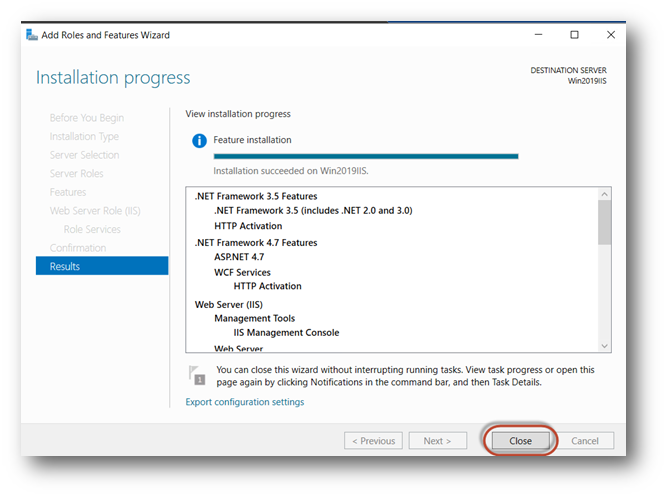
A telepítés végén a „Close” gombbal kilépés a varázslóból
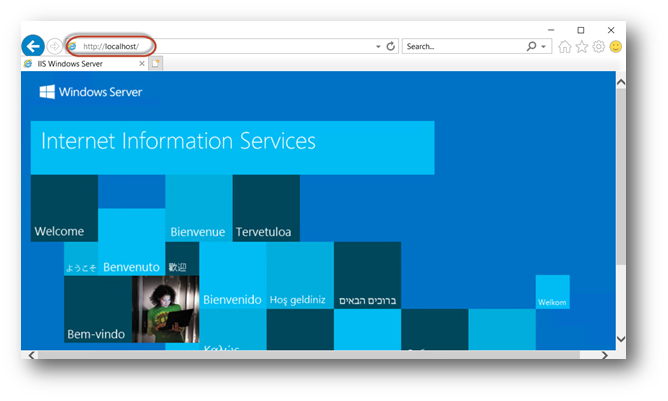
Az IIS szolgáltatás működése ellenőrizhető a szerveren futó webböngészőből. A címsorba http://localhost címet beírva az IIS web szerver alábbi információs oldala jelenik meg. Ebben az esetben a webszerver fut és működőképes.
A telepítő fájlt (revolution.deep.ugyvitel.mobile.apk) a Mobil eszközre kell másolni. Ehhez az asztali gépet kössük össze USB kábellel a mobil eszközzel és másoljuk át az eszköz egyik könyvtárába a fájlt. A mobil eszközön az átmásolt fájlra nyomással indítsuk el az alkalmazás telepítését. Telepítés után megjelenik a mobil eszközön az alkalmazások között a Deep alkalmazás indítóikonja. Amennyiben töröltük az alkalmazást, akkor a beállítások elvesznek, de, ha nem távolítottuk el, hanem az odamásolt *.apk-t elindítjuk, akkor a korábbi beállítások megmaradnak.
A telepítés böngésző segítségével is lehetséges. Ehhez meg kell nyitni a mobil telefonon egy böngészőt, és beírni a teljes elérési útvonalat. (pl.http://xxx.xxx.x.xxx:yy/DeepMobile/MobileApps/revolution.deep.ugyvitel.mobile.apk)
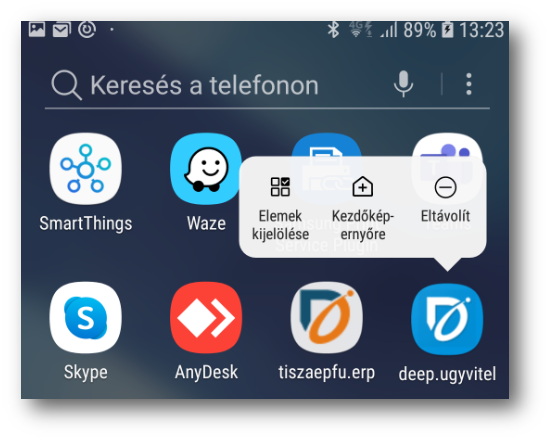
- Eltávolítás -
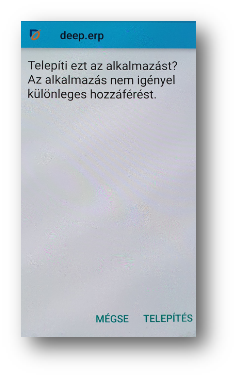
- Telepítés megerősítés -
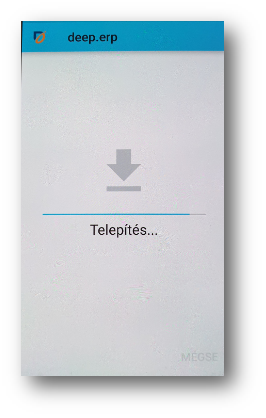
- Telepítés állapotjelzés -
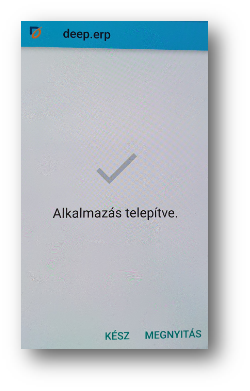
- Telepítés nyugtázás -
A szolgáltatás elérését a Mobil app indítást követően lehet beállítani:
Elérési út: http://xxx.xxx.x.xxx:yy/DeepMobile
Ez áll egyrészt a szerver IP címből (xxx.xxx.x.xxx) és a portból (yy).
Az. IP címet a szerver parancssorában futtatott ipconfig-ból tudjuk megnézni.
A Portot az IIS kezelőfelületén a jobb oldalon a Web böngészése területen a Böngészés *:82 (http)-ből látjuk például :82.
Mobil app login:
Cég: Xy Kft. (Cég, amelyben dolgozunk az adatbázison belül.)
Felhasználó: xy (Mobil felhasználó funkcióba felvett user)
Jelszó:
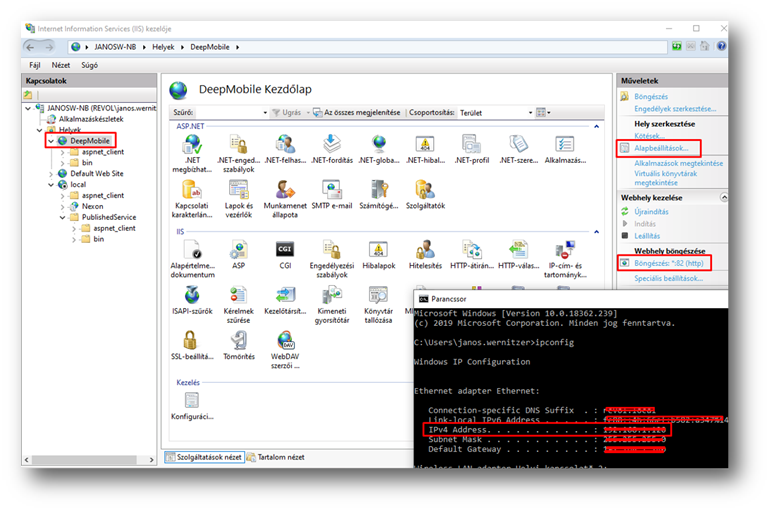
- IP cím és Port -
Az IIS szolgáltatásnak (Global.asax + bin könyvtár) a mobil eszközön futó androidos mobil kliensprogramnak (revolution.deep.ugyvitel.mobile.apk) és az asztali deep kliensnek alapvetően szinkronban kell lenniük. Így a szokásos asztali deep kliens (és a hozzá tartozó adatbázis) frissítése esetén frissíteni kell a szolgáltatást és az eszközökön a mobil kliensprogramot is.
Állítsuk le az IIS szolgáltatást a szerveren, majd pl a c:\inetpub\wwwroot\PublishedService\ könyvtárban írjuk fölül a bin könyvtárat a és a Global.asax-ot az új verziójúval. A web.config fájlt ne töröljük ki, ne írjuk fölül, mert ez jellemzően nem változik, hiszen a szerviz adatbázishoz csatlakozásának az adatait tartalmazza.
Az IIS szolgáltatáson állva a jobb oldalon az alapbeállításokat megnyomva megnézhetjük, hogy mely fizikai könyvtár tartozik a szolgáltatáshoz.
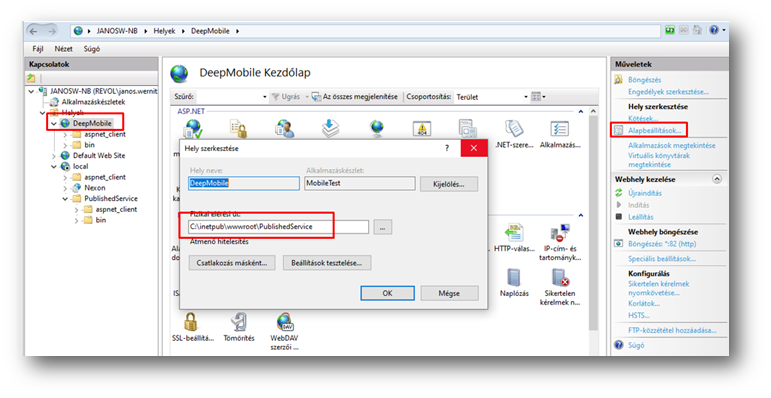
- DeepService.svc fájl fizikai helye -
Leírását lásd a Mobil alkalmazás (app) telepítés bekezdésben.
A mobil applikáció is képes Windows autentikációra. A deep.ügyvitelben-ben fel kell venni az Active Directory szinkronizációval a mobil felhasználókat. A deep.ügyvitel generál egy mobil jelszót, ami csak az egyszerű hitelesítésre szolgál, így mobilon ha valaki kiveszi a Windows Autentikációt, akkor nem fog tudni belépni (hiszen nem ismeri a mobil jelszót). A deep.ügyvitel AD szinkronizációja után a mobil alkalmazásba be kell írni az AD nevünket (pl.: revol\teszt.elek) és meg kell adni a Windows jelszavunkat.