|
<< Click to Display Table of Contents >> NAV OSZ számla import |
  
|
|
<< Click to Display Table of Contents >> NAV OSZ számla import |
|
Itt van lehetőség arra, hogy a társaság érdekkörébe tartozó, más számlázó programmal elkészített és az OSZ részére lejelentett számlát a lehető legkevesebb manuális munkával rögzíthessünk a deep.ügyvitel pénzügy moduljába.
A NAV OSZ import felület segítségével le tudjuk kérdezni az OSZ-nél lejelentetett számláinkat. A lekérdezés során szűrő feltételek beállításával érhető el, hogy a deep.ügyvitel által kiállított számlákat ne emeljük át fölöslegesen az import során.
Számla import ikon
Import lekérdező felület
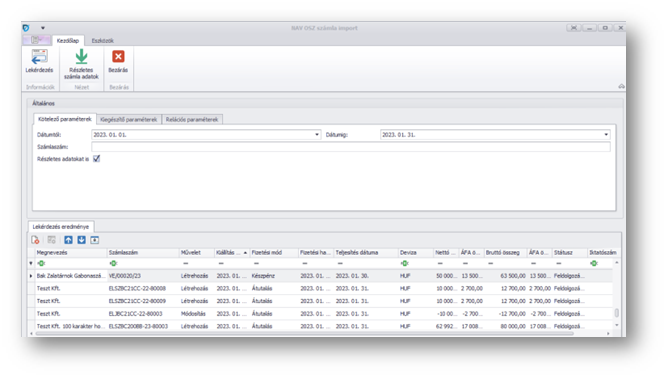
- NAV OSZ vevői számla import listás áttekintő –
Lekérdező felület
A dátum intervallum -ig mező értéke az adott napi dátummal kerül kitöltésre, a -tól dátum értéke pedig a Rendszer/Beállítások/Beállítások és sorszámok/Rendszer beállítás/Kereskedelem/Általános/Általános - NAV OSZ Szállítói számla lekérdezés visszafele (nap) megadott napszámok alapján számolódik, az aktuális dátum (lekérdezés napja) alapján.
Lehetőség van csak egy konkrét számlaszám alapján történő lekérésre és átemelésre is.
A Kiegészítő paraméterek és Relációs paraméterek tab fülön további szűrési feltételeket adhatunk meg, melyekkel tovább szűrhetjük a lekérdezés eredményét. Fontos, hogy lekérdezett eredményeket úgy tudunk tovább szűrni utólagosan megadott paraméterek alapján, hogy ismét rányomunk a Lekérdezés funkcióra
A lekérdező ablakot bezárva, az eredmény megjelenik a Számla import áttekintő felületen.
A kiválasztott számlán állva a Részletes számla adatokat ikonnal tudjuk lekérni a számla fej és sor adatait. A bezár után a számla megjelenik a számla import listás áttekintőben és pénzügyi számla készíthető belőle.
Számlakészítés esetén a program a szótáron keresztül megpróbálja a szükséges deep adatokat beazonosítani, úgy mint szállító, fizetési mód, áfa kód, főkönyvi szám, vagy szolgáltatás/költség cikk, mennyiségi egység. A megnyíló szerkesztő felületen - ahol a bizonylat fej és sor adatai láthatók - lehetőség van a hiányzó paraméterek (pl. pénzeszköz) megadására, illetve bizonyos beállítások, alapértelmezett értékek módosítására.
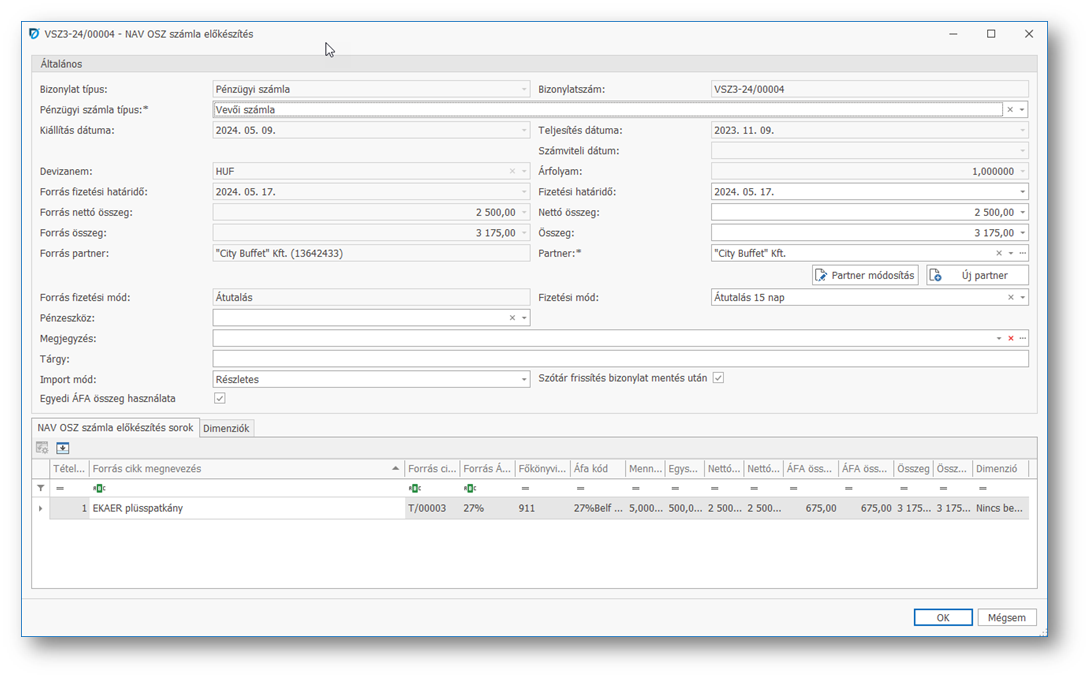
- Számla előkészítése –
Sort rögzíteni vagy törölni nem lehet, azonban a sor egyes celláiban lévő értékeket lehet szerkeszteni. A soroknál megjelenő Forrás adatok - Forrás cikk megnevezés, Forrás cikk kód, Forrás ÁFA százalék adatok használhatók azonosításra (szótár). Ezeket az értékeket adhatjuk meg a szótárban, mint Számla adat forráskód. A Dimenziók tabulátor fülön alapértelmezett dimenzió értékeket állíthatunk be.
Egy szerkeszthető mezőben megadható majd a kívánt fizetési határidő, vagy ha üresen marad, akkor a program a fizetési módból számolja az értéket.
Lehetőség van sor és fej megjegyzést írni/átírni/javítani, amikor még látszik a forrás bizonylat megjegyzés is, nem csak a cikk (persze ha van).
Lehetőség van arra, hogy egy pénzügyi számla áfa kulcsonkénti összesítésben generálódjon le, a Forrás ÁFA %-kénti összesítése jelölő bekattintásával.
A szótár frissítése bizonylat mentése után jelölő bekattintásával a szótár kiegészül a mentett bizonylatban beállított azonosítókkal.
Fontos, hogy minden esetben a bizonylattípusnak megfelelő értékek ki legyenek töltve. A fenti példában, a pénzügyi számlaként kívánjuk rögzíteni a letöltött bizonylatot, akkor szükséges a Főkönyvi számlaszám megadása, különben sorok nélkül készül el a bizonylat.
Az Egyedi ÁFA összeg használata pipával szabályozzuk, hogy a létrejövő pénzügyi számlában a sorok szerkesztésekor, megbontásakor az ÁFA összeg automatikusan újraszámolásra kerüljön. A pipát kivéve, az ÁFA összegek a módosításoknak megfelelően számolódnak újra.
Az adatok megadása után könyveletlen számla készül, melynek mentésével az azonosítást segítő adatok az adott szállítóra vonatkozóan bővülnek a Szótárban, ezáltal tanul, fejlődik a program a következő számla készítéshez. A mentés után a Számla online számla listás áttekintőn a Művelet státusza=létrehozásra változik, és egy új ablakban megnyílik a rögzítendő számla szerkeszthető módon.
Törlés az áttekintőről
Ha egy számla törlésre kerül a NAV OSZ számla import listából, akkor ismételt lekéréssel lehet újra átemelni.
Számla lekérdezés feldolgozottsági státuszok kezelése
Egy kiválasztott NAV OSZ számla import lekérdezés soron duplán kattintva, a megnyíló ablakon megjelenik a feldolgozottsági státusz és egy megjegyzés rögzítésére szolgáló terület.
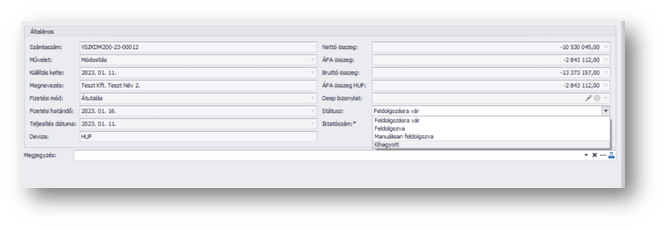
- Státuszok megadása –
Feldolgozásra vár - még nem történt meg a számla feldolgozása
Feldolgozott - a beszállítói számla át lett vezetve pénzügyi vagy kereskedelmi számlába. Manuálisan nem választható érték
Manuálisan feldolgozva - A számla manuálisan és nem átvezetéssel lett rögzítve a deep.ügyvitel pénzügyi vagy kereskedelmi moduljába.
Kihagyott - A számla nem kerül befogadásra, és ezt jelölni szeretnénk.
Az egyes státuszok közötti váltás csak a feldolgozásra vár és a feldolgozott között automatizált. A manuálisan feldolgozott és a kiagyott státuszt manuálisan lehet beállítani.
A megjegyzés mezőbe be lehet beírni a kihagyás okát vagy más, a felhasználó számára fontos információt.
A státusz és a megjegyzés az oszlopválasztóval kitehető a listás áttekintőre.
Amennyiben a NAV OSZ szállítói számla előkészítés ablakben kiválasztott partnerhez az ügyvitel programba rögzített adószám nem egyezik meg teljesen a forrás partnernél megjelenő adószámmal, abban az esetben a pénzügyi számla iktatását követően a státusz feldolgozás alatti marad.
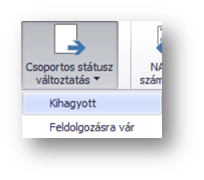
- Csoportos státusz változtatás -
A funkciógombbal a Kihagyott és a Feldolgozásra vár státuszok között lehet csoportosan státuszt módosítani. A státusz módosításhoz ki kell jelölni a listában a változtatandó elemeket, majd a funkciógombbal a helyes státuszt kiválasztani.
Specialitások
Kizárólag 3.0 vagy magasabb xsd verzióval készült számlát lehet pénzügyi számlába átvezetni. Alacsonyabb verzióval készült számla esetén erre figyelmeztet a program.
Amennyiben az átvezetés során jelölve van a "Forrás cikk megnevezést megjegyzésbe" checkbox és az átvezető felületen a sor megjegyzés mezőt is kitöltjük, akkor a sor megjegyzéshez beírt szöveggel összefűzi a program a forrás cikk megnevezést a pénzügyi számlában.
A listás áttekintőre az oszlopválasztóval kitehető a deep bizonylat szám és az iktatószám. Amennyiben az átvezetett számla könyvelésre került, a bizonylatszám mezőben jelenik meg a deep.ügyvitel pénzügy számla számlaszám mezője, az iktatószámban a manuális feldolgozásnál rögzített iktatószám.
Amennyiben az import során:
•nem érkezik adószám a partner adatokban
•vagy az átemelés során egy olyan, másik partnert jelölünk meg akinek az adószáma nem egyezik meg az OSZ oldalról kapott adószámmal
•vagy új partnert rögzítünk
ezekben az esetben a program nem írja vissza a bizonylatszámot a NAV OSZ számla import listás áttekintőjébe mivel sérül az azonosítás folyamata (OSZ kapott adószám=deep.ügyvitel adószám). Ilyenkor manuálisan szükséges beállítani a státuszt és az iktatószámot. (státusz=Manuálisan feldolgozva, Iktatószám=bizonylat szám)
Nem adóalany partner esetén a működés megegyezik az előző bekezdésben ismertetettel.
Azon számlák esetében amelyek a deep.ügyvitel programmal kerültek kiállításra ott a bizonylatszám mező az átemeléskor automatikusan kitöltésre kerül, és az ilyen számlát nem lehet átvezetni pénzügy számlába. A számla státusza automatikusan feldolgozva lesz.
Ha a NAV OSZ rendszerből letöltött számla adataiban a invoiceDetail.invoiceAccountingDeliveryDate mező töltve van, az érték átemelésre kerül a Számviteli dátumba.
Az OSZ számla import pénzügyi számla készítés felületen közvetlenül lehetőség nyílik új partner rögzítésére.
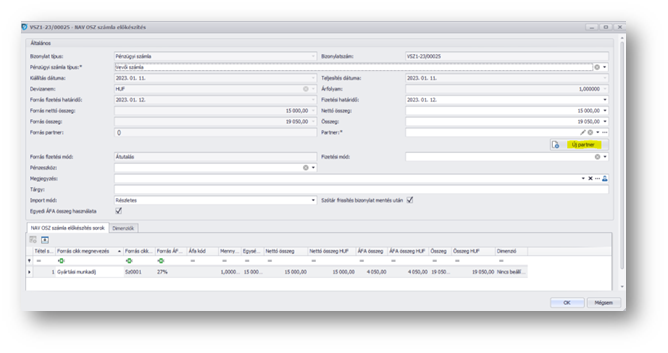
- Új partner rögzítése NAV OSZ számla import közben -
Az új partner nyomógombot lenyomva megnyílik a partner karton, ahol előtöltésre kerülnek partner OSZ által átadott adatai, illetve attól függően, hogy szállítói vagy vevői számláról van szó kitöltésre kerül a Partner típus és az altípus.
•Név
•Partner típus
•Partner kereskedelmi típus
•Adószám
•Számlázási cím adatok
Az adatok köre manuálisan tovább bővíthető.
Az új partner rögzítéséhez kötelező megadni az általános ügyviteli kategóriát és a Partner ügyviteli kategóriát.
A partner karton rögzítését követően az Új partner nyomógomb segítségével rögzített partner kartonja akkor is létrejön, ha megszakítjuk a pénzügyi számla létrehozás folyamatát.
Művelet=Sztornó/Módosítás számla nem vezethető át pénzügyi számlába.