|
<< Click to Display Table of Contents >> M-Files |
  
|
|
<< Click to Display Table of Contents >> M-Files |
|
A deep program a megfelelő beállításokkal képessé tehető az M-Files dokumentumkezelő programhoz való kapcsolódásra. Alapvetően a Partner (Vevő, Szállító), Pénzügyi számla (fej), Kereskedelmi vevői/szállítói ajánlat, rendelés, számla (fej) és a Dimenzió adatainak szinkronjára van lehetőség, valamint az ezekhez csatolt állományok is szinkronizálhatók.
|
Menüpont |
Megjegyzés |
|---|---|---|
|
Könyvtár |
|
|
|
A kommunikációhoz szükséges egy eseménykezelő alkalmazás. Ezt külön kell beszerezni a deep.ügyvitel forgalmazójától. Ebben az xml file-ban kell megadni a deep.ügyvitel által használt adatbázis kapcsolatot, felhasználót, céget és az M-Files jellemzők azonosítóját, melyekkel meghatározzuk, hogy a szinkron során mely irattár és adatbázis között történjen meg az adatátvitel. Amennyiben az adatbázis több deep.ügyvitel céget is tartalmaz és ezek mindegyike külön irattárra csatlakozik, akkor annyi eseménykezelőt kell feltelepíteni, ahány deep.ügyvitel cég és irattár kapcsolat létezik.
A Felhasználói beállítás funkcióban az M-Files szekció alatt lévő részben szükséges rögzíteni a jelszót és a felhasználó nevet a kapcsolódáshoz. Ez az irattárba felvett Rendszergazda beállítású felhasználót az M-files-ban itt kell felvenni:
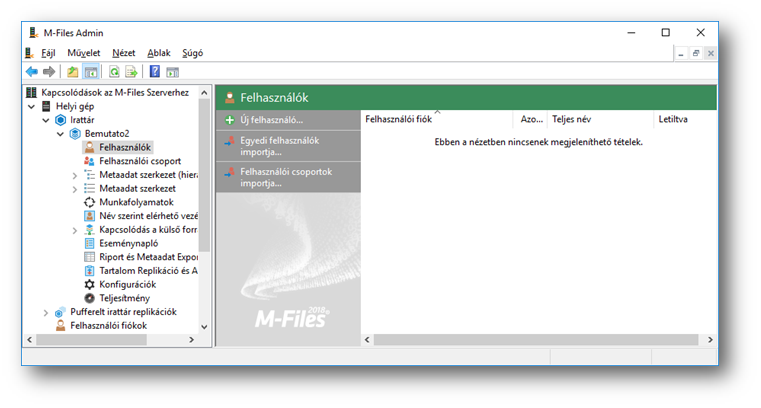
- Irattár felhasználó felvétele a deep eléréshez -
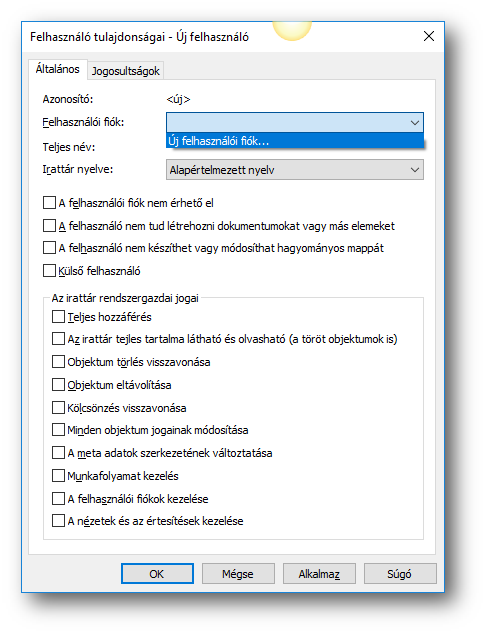
- Új felhasználó -
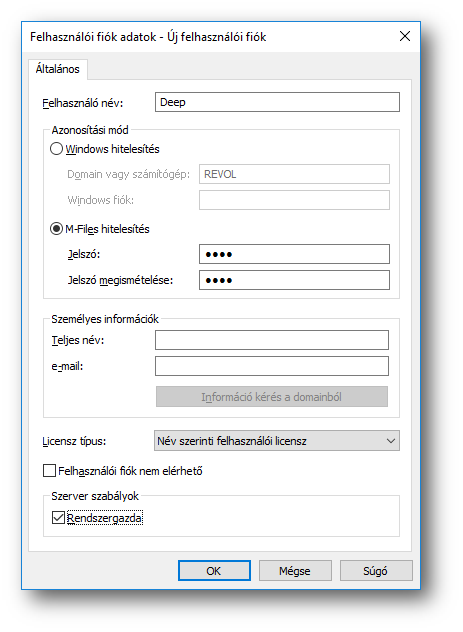
- Rendszergazda -
A Rendszer beállítás funkcióban szabályozható, hogy adott felhasználónak megjelenjenek-e az M-Files szinkronhoz szükséges beállítások, futtatható programok, illetve az ikonok. Valamint be kell állítani az M-Files Törzsadat-okat. További előzetes beállítások: Kommunikáció.
Az M-Files kapcsolat - Esemény napló funkcióban összegyűjtött elvégzendő feladatokat a Ütemezett feladat funkcióban felvett M-Files feldolgozási sor ütemező feladat indításával tudjuk elindítani. Lehetőség van kézi, vagy ütemezett feladatfuttató használatára is. Nem kötelező beütemezni az adatcserét, de a feladatot vegyük fel, ahonnan kézzel is elindíthatjuk az adatátadást. Mindkét esetben a felületről is indítható az M-Files-ba történő adatküldés a menüsorban található ikonnal. A felületről a sikeres adatszinkron elemeihez tartozó M-Files adatlap is meghívható. Az adatlap megmutatja milyen objektumot szinkronizáltunk és ez milyen adatokat tartalmaz.
A deep.ügyvitel képessé tehető MFiles dokumentumkezelő programmal történő kapcsolattartásra, kétoldali kommunikációra. Jelen dokumentáció ennek a telepítését, beállítását foglalja össze, feltételezve azt, hogy a deep, illetve az MFiles programok már fel vannak telepítve működőképes állapotban. Külön fejezetekben ismerteti a dokumentáció MFiles programban, deep.ügyvitel-ben elvégzendő feladatokat, illetve egy törzsadaton keresztül a kommunikáció beállítását.
Az aktuális verziót a https://www.m-files.com/en/download-m-files-online linkről lehet letölteni az Email, Serial number és a 32/64 verzió megadása / kiválasztása után. pl: M-Files_Online_x64_hun_19_3_7499_3_EV.msi
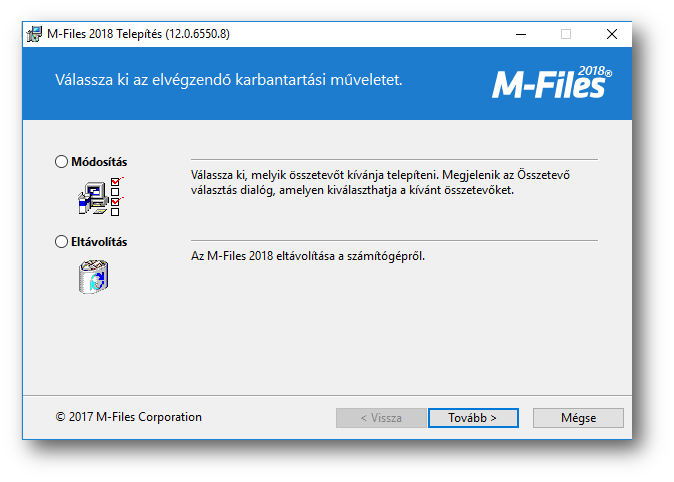
- M-Files szerver telepítése -
Telepítéskor a program engedélyt kér a használandó port megnyitására.

A tálca jobb szélén rezidens programként futó M-en jobbegér, majd a menüből az M-Files Admin programot indítsuk el.
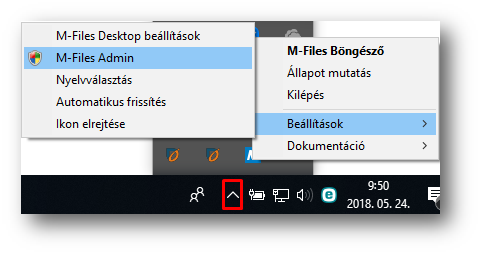
- M-Files Admin -
Az elindított programban a Művelet / Engedélyek kezelése elindításával megjelenő ablakban tudjuk megadni a licensz adatokat: SERIAL NUMBER , LICENSE CODE , illetve itt tudjuk megnézni, hogy meddig érvényes a már egyszer megadott licenszünk.
Az itt leírt telepítési feladatokat MFiles program Admin felületén kell elvégeznünk.
A kétoldali kommunikációhoz fel kell vennünk az irattár metaadat szerkezetben 4 új jellemzőt. Miután létrehoztuk a jellemzőket, jegyezzük meg a hozzájuk tartozó azonosítót, mert a későbbiekben erre szükségünk lesz az MFiles eseménykezelőhöz, illetve deep.ügyvitel-hez is. A felvett jellemzőket adjuk hozzá metaadat szerkezetben azon típusokhoz, amelyeket a kétoldali kommunikációban használni, karbantartani kell.
| DeepDataCompanyOid: | Ebben a jellemzőben tároljuk a deep cég azonosítóját (adattartalom, tartalom: szöveg) |
| DeepDataSourceOid: | Ebben a jellemzőben tároljuk a deep adatforrás azonosítóját (adattartalom, tartalom: szöveg) |
| DeepDataSourceType: | Ebben a jellemzőben tároljuk a deep adatforrás típust (adattartalom, tartalom: szöveg) |
| DeepDataModifyingProcessing: | Ebben a jellemzőben tároljuk a deep által kezdeményezett módosítási folyamatot (adattípus: logikai) |
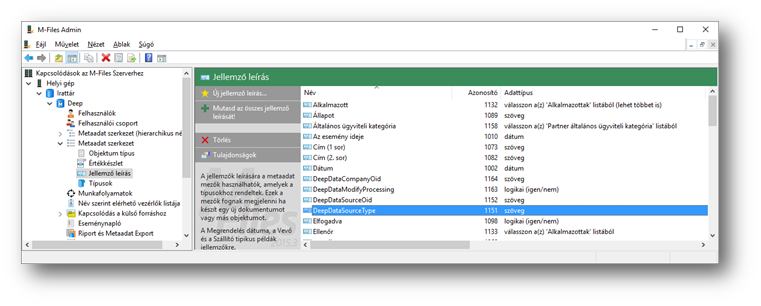
- M-Files Admin -
Eseménykezelő beállítás
Az eseménykezelő alkalmazást egy zip file tartalmazza, melyet külön kell beszerezni a deep.ügyvitel forgalmazójától. A zip file tartalmaz egy config.xml file-t, melyet még az eseménykezelő telepítése előtt szerkeszteni kell a kétoldali kommunikáció végett. Ebben az xml file-ben kell megadnunk a deep által használt adatbázis kapcsolatot, felhasználót, céget, és ez előzőekben felvett jellemzők azonosítóját. Az eseménykezelő eltérő beállításokat tartalmaz MSSQL illetve PostgreSQL alapú adatbázis esetén.
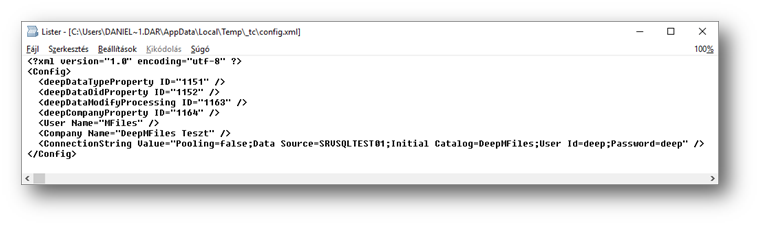
- config.xml -
deepDataTypeProperty = DeepDataSourceType
deepDataOidProperty = DeepDataSourceOid
deepDataModifyProcessing = DeepDataModifyProcessing
deepCompanyProperty = DeepDataCompanyOid
User = deep.ügyvitel felhasználó
Company = deep.ügyvitel cég
ConnectionString = adatbázis kapcsolat
Amennyiben ugyanazon irattárat több deep cég is használja, akkor annyi eseménykezelőt kell feltelepíteni az irattárra, ahány deep.ügyvitel céggel kell kommunikálni. Ehhez a zip file-t másoljuk le a megfelelő példányszámban különböző file nevekkel. A file neve egy GUID, amely megegyezik a zip fileban található appdef.xml file GUID adattagjának értékével, így ezt minden file esetében egyenként kell szerkeszteni, és ennek megfelelően a zip file nevét megadni. Guid generálásra használhatunk interneten található számtalan megoldások egyikét, pl.: https://www.guidgenerator.com/online-guid-generator.aspx
Miután végeztünk a zip file (file-ok) szerkesztésével, beállításával, az irattáron jobb egér klikkel előhívott helyi menü alkalmazások menüpontjával telepíthetjük az eseménykezelő alkalmazást az irattárra. Telepítés gombbal tallózzuk ki a zip file-t, majd a megnyitás gombbal az eseménykezelő alkalmazás telepítésre kerül.
Szükség van még az MFiles IIS segítségével interneten keresztül történő elérhetőségre is. Ennek beállítása rendszergazdai feladat, ami valószínűleg az MFiles telepítéskor megtörtént.
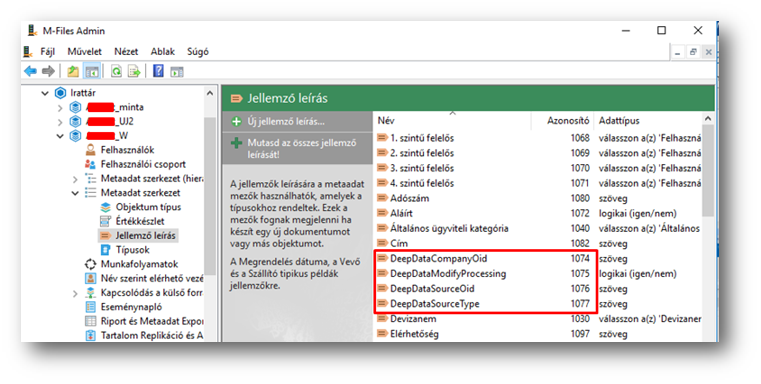
- Deep irattár azonosító mezők -
Konkrét irattárat lenyitva a Jellemző leírás részről lehet megnézni a szükséges azonosítókat (DeepDataCompanyOID, DeepDataModifyProcessing, DeepDataSourceOid, DeepDataSourceType) és azok (irattáranként változó) értékét.
Konkrét irattáron jobbegér "Alkalmazások" menüpontból lehet kiexportálni az azonosítókat. *.zip fájlba tömörítve kerül ki több fájl, amelyből a config.xml tartalmazza az adatokat:
<?xml version="1.0" encoding="utf-8" ?>
<Config>
<deepDataTypeProperty ID="1077" />
<deepDataOidProperty ID="1076" />
<deepDataModifyProcessing ID="1075" />
<deepCompanyProperty ID="1074" />
<User Name="Valaki" />
<Company Name="Teszt" />
<ConnectionString Value="Pooling=false;Data Source=JoskaPista\sqlexpress;Initial Catalog=DeepCloudLocal_Sajat;User Id=xy;Password=valami" />
</Config>
Konkrét irattáron jobbegér "Alkalmazások" menüpontból lehet visszaimportálni a módosított azonosítókat.
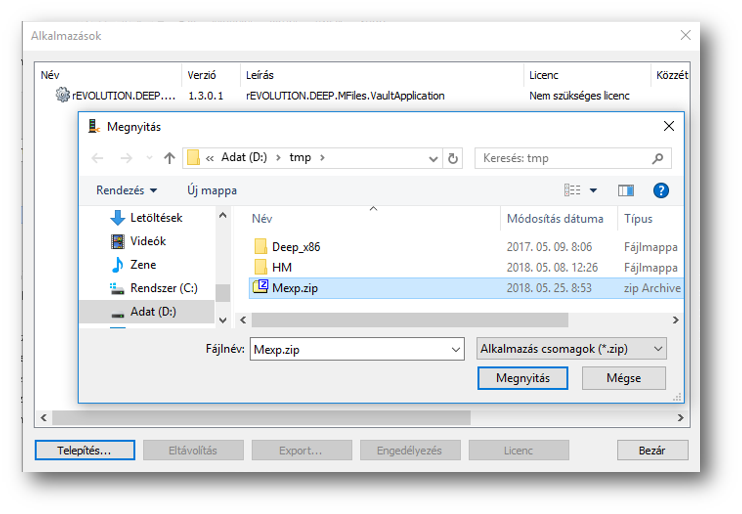
- Export / Telepítés -
Konkrét irattáron jobbegér "Tulajdonságok" menüpontból lehet kimásolni az "Egyedi azonosító"-t. Ezt kell beírni az M-Files irattár Azonosító mezőjébe a deep-pel való megfeleltetésre.
M-Files objektum azonosító oszlopot tegyük ki a deep partnertörzs listás áttekintőjébe, ez segíti a felhasználót, hogy egy-egy partner milyen hivatkozási számon található meg a programokban.
A deep.ügyvitel felhasználói beállításokban az M-Files szekció alatt lévő beállításokban, az irattárhoz tartozó jelszót és felhasználó nevet kell rögzítenünk.
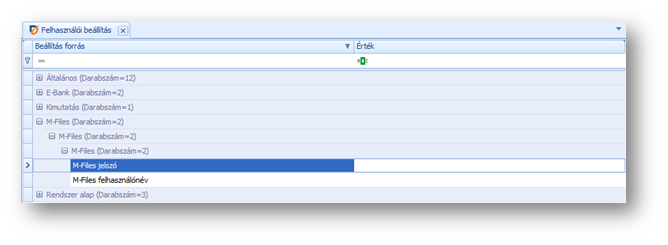
- Felhasználói beállítás -
Az M-Files kapcsolat mező értékének „Igaz”-ra állításával szabályozható, hogy adott felhasználónak megjelennek-e az M-Files szinkronhoz szükséges beállítások, futtatható programok illetve az ikonok. A beállítások megadása után újra kell indítani a programot.
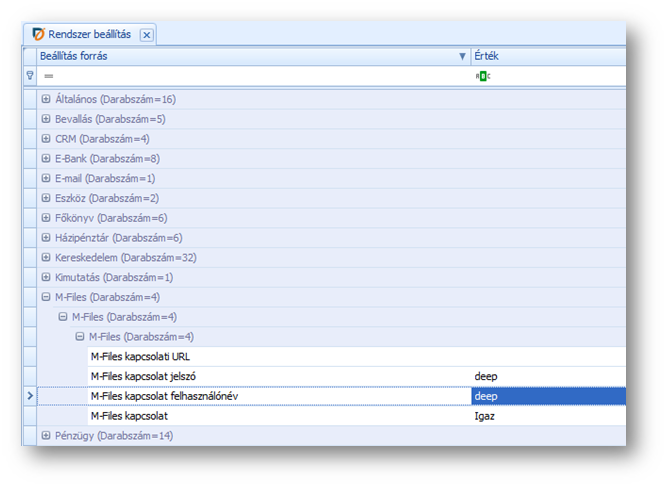
- Rendszer beállítás -
| M-Files kapcsolati URL: | webes (internetes elérés) URL címe |
| M-Files kapcsolat jelszó: | Irattárat kezelhető felhasználó jelszava (Felhasználói beállításokban kell megadni) |
| M-Files kapcsolat felhasználónév: | Irattárat kezelhető felhasználó jelszava (Felhasználói beállításokban kell megadni) |
M-Files irattár szinkron: Sikeres irattár felvitel után az irattár szerkezetet szinkronizálni kell, amit a listás áttekintőn lévő "Szerkezet szinkronizálása" művelettel lehet megtenni. Ez azért szükséges, hogy a későbbiekben a struktúra típus és az objektum típus adatok megjelenjenek a deep.ügyvitel-ben, valamint a különböző – az M-Files és a deep-ben tárolt - mezőket ki tudjuk választani a mező megfeleltetés összerendelésekor. Amennyiben a használat során az irattárban levő rögzítő felületen új mezőket hozunk létre és ezeknek az adatát szinkronizáltatni szeretnénk a deep.ügyvitel-be, minden esetben le kell futtatni az Irattár szinkront.
M-Files kapcsolat - Mező megfeleltetés: A menü pontban adjuk meg az egyes rendszereknek megfelelő adatok kapcsolatát, vagyis hogy a két program között mely mezők adatait szinkronizáljuk és mely mezőkbe íródjanak át.
M-Files kapcsolat - Figyelő: Itt rögzíthetjük, hogy mely feltétel teljesülése esetén kell kommunikálnia egymással a két programnak.
M-Files felsorolás érték megfeleltetés: A partner típusok milyen értéknek feleljenek meg a két program közötti adatátvitel során.
M-Files kapcsolat - Esemény napló: ezen az áttekintő felületen követhető figyelemmel a kommunikáció a programok között, ugyanis mind a deep, mind az M-Files program ebbe a közös eseménynaplóba gyűjti az elvégzendő és elvégzett feladatokat. Itt ellenőrizhető, hogy a szinkron sikeres volt-e, hiba esetén megtekinthető a konkrét hiba üzenet, javítás után pedig a szinkron újra futtatható.
Felkészítettük a deep.ügyvitel-t csatolt fájlok tárolására és ezek szinkronjára. A szinkron ebben az esetben is kétirányú, vagyis M-Files oldalon és deep oldalon is lehetőség van fájlok csatolására és szinkronizálásra a partner törzsadatoknál, és a pénzügyi számlánál is. A deep.ügyvitel-ben egy partnerhez vagy bizonylathoz több fájlt is csatolhatunk és csatolásonként megadhatjuk, hogy átszinkronizáljuk-e M-Files irattárba. A csatolt adatok lehetnek többféle formátumúak: pdf, excel, word, kép fájlok. Adatokon kívül elérési útvonal megadására is van lehetőség.
A csatol fájlok teljes listáját, az Információs központ modulban, a Csatolt fájl menü pontban találjuk. a fájlok mellett megjelenítjük, hogy milyen adattípushoz lettek csatolva, ezek iktatószámát valamint egyéb rögzítéskor megadott adatokat, melyekre kereshetünk, szűrhetünk.
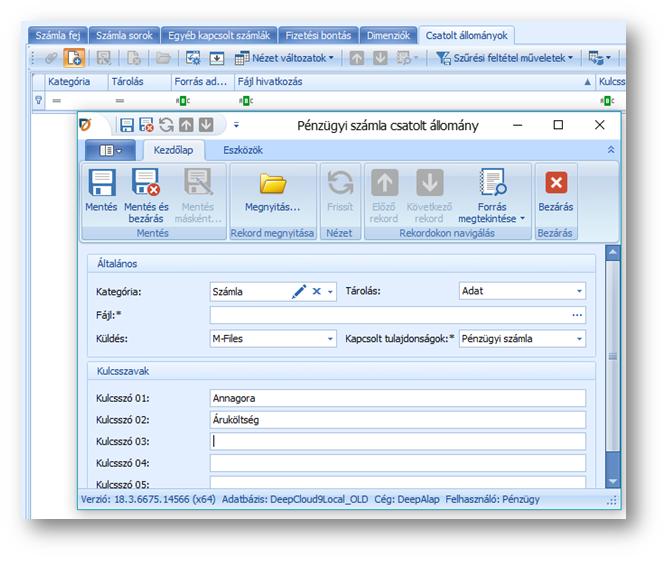
- Csatolt fájl szinkron -
| Kategória: | A csatolt dokumentumok kezelésére kategóriákat lehet létrehozni, melyre az áttekintőn keresni, illetve szűrni lehet. |
| Tárolás: | Jelölni kell, hogy adatot, vagy elérési útvonalat szeretnénk szinkronizálni. |
| Fájl: | Adat esetén ki kell választani a szinkronizálandó fájlt. Amennyiben fájl elérést választunk, itt az elérési útvonalat kell kiválasztani. |
| Küldés: | A csatolt állomány csak abban az esetben kerül szinkronizálásra, ha a mezőben jelöljük az M-Files szinkront. |
| Kapcsolt tulajdonságok: | Meg kell adni, hogy mely adathoz kapcsolt (pénzügyi számla, partner) dokumentációt rögzítünk. |
| Kulcsszó 01...05: | A csatolt állományra jellemző kulcsszavakat rögzíthetünk, melyek a későbbiekben megkönnyítik a keresést, szűrhetünk rájuk. |
A tálca jobb szélén rezidens programként futó M-en jobbegér, majd a menüből az M-Files Admin programot indítsuk el.
- M-Files Admin -
Irattár visszaállítás menüpontot válasszuk a megfelelő szerver/irattáron állva. (Helyi gépen az Irattáron)
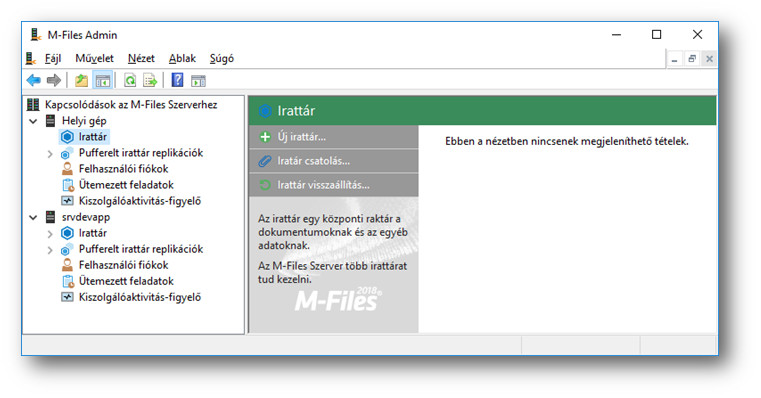
- Irattár visszaállítás... -
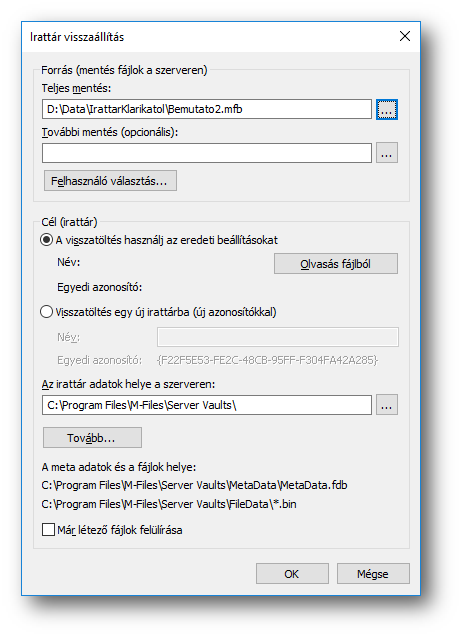
- Visszaállítási adatok -
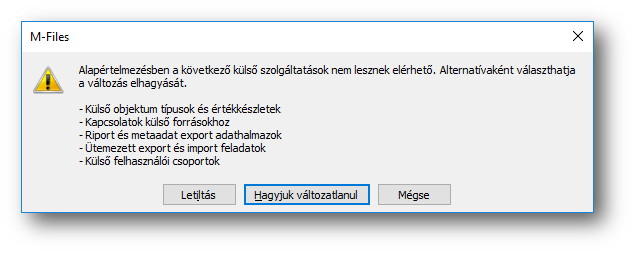
- Letiltás / Hagyjuk változatlanul -
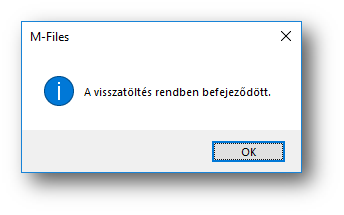
- A visszatöltés rendben befejeződött. -
IIS szolgáltatások bekapcsolása:
Vezérlőpult / Programok és szolgáltatások-ban Windows-szolgáltatások be- és kikapcsolása részen az IIS alatti pipák bepipálása.
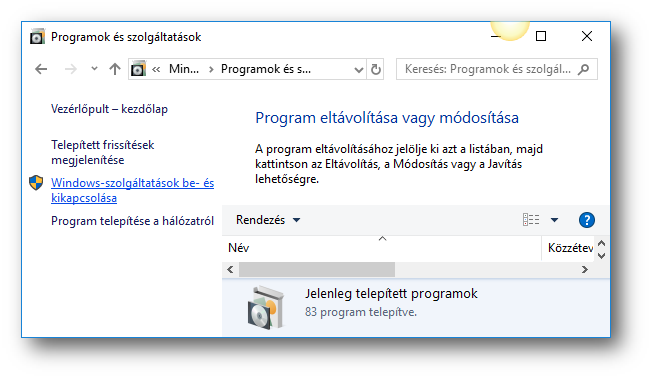
- Programok és szolgáltatások -
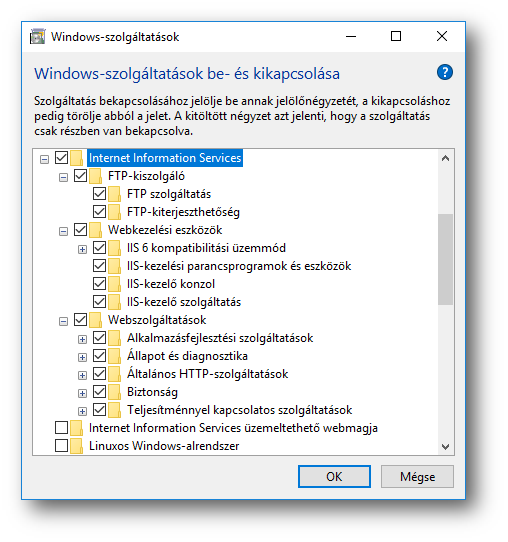
- IIS beállítások -
Az M-files adminban le kell okézni a Webes és mobil beállításokban a konfiguráló ablakot, majd a deep újraindítása után Lehet az MFiles szerkezetet szinkronizálni az M-Files irattár funkcióban.
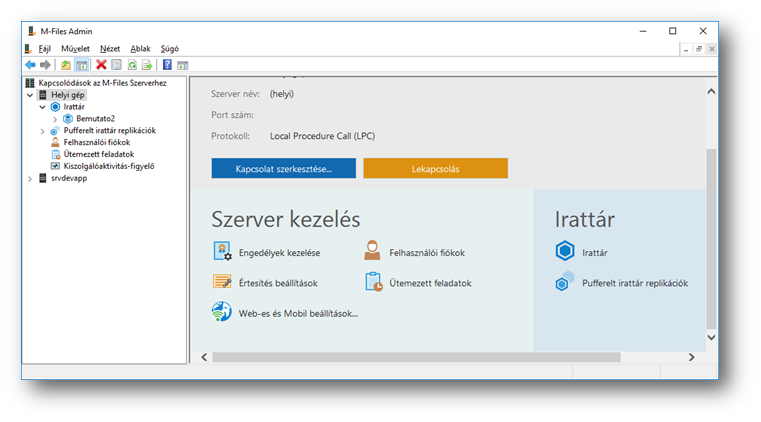
- Web-se és Mobil beállítások -
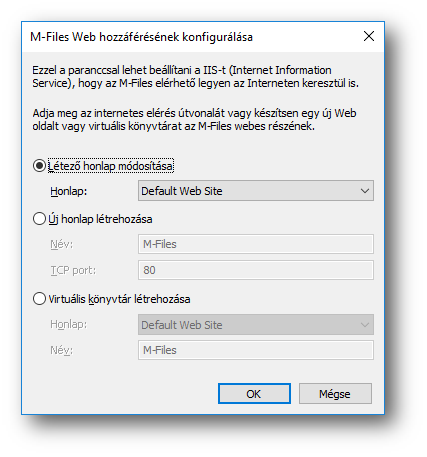
- Webes hozzáférés ablak leokézása -
Amikor kizárólag a Deep->M-Files irányú pl a Szállító szinkronja, abban az esetben lehet alkalmazni ezt a módszert: A Szállító típus akkor fog megjelenni az M-Files struktúra - Típus funkcióban, ha ideiglenesen a kisalkalmazásban bepipáljuk a "A felhasználók készíthetnek ilyen fajta dokumentumot" pipát (lásd lenti kép) és ezután szinkronizáljuk az irattárat. Utána pedig vegyük ki innen ezt a pipát (és ne szinkronizáljunk). Kizárólag szerkezet változáskor, az irattár szinkronkor kell megtenni ezt az oda/vissza módosítást.
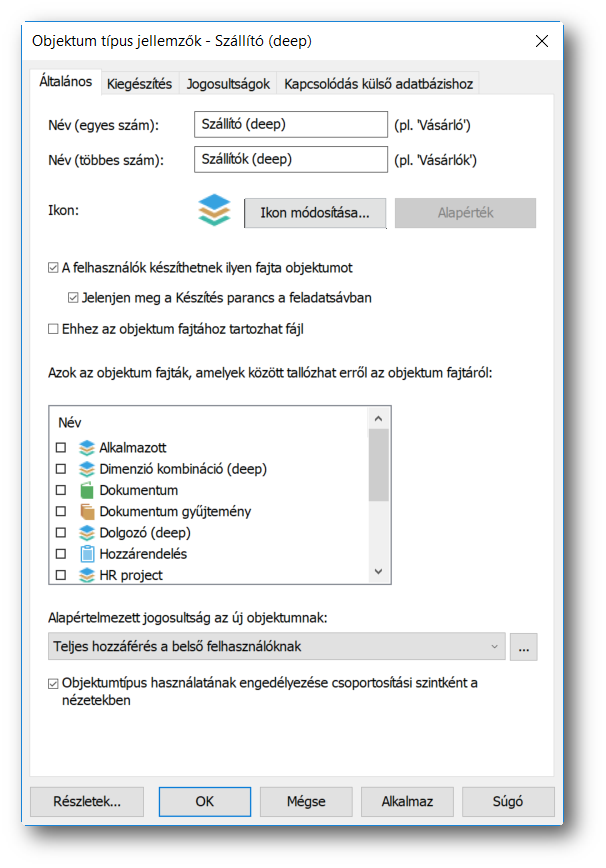
- Ideiglenes pipa irattár szinkronkor -
Ezt jogosultsággal is meg lehet oldani, ha az M-Files technikai user jogosultságát a kisalkalmazásban beállítjuk a Szállító funkcióra, hogy csak ő tudjon létrehozni szállítót.