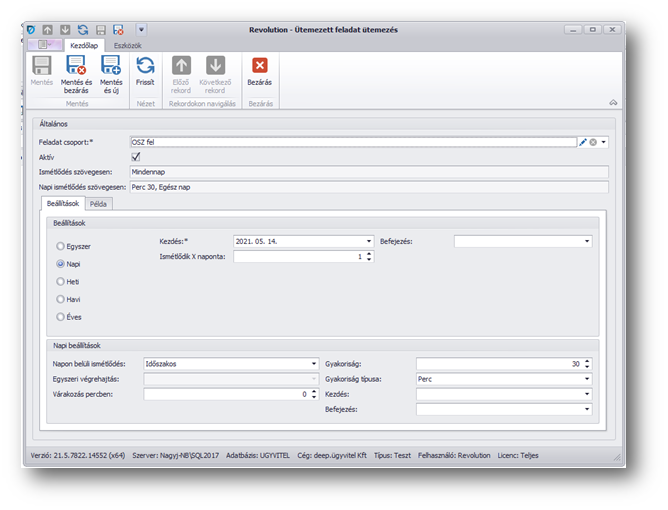
A funkcióval lehet automatikusan elvégzendő feladatokat meghatározni és a feladat futását ütemezni, továbbá tájékozódni a feladat elvégzésének a sikerességéről.
A Feladat futtatása művelettel a listás áttekintőben kiválasztott feladatot tudjuk a Windows szolgáltatás használata nélkül lefuttatni. A futás eredményéről a Feladat napló lapfülön lévő táblázatból tudunk tájékozódni. Az így keletkező bejegyzés Manuális oszlopának értéke "Igaz".
A feladatot tudjuk exportálni és másik deep.ügyvitel-be importálni (A NAV online adatszolgáltatás így csak egyszer kell beállítani, míg a többi cégünkbe csak importálni kell az adatokat), az Import/export menüpontban.
Adatai, működése, szabályai
| Megnevezés: | Ütemezett feladat megnevezése. |
| Feladat: | Cikk ártábla készlet érték alapján feladat ütemező / Ütemezett import csomag ütemező / E-mail küldés feladatsor ütemező / Készlet érték feladás feladatsor ütemező / Készletértékelés és készlet érték feladás feladatsor ütemező / Készletértékelés feladatsor ütemező / Kereskedelem szállítói rendelés automatikus kifuttatás ütemező / Kereskedelem szállítói árajánlat automatikus kimutatás ütemező / Kereskedelem vevői rendelés automatikus kifuttatás ütemező / Kereskedelem vevői ajánlat automatikus kifuttatás ütemező / Kereskedelem e-számla ütemezett küldés /Elemi foglalás automatikus kifuttatás ütemező / MNB árfolyam ütemező / Partner log elfeledtetés ütemező / Számla online ütemezett feladat / M-Files feldolgozási sor ütemező / Web áruház cikkcsoport szinkron log ütemező / Web áruház ár szinkron log ütemező / Web áruház cikk szinkron log ütemező / Web áruház rendelés log ütemező / Email központi üzenet fogadás ütemező / Email központi üzenet küldés ütemező, választás. Vevői, Szállítói, Ajánlat, Rendelés, Elemi foglalás automatikus kifuttatása kapcsán a rendszerbeállításokban van lehetőség tolerancia nap-ok megadására. |
| Kereskedelem e-számla ütemezett küldés kapcsán további adatok az e-számlázás használatához. |
| Az "E-mail küldés feladatsor ütemező" a rendszer egyik e-mail küldési lehetősége, amellyel a deep-ben megírt levelet lehet elküldeni. |
| Az "Email központi üzenet fogadás ütemező" és a "Email központi üzenet küldés ütemező" a rendszer Email központ modulján keresztüli küldés ütemezésére szolgál. Az ezzel a módszerrel küldött e-mailbe a bizonylat bevitelből származó adatokat is ki lehet írni. |
| Ütemezett import csomag ütemező: funkció licenc tartozik hozzá. A funkcióval ütemezettem importálhatók a csomagok. |
| Az "Elemi foglalás automatikus kifuttatás ütemező" kitörli a tolerancia napon túli lejárati dátumú elemi foglalásokat, mert ezeket mégsem vitte el a vevő. |
| Web áruház ... log ütemező beállításához használjuk a Paraméter mezőt. |
| Hivatkozás: | Több esetben tölthető a mező, például ha import csomag ütemezést állítunk be. A hivatkozás kitöltéséhez szükséges az Ütemezett import csomag összeállítása. |
| A Cikk ártábla készlet érték alapján feladat ütemező esetén ide kell beállítani, hogy melyik ártáblába frissítsen a rendszer. |
| Értesítés: | Kiválasztható, hogy sikeres vagy sikertelen feladat futáskor milyen értesítést kapjon a felhasználó. Amennyiben "Emlékeztető"-t állítunk be, fontos, hogy az emlékeztetett felhasználónak a Felhasználói beállításaiban az emlékeztetési gyakoriságot be kell állítani. Alapértelmezett értéke "0". |
| Értesítés típusa: | Az értesítés beállításakor megadható, hogy milyen típusú (Sikeres és/vagy Sikertelen) eredmény esetén értesítse a felhasználót. |
| Aktív: | A jelöléssel szabályozható, hogy mely feladatok futása legyen aktív. |
| Futtató felhasználó: | Felhasználó választás, akinek a nevében fut a feladat. |
| Paraméter: | Egyes feladatok futtatását az itt megadott paraméter értékkel befolyásolhatjuk. Például a Web áruház ... feladatok megadásakor itt kell megadni a webáruház külső rendszer azonosító adatát, amely meghatározza, hogy mely webáruházra kell futtatni az ütemezett feladatot. |
| Feladat azonosító: | Azonosítószám megadása. |
Feladat ütemezések lapfül
Itt lehet az ütemezési idő adatokat megadni.
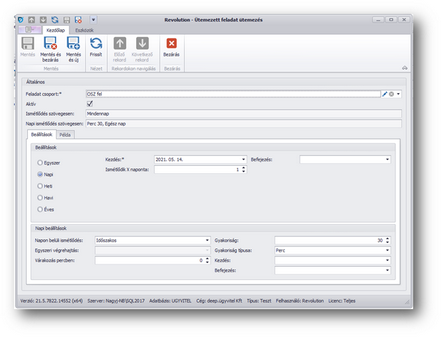
- Ütemezési beállítások -
| Aktív: | I/N, ha nincs bepipálva, akkor nem fog a feladat lefutni. |
| Ismétlődés szövegesen: | Mentést követően ide íródik be szövegesen a beállított ismétlődés. (Például: Január, február Hónap 3 Nap. Jelentése: Az ütemező havonta, január és február hónap 3. napján fut le.) |
| Napi ismétlődés szövegesen: | Beállított napon belüli ismétlődés szövegesen. (Például: Perc, 25, Egész nap. Jelentése: Egy napon belül 25 percenként fut az ütemező. Perc, 30, 6:00:00 - 16:30:00. Jelentése az ütemező egy napon belül 6:00-16:30 közt 30 percenként fut le.) |
Beállítások alfül
| Egyszer / Napi / Heti / Havi / Éves |
| Ezeken a napokon: | Hétfőn (I/N) / .. / Vasárnap (I/N) |
| Hónapok: | Január (I/N) / .. / December (I/N) |
| Napok meghatározása: | Kiválasztott / Számított |
| Napok: | 1(I/N) .. 31 (I/N), Utolsó (I/N) |
| Ezen a napon: | Első (I/N) / Második (I/N) / Harmadik (I/N) / Negyedik (I/N) / Öt (I/N) / Utolsó (I/N) |
| Napi beállítások terület: | |
| Napon belüli ismétlődés: | Egyszer / Időszakos |
| Egyszeri végrehajtás: | 00:00 / 00:30 / 01:00 / .. / 23:30 |
| Gyakoriság típusa: | Másodperc / Perc / Óra. Figyeljünk rá, hogy túl rövid pl 20 másodperc alatti gyakoriságot ne állítsunk be, mert a feladat naplózások oly gyakoriak lesznek, hogy feleslegesen fogják terhelni a szolgáltatást, szaporítják a bejegyzéseket, így helyet foglalnak és az átparaméterezésük is nehézkes lesz, mert mire elmentenénk a módosítást változni fognak az adatok és nem sikerül a mentés. |
| Kezdés: | 00:00 / 00:30 / 01:00 / .. / 23:30 |
| Befejezés: | 00:00 / 00:30 / 01:00 / .. / 23:30 |
Példa alfül
Beállításaink ellenőrzésére példákat jeleníthetünk meg a kívánt számban.
| Példa szám: | Az itt megadott mennyiségű példa fog a táblázatban megjelenni a Példa megjelenítése nyomógomb megnyomásakor a lenti Idő táblázatban. |
| Példa megjelenítése: | Nyomógomb |
| Idő táblázat: | A fenti számú példa jelenik meg a beállítások szerint. |
Feladat naplók lapfül
A küldési kísérleteket és azok eredményét tudjuk megtekinteni a lapfülön. Hibakezelés
| Feladat ütemezés: | Az oszlopban található "rEVOLUTION.DEEP.TaskScheduler.TaskSchedulerTaskSchedule(3f22e4d4-ab3b-440b-823a-4c08f39c4fd5)" jellegű karakterlánc jelzi, hogy történt kommunikáció a Windows szolgáltatással. |
| Kezdő dátum: | Sorbeli feladat futásának kezdete. A helyi dő szerint mutatja a rendszer. |
| Befejezés dátuma: | Sorbeli feladat futásának befejezési dátuma. A helyi dő szerint mutatja a rendszer. |
E-mail értesítés beállítás lapfül
Csak "E-mail küldés feladatsor ütemező" típusú feladat esetén jelenik meg a lapfül.
| Tárgy: | Feladat e-mail sablon segéd - Feladat napló megjegyzés / Feladat e-mail sablon segéd - Feladat napló részlet hiba leírás / Feladat e-mail sablon segéd - Feladat napló részlet megjegyzés, közül kiválasztható, hogy mi legyen a tárgy. A választás után megjelenő szöveget az Üzenet mezőbe is átmásolhatjuk és belefogalmazhatjuk a szövegbe (ott nem lehetett megoldani ezt a választást). |
| Üzenet: | Olyat nem tud a feladatütemező, hogy csak akkor küldjön értesítést, ha sikertelen volt. Úgy kell az üzenet szövegét kialakítani, hogy mind a sikeres, mind pedig a sikertelen jelzésre megfelelő legyen. |
A Törlés segítségével kitörölhető a már rögzített ütemezett feladat.