|
<< Click to Display Table of Contents >> E-számla típus |
  
|
|
<< Click to Display Table of Contents >> E-számla típus |
|
A jelen funkcióban definiált e-számla típusokat tudjuk a vevőinkhez kapcsolni, azaz meghatározni, hogy a vevőnek kiállított e-számla melyik szolgáltatón keresztül kerüljön kiküldésre. A Vevő funkcióban a Modul adatok fülön az E-számla típus mezőben választhatunk a jelen funkcióban felvettek közül. E-számlázásra felkészített cégadatbázis tesztelési célú visszaállításakor figyeljünk rá, hogy állítsuk a céget Teszt típusúra a véletlen adatküldések elkerülésére!
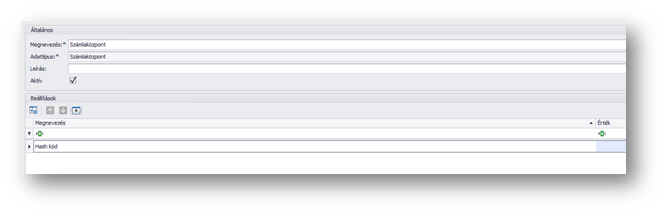
- E-számla típus -
| Megnevezés: | E-számla típus megnevezése. |
| Adattípus: | Docca-EDI / Docca-PKI / Számlaközpont választással határozzuk meg, hogy melyik e-számla típust használjuk. |
| Leírás: | Szöveges megjegyzést fűzhetünk az e-számla típushoz. |
| Aktív: | I/N, választással meghatározható, hogy használatban van-e a jelen e-számla típus. |
Beállítások terület
A táblázatba Számlaközpont esetén felvehető a Hash kód értéke. Docca esetén pedig az export könyvtár.
Amennyiben a partner felé nem kívánunk e-számlát küldeni, de a számla pdf-et elektronikus módon el szeretnénk küldeni egyes partnerünknek, akkor ere is létre szükséges hozni egy e-számla típust.
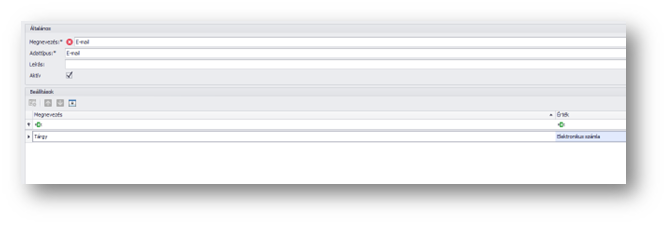
- Elektronikus számla kép -
Az elektronikus úton (e-mail) továbbítandó számlakép pdf elküldéséhez szükséges paraméterezések végezhetők el az beálítások alatt. A lenti paraméterezések nélkül
E-mail fiók
Ahhoz, hogy az elkészült vevői számla vagy vevői előleg számla pdf képe elektronikus módon továbbításra kerüljön, rendelkezni kell egy e-mail fiókkal. Az e-mail fiók beállításait paraméterezni szükséges a deep.ügyvitel-ben. Ezt a Rendszer / Dokumentum és e-mail kezelés / Email központ dokumentum küldéshez / Beállítások / Paraméterek / Email központi fiók-nál ismertetett módon lehet megtenni.
A sikeres küldéshez mindenképpen létre kell hoznunk az alábbi sablonokat:
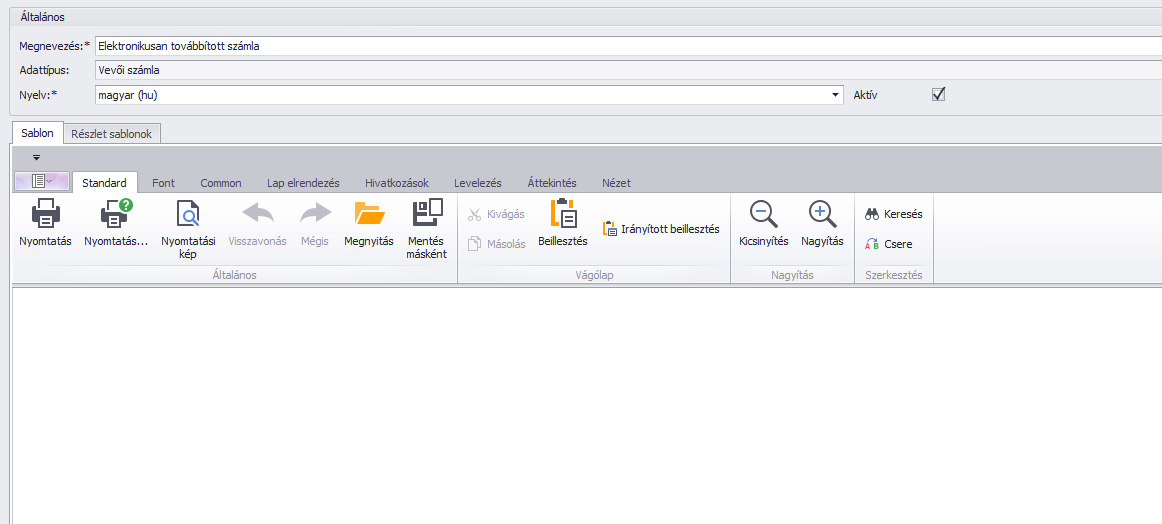
- Elektronikus számla sablon szerkesztő -
A sablon nem maradhat üres, mert akkor nem tudjuk lementeni. Ez lesz a kimenő e-mail törzs része.
Kitöltése és működési elve megegyezik a levél sablon -számla-nál leírtakkal.
Hozzunk létre egy új e-számla típust a Törzsadatok / Kereskedelem / Paraméterek / E-Számla menüpont alatt. Megnevezése tetszőleges, de legyen beszédes. Az adattípusa legyen Docca-PDF. A beállítások részben az export mappának olyan megosztott mappát állítsunk be, melyet az egyes kliensek, illetve az ütemezett szolgáltatás is el tud érni, és írási olvasási joga van rá. Ennél az e-számla típusnál valós e-számla küldést nem a deep.ügyvitel végzi, hanem egy telepített program, ami az itt beállított mappából olvassa fel a fájlokat, és küldi el a címzettnek. A deep.ügyvitel program az itt beállított export mappába létrehoz egy leíró xml-t, egy számlakép pdf-t, és a NAV OSZ adatszolgáltatás xml fájlt, és ha volt a számlán olyan csatolmány, melyet továbbítani kell e-számlában, akkor azokat is. A telepített küldő program ezeket fogja majd továbbítani.
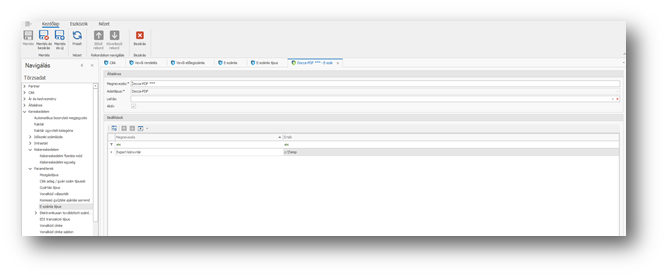
- e-számla típus -
A Törzsadatok / Kereskedelem / Paraméterek / Mozgástípus (Csak support segítségével állítható) paraméterezése menüpontban egy új, vagy már meglévő Vevői számla mozgástípusban az Alap fülön állítsuk be az E-Számla jelölőt, és az E-Számla nyomtatási sablont.
Célszerű beállítani az E-Számla típust is. Ha beállítjuk, akkor minden számla, ami ezzel a mozgás típussal készül, az E-Számla lesz, abban az esetben, ha olyan partnert választunk, akinél engedélyezve van az E-Számla készítés. Ha nem állítjuk be, akkor a partnerből is örökölheti a bizonylat, vagy ha ott sincs megadva, akkor a bizonylaton kell majd megadni.
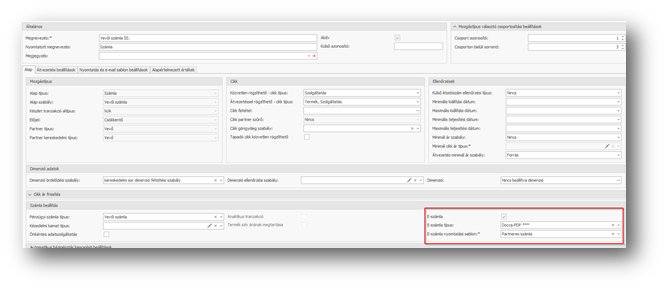
- e-számla jelölése mozgástípuson -
Azon vevők esetében, akiknek engedélyezett az E-Számla küldés, a vevő részletes adatlapján az általános lap fülön engedélyezni kell az E-Számlát. Beállítható itt is az E-Számla típus, ha nem jó megoldás a mozgás típusban beállítás (pl. ugyanazt a mozgástípust többféle E-Számla típussal is használják).
A küldés eredményét a e-számla menüpontban tekintheti meg, ahol lehetőség van a számla újraküldésére is.