|
<< Click to Display Table of Contents >> Üzleti lehetőség |
  
|
|
<< Click to Display Table of Contents >> Üzleti lehetőség |
|
Van lehetőségünk az üzleti lehetőséget berögzíteni vagy akár az érdeklődőből is át tudunk adni egy partnert az üzleti lehetőségek közé.
Érdeklődőnél az „Üzleti lehetőség létrehozása”-ra klikkelve tudjuk elindítani a folyamatot. Egyébként az „új” gomb létrehozásával tudunk új üzleti lehetőséget berögzíteni:

A konvertáló ablakban be kell még állítanunk azokat a lehetőségeket, melyek az üzleti lehetőség létrehozásához szükségesek:
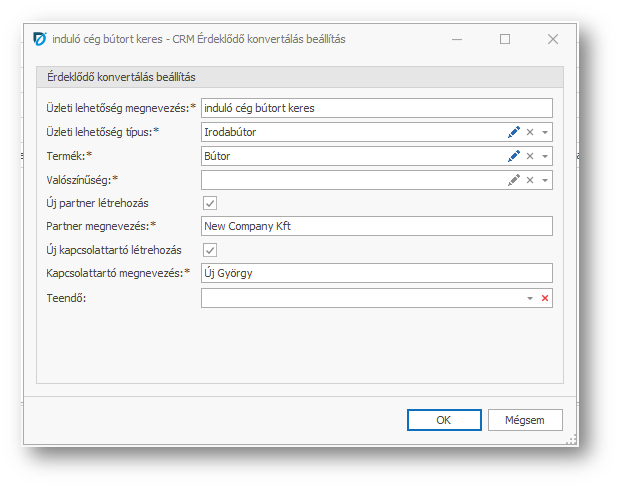
- Üzleti lehetőség konvertálása -
Ha sikeres a konvertálás, akkor az ügyfelet meg fogjuk találni a CRM-Partnerek között, valamint az átkonvertált érdeklődést az üzleti lehetőségek között.
Az üzleti lehetőségnél is státuszok között léptethetjük a bejegyzésünket. Ugyanúgy működik, mint az érdeklődőnél. Itt az alap státuszok:
• Szerkesztés alatt
• Folyamatban
• Megnyert
• Elvesztett
• Lezárt
Ezekre az alap státuszokra épülnek rá a felhasználó által megadott státuszok.
Státuszok között az „Állapot változás” gombbal tudunk váltani.
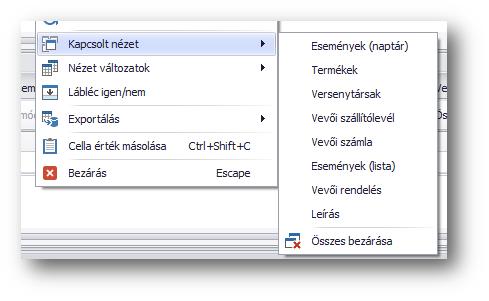
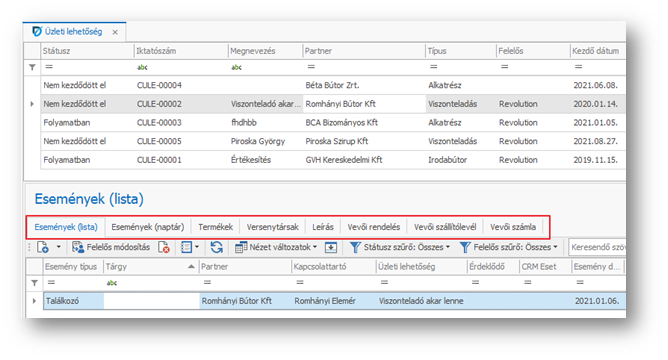
Üzleti lehetőségeknél is elérhetők a kapcsolt nézetek, melyek fontosak lehetnek az értékesítőnek:
Az Üzleti lehetőséget csak akkor látjuk ha:
• A felhasználónál az Objektum hozzáférés beállításánál helyesen van paraméterezve (Globálisra van állítva, vagy ha a csoport tagjai vagyunk és csoportra van állítva)
• A szerkesztés alatti státuszban mi vagyunk a létrehozók.
Csak akkor tudjuk szerkeszteni ha:
• Szerkesztés alatti státuszban aki láthatja.
• Folyamatban státuszban: csak a felelős
• Lezárt státuszban: csak a felelős
Státuszokra a szerkeszthetőség:
• Szerkesztés alatt Folyamatban
o Ha a felhasználó a felelőse
o Nincs felelőse, de a felelős csoport tagja a felhasználó
• Folyamatban Szerkesztés alatt
o Csak a felelős
•-Folyamatban Lezárt
o Csak a felelős
•-Folyamatban Átkonvertált
o Manuálisan nem lehet
• Átkonvertált Folyamatban
| Típus: | A paramétereknél megadott Üzleti lehetőség típusai közül választhatunk. |
| Megnevezés: | Üzleti lehetőség megnevezése. (CRMOpportunity.Name) |
| Partner: | Üzleti lehetőség partnere. |
| Kapcsolattartó: | A partnerhez tartozó kapcsolattartók közül választhatunk. |
| Minősítés: | A törzsadatoknál megadott minősítések közül választhatunk. |
| Valószínűség: | A törzsadatoknál megadott valószínűségek közül választhatunk. |
| Teendő: | Szövegesen megadhatjuk, hogy mi a teendő az üzleti lehetőséggel. |
| Státusz: | A paramétereknél megadott Üzleti lehetőség státuszai közül jeleníti meg azt, amilyen státuszon most áll az üzleti lehetőség. |
| Iktatószám: | A program által a sorszámtömb alapján generált iktatószám, amivel az üzleti lehetőséget lehet beazonosítani. |
| Forrás érdeklődő: | Konvertált Üzleti lehetőség esetén az Érdeklődés Megnevezése. |
| Forrás: | A törzsadatoknál megadott források közül választhatunk. |
| Felelős csoport: | A Rendszer-> Felhasználók-> Felhasználó csoportnál megadott csoportok közül választhatunk. A csoportba besorolt felhasználók tudják módosítani az adatokat. |
| Felelős: | A Felhasználó csoportba besorolt felhasználót választhatjuk ki. Ő lesz a felhasználó aki felelőse az Üzleti lehetőségnek. A felelős mező értékét a deep kitölti a belépett felhasználó adataival a státusz váltáskor, ha ezt nem szeretnénk, akkor a rendszerbeállításokban tudjuk ezt módosítani. |
| Termék: | A törzsadatoknál megadott termékek közül választhatunk. |
| Mennyiség: | A termék mennyisége. |
| Egységár: | A termék egységára. |
| Kedvezményes egységár: | A termék kedvezményes egységára. |
| Érték: | Mennyiség * Kedvezményes egységár. |
| Kedvezmény: | (Egységár * mennyiség) - Érték |
| Közvetlen költség: | Az üzleti lehetőségben előre várható költségeket adhatjuk meg. |
| Fedezet: | Érték - Közvetlen költség. |
| Termék leírás: | A termék - akár többsoros - leírása. |
| Érték (KD): | Mennyiség * Kedvezményes egységár. Könyvelési devizában. |
| Kedvezmény (KD): | (Egységár * mennyiség) - Érték. Könyvelési devizában. |
| Közvetlen költség (KD): | Az üzleti lehetőségben előre várható költségeket adhatjuk meg. Könyvelési devizában. |
| Fedezet (KD): | Érték - Közvetlen költség. Könyvelési devizában. |
| Várható érték: | Érték * Üzleti lehetőség valószínűség % (Az üzleti lehetőség valószínűséget a törzsadatoknál adtuk meg, ahol van egy százalékos érték, amivel számol a program) |
Várható kedvezmény: Kedvezmény * Üzleti lehetőség valószínűség %
| Várható közvetlen költség: | Közvetlen költség * Üzleti lehetőség valószínűség % |
| Várható fedezet: | Fedezet * Üzleti lehetőség valószínűség % |
| Várható érték (KD): | Érték * Üzleti lehetőség valószínűség % (Az üzleti lehetőség valószínűséget a törzsadatoknál adtuk meg, ahol van egy százalékos érték, amivel számol a program). Könyvelési devizában. |
Várható kedvezmény (KD): Kedvezmény * Üzleti lehetőség valószínűség %. Könyvelési devizában.
Várható közvetlen költség (KD): Közvetlen költség * Üzleti lehetőség valószínűség %. Könyvelési devizában.
Várható fedezet (KD) : Fedezet * Üzleti lehetőség valószínűség %. Könyvelési devizában.
| Kezdő dátum: | Az üzleti lehetőség kezdődátumát adhatjuk meg. |
| Befejező dátum: | Az üzleti lehetőség befejező dátumát adhatjuk le, amikorra be szeretnék fejezni a lehetőséget. |
| ERP projekt: | Ha tartozik hozzá Projekt, akkor itt azzal összeköthetjük. Ha a rendszerbeállításokban be van állítva, hogy Üzleti lehetőség létrehozásakor új projekt is jöjjön létre, akkor az új projekt ide lesz bekötve. |
| Emlékeztető: | Ha van beállítva felelős, akkor beállíthatunk egy emlékeztetőt, hogy mikor figyelmeztessen a program, hogy foglalkozni kell az esettel. |
| Devizanem: | Az üzleti lehetőség devizanemét adhatjuk meg. |
| Deviza árfolyam: | Az árfolyamot adhatjuk meg, csak akkor módosítható, ha a devizanem nem forint. Ezzel az árfolyammal számolja át a program a KD (könyvelési deviza) értékeket. |
| Extra adatok: | Extra adatokat adhatunk meg. |
| Beruházás összege elfogadott: | Csak jelölés, nincs más funkciója. |
| Információk rendelkezésre állnak: | Csak jelölés, nincs más funkciója. |
Szabad szöveget adhatunk meg. Az időbélyeggel egy dátumot és egy felhasználónevet is megadhatunk a beírásunk alá, így a többi felhasználóval is válthatunk itt üzeneteket.
3 csoportba tudjuk az üzleti lehetőséget besorolni. Csak statisztikai szerepe van.
A fő termékünk mellé, fel tudunk venni további termékeket is ha szükséges.
A törzsadatok közül választhatunk ki versenytársat, aki az adott ügyfélért versenyben van velünk.
Az üzleti lehetőséghez csatolhatunk állományokat.
Az üzleti lehetőséghez rögzíthetünk feljegyzéseket.
Olyan üzleti lehetőségből hozható létre erp ajánlat/rendelés, amelynél a CRM Partnerhez kapcsolva van ERP vevő. A CRM terméknél nem kötelező kitölteni az ERP cikket ezért ha az nincs kitöltve, akkor az ilyen üzleti lehetőség sorok nem kerülnek át az ajánlatba/rendelésbe.
Az üzleti lehetőség áttekintőhöz bekapcsolható lett a Kereskedelem vevői ajánlat kapcsolt nézet.
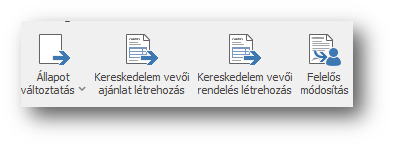
A Kereskedelem vevői ajánlat létrehozása ikonra kattintva megnyílik a Kereskedelem vevői ajánlat létrehozásához egy átvezető ablak, ahol kiválaszthatjuk, mely mozgástípussal kívánjuk létrehozni a vevői ajánlatot.
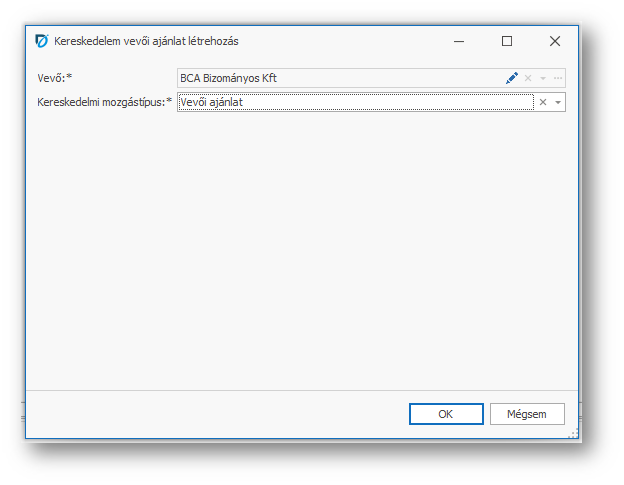
- Mozgástípus választó ablak vevői ajánlat létrehozásához -
A mozgástípus kiválasztása után az OK-ra kattintva megnyílik a kereskedelem vevői ajánlat ablak. Az ajánlat összes adata módosítható, így akár a partner neve is és lehetőség van arra is, hogy új sorokkal bővítsük az ajánlatot.
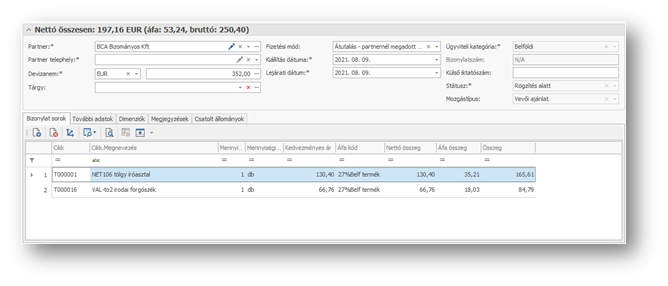
- Vevői ajánlat rögzítése üzleti lehetőségből indulva -
Amennyiben a CRM lehetőségen a projekt rögzítésre került, az is átvezetődik a vevői ajánlat sor / Dimenziók tabulátor fül Alapértelmezett projekt mezőbe.
Az ajánlat "Rögzítés alatti" státuszban jelenik meg a Kereskedelem / Vevői ajánlat listás áttekintőn.
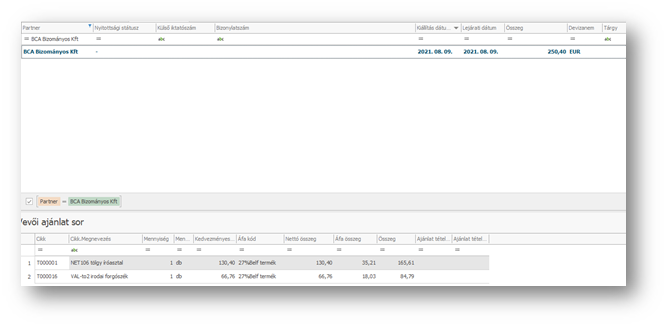
- Vevői ajánlat listás áttekintő -
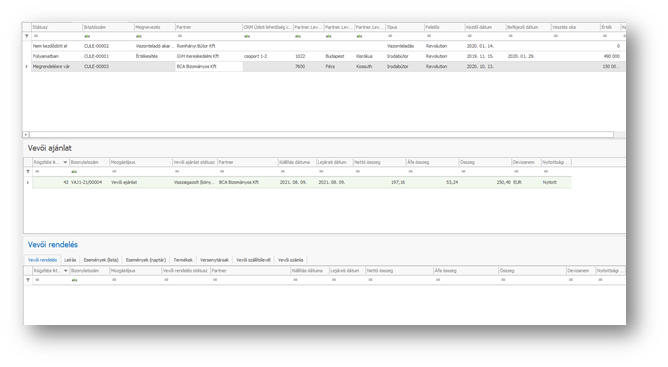
- Üzleti lehetőségen az ajánlat megjelenése -
Működése megegyezik a vevői ajánlatnál leírtakkal.
A Kereskedelem vevői rendelés létrehozása ikonra kattintva megnyílik a Kereskedelem vevői rendelés létrehozásához egy átvezető ablak, ahol kiválaszthatjuk, mely mozgástípussal és raktárral (ez nem kötelező) kívánjuk létrehozni a vevői rendelést.
A mozgástípus kiválasztása után az OK-ra kattintva megnyílik a kereskedelem vevői rendelés ablak.
A rendelés "Rögzítés alatti" státuszban jelenik meg a Kereskedelem / Vevői rendelés listás áttekintőn. Fontos, hogy csak akkor jelenik meg itt az információ, ha az üzleti lehetőségen fel van tüntetve projekt azonosító, és a létrehozott vevői rendelésen ugyanez a projekt szerepel. A kapcsolat utólag is beállítható. Amennyiben az üzleti lehetőséghez nincs kapcsolva projekt, a program erről figyelmeztetést küld. A figyelmeztetés mellőzhető. Ebben az esetben a rendelés sorok projekt kapcsolat nélkül jönnek létre és a rendelés nem jelenik meg az üzleti lehetőségen.