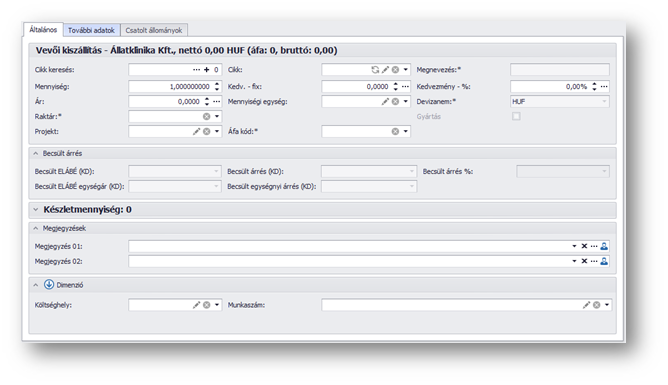
- Vevői szállítólevél sor adatok rögzítése -
Adatai, működése, szabályai
Általános lapfül
| Cikk keresés: | A cikk kiválasztását megkönnyítő mező, amelyen a mező melletti …-ra kattintva megjelenik a cikkválasztást segítő keresőablak. |
| Cikk: | Cikk választás, amely terméket ki akarunk adni a vevőnek. Kötelező mező. Választható cikk típusok: Termék, Szolgáltatás a Kereskedelmi mozgás típus funkcióban a Közvetlen rögzíthető cikk típus mezőben beállítottak szerint. (TradeTransactionCustomerDeliveryNote.) |
| Megnevezés: | A kiválasztott cikk megnevezése, amely nem módosítható. |
| Cikk változat: | Változat beállítású cikk választását követően lesz aktív a mező. Kiválaszthatjuk, hogy a változatok közül melyiket szeretnénk kiadni. Ha aktív, akkor kötelező a mező. |
| Mennyiség: | Meg kell adni a kiadandó cikk mennyiségét. Kötelező mező. A mező jobb szélén megjelenő sárga háromszögben lévő felkiáltójel figyelmeztet arra, ha a készletnél nagyobb mennyiséget adtunk meg. A negatív készlet figyelmeztetés a teljesítési dátumtól függetlenül történik, azaz nem időgép szerint, hanem a pillanatnyi készlet szerint történik az ellenőrzés. A bizonylat könyvelésekor "Nem engedélyezett a negatív készlet." hibaüzenetet kapunk, ha nem engedélyezett. |
| Ár: | Nettó egységár, amely egységáron történik a sorbeli tranzakció a kiválasztott mennyiségi egységben. Kezdőértékként ajánlódik a kiválasztott cikkhez felvett cikk ártábla és kedvezmény tábla alapján (a „Kereskedelmi mozgás típus” funkcióban az „Alapértelmezett értékek” lapfülön meghatározott szabályok szerint). |
| Raktár: | Raktár választás az aktív raktárak közül, amely raktárból szeretnénk kiadni a terméket. Kötelező mező. |
| Raktár tárhely: | Akkor aktív a mező, ha raktárként tárhelyes raktárat választottunk, ekkor kötelező is kitölteni. |
| Projekt: | Projekt választás az aktív projektek közül, amely projektre szeretnénk mozgatni a terméket. A mező a fejlécben megadott projektből kap kezdőértéket. A Projekt funkcióban felvett (Belső) projektek választhatók. |
| Kedvezmény - fix: | A nettó egységárra vonatkozóan összegszerűen megadott kedvezmény. |
| Mennyiségi egység: | Ebben a mezőben kell kiválasztani, hogy mely mennyiségi egységben kell érteni a mennyiség mező értékét. Azok közül a mennyiségi egységek közül lehet választani, amelyek a cikkben a mennyiségi egység kapcsolatok fülön aktívak. Ha nincs felvéve a cikkhez több mennyiségi egység, akkor nem módosíthatóan a cikk alapértelmezett mennyiségi egysége jelenik meg. |
| Áfa kód: | A sorban szereplő cikk áfájának megállapítására szolgáló választás az Áfa kód törzsből. Előtöltődik a már kiválasztott cikkhez felvett áfa ügyviteli kategória szerint: Az Áfa kód bevitelben, amely áfa kódhoz kapcsoltuk a cikkbeli áfa ügyviteli kategóriát, az az áfa kód jelenik meg. Ha aktív, akkor kötelező mező. Olyat kell választani, ami be van kötve az Áfa bevallásba. Választási segédlet a Áfa kód választási segédlet linkről olvasható. |
| Kedvezmény - %: | Százalékosan megadott kedvezmény. |
| Devizanem: | Nem módosíthatóan tájékoztató jelleggel megjelenik a fejben megadott devizanem, amely devizanemben értendő az ár. |
Becsült árrés
Beszült ELÁBÉ (KD): A cikk becsült beszerzési ára,
Becsült ELÁBÉ egységár (KD): A cikk becsült beszerzési egységára
Becsült árrés (KD): A cikk becsült árrése.
Becsült egységnyi árrés (KD): A cikk becsült egységnyi árrése.
Becsült árrés %: Árrés százalék, a számítási metódus: Becsült árrés(KD) / Becsült ELÁBÉ(KD)
| Készletmennyiség: | Ezen a területen láthatjuk a sorbeli cikk készletét. A sáv összezárható/lenyitható aszerint, hogy a terület adatait szeretnénk-e látni. A sávba beírásra kerül a mennyiség és a mennyiségi egység is a sorbeli mennyiségi egységben, hogy bezárt állapotban is informatív legyen. |
| Megjegyzés 01...02: | A sorhoz fűzött egyes számú megjegyzés. Szabad szövegesen is beírhatunk megjegyzést, de a … gombra kattintva választhatunk a Bizonylati megjegyzés funkcióban előre rögzített (sor)megjegyzések közül is. A kiválasztott előre definiált megjegyzés a kézzel már megadott megjegyzéshez kerül hozzáfűzésre. A mező melletti legördítő nyilacskára kattintva megtekinthetjük az összefűzött megjegyzést. A bizonylatra is kinyomtatásra kerül. A Megjegyzések lapfül, sormegjegyzések fejezetben tájékozódhatunk a további lehetőségekről. |
| Költséghelyek: | Kiválasztható, hogy az egyes sordimenzióba felvett értékek közül melyiket szeretnénk a sorhoz rendelni. |
| Költségviselők: | Kiválasztható, hogy a második sordimenzióba felvett értékek közül melyiket szeretnénk a sorhoz rendelni. |
| Munkaszámok: | Kiválasztható, hogy a harmadik sordimenzióba felvett értékek közül melyiket szeretnénk a sorhoz rendelni. |
| Egyedi azonosítók: | Kiválasztható, hogy a negyedik sordimenzióba felvett értékek közül |
További adatok lapfül
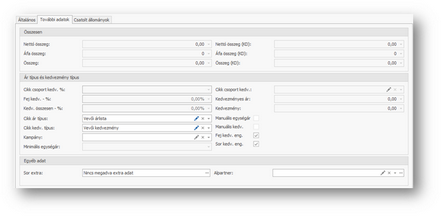
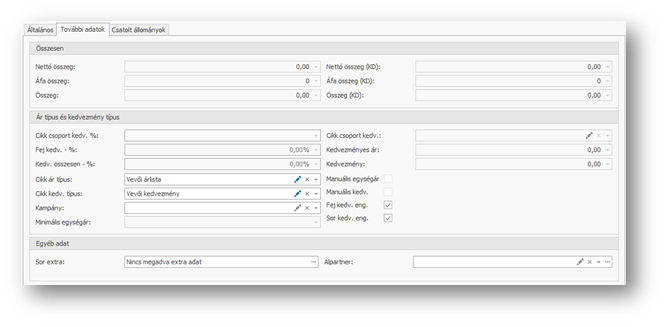
- Vevői szállítólevél További adatok tab fül -
| Nettó összeg: | Nettó sor összeg, amely értékkel történik a sorbeli tranzakció. Értéke az nettó kedvezményekkel csökkentett egységár és a mennyiség szorzata. |
| Nettó összeg (KD): | Nettó sor összeg könyvelési devizában, amely értékkel történik a sorbeli tranzakció. Értéke az nettó összeg könyvelési devizára váltva. |
| Áfa összeg: | Sor áfa összeg, amely áfa értékkel történik a sorbeli tranzakció. |
| Áfa összeg (KD): | Sor áfa összeg könyvelési devizában, amely áfa értékkel történik a sorbeli tranzakció. |
| Összeg: | Bruttó sor összeg, amely értékkel történik a sorbeli tranzakció. |
| Összeg (KD): | Bruttó sor összeg könyvelési devizában, amely értékkel történik a sorbeli tranzakció. |
| Cikk csoport kedv.: | A Cikk csoport kedvezmény művelet hatására érvénybe lépett cikk csoport kedvezmény neve jelenik meg a mezőben. |
| Fej kedv. - %: | A sorra vonatkozó fejkedvezmény %-os értéke. |
| Kedvezményes ár: | Kedvezményes nettó egységár. |
| Kedvezmény összesen - %: | A fejkedvezmény % és a sorkedvezmény %, valamint a cikk csoport kedvezmény % alapján kialakult kedvezmény %. Nem összeadandó a három kedvezmény százalék, hanem először kiszámítjuk a fejkedvezmény % alapján a nettó egységárat, majd utána ebből adjuk meg a tétel kedvezmény %-ot! Példa: 10% fejkedvezmény, 1% sorkedvezmény, 500 ft kedvezmény összeg és 3500 Ft nettó egységár esetén az algoritmus: 3500-500 = 3000 Ft, 3000*(100-10) = 2700 Ft, 2700*(100-1) = 2673 Ft a nettó egységár. Másik példa 10 % fejkedvezmény, 1% sorkedvezmény, 10.000,- nettó egységár esetre: 10.000,- * 0,1 = 1.000,- a fejkedvezmény. 10.000-1.000 = 9.000 eddig a nettó egységár. 9.000 * 0,01 = 90 a sorkedvezmény. 9.000 - 90 = 8.910,- a nettó egységár. (10% + 90%*0,01 = 10,9%) (90% * 0,01 = 0,9%) Példa arra, ha 10 % cikkcsoport kedvezmény is van a 10 % fej és 1% sorkedvezményen kívül: Az előzőleg levezetett 10,9% kedvezményből ekkor 19,81% lesz (10,9 % * 0,1 = 1,09 és 10,9 +10 - 1,09 = 19,81%) |
| Kedvezmény: | Kedvezmény nettó összege egységre vonatkoztatva. (1 db-ra) |
| Cikk ár típus: | Kiválaszthatjuk a mezőben, hogy jelen sorban mely cikk ár típus alapján ajánlódjon az ár. A fejlécben kiválasztott cikk ár típus szolgál kezdőértékül a mezőnek. |
| Cikk kedv. típus: | Kiválaszthatjuk a mezőben, hogy jelen sorban mely cikk kedvezmény típus alapján ajánlódjon a kedvezmény. A fejlécben kiválasztott cikk kedvezmény típus szolgál kezdőértékül a mezőnek. |
| Kampány: | Kiválaszthatjuk a mezőben, hogy a sorban mely kereskedelmi kampány alapján ajánlódjanak az árak és kedvezmények. A fejlécben kiválasztott kereskedelmi kampány szolgál kezdőértékül a mezőnek. |
| Minimális egységár: | Tájékoztatásul megjelenik a mezőben hogy milyen minimális egységár alatti ármegadáskor fog jelezni a program. Ennek a szabályait a választott kereskedelmi mozgás típusban az Ellenőrzések lapfülön tudjuk beállítani. (Minimál ár szabály ne legyen, vagy, ha van, akkor mit csináljon: Nincs/Információ/Figyelmeztetés/Hiba, Minimál cikk ár típus: amely árlista alapján íródik ki a minimál ár, továbbá Átvezetés minimál ár szabály arra, hogy melyik oldalon ellenőrizzen: Forrás/Cél/Mindkettő.) Például, ha beállítjuk, hogy a minimális ár alatti ármegadásra figyelmeztessen, akkor a túl alacsony cikkár megadásakor színezéssel kiemeli a program a problémás árat, majd rögzítéskor is figyelmeztetést ad, amit mellőzhetünk és menthetünk (ha csak a figyelmeztetés volt beállítva), de nem menthetünk, ha a Hiba volt a kereskedelmi mozgástípusban a beállítás. |
| Manuális egységár: | Igaz / Hamis, nem módosítható a mező értéke. Aszerint állítja be a rendszer, hogy az ár megadásánál a rendszer által megajánlottól eltérő árat adott-e meg a kezelő. |
| Manuális kedvezmény: | Igaz / Hamis, nem módosítható a mező értéke. Aszerint állítja be a rendszer, hogy a kedvezmény megadásánál a rendszer által megajánlottól eltérő kedvezményt adott-e meg a kezelő. |
| Fej kedvezmény engedélyezett: | Igaz / Hamis, bepipálása esetén jelen sorra vonatkozni fog a fejben megadott kedvezmény%. |
| Sor kedvezmény engedélyezett: | Igaz / Hamis, bepipálása esetén jelen sorra megadható Kedvezmény - fix, Kedvezmény - %, de ha kivesszük a pipát, akkor nem adható meg a sorra kedvezmény. |
| Alpartner: | Alpartner választás a vevőink közül. Az alpartnert arra lehet használni, ha például a ajánlatot rendszeresen azonos cégnek adjuk ki (ő szerepel a Partner mezőben), de ő végfelhasználók nevében kéri az ajánlatot. Ilyenkor ezeket a végfelhasználókat tudjuk nyilvántartani és kiválasztani a Vevő törzsből. Ezekre az alpartnerekre kimutatásokban tudunk szűrni. A sorban előtöltődik a fejben megadott alapértelmezett alpartner érték. |
| Sor extra: | A mező melletti …-ra kattintva extra adatokat vehetünk fel a sorhoz, vagy ha már vettünk fel, akkor megnézhetjük azok értékét. A megjelenő ablakban a Szöveges extra lapfülön 10 darab szöveges adatot, míg az Egyéb extrák lapfülön Szám, Dátum és Logikai típusú adatokból rögzíthetünk 10-10-et. Ha vettünk fel extra adatokat, akkor a mezőben azt látjuk kiírva, hogy a 4 extra típusból típusonként hányat rögzítettünk. A Szöveges extra mezőkbe a Bizonylati megjegyzés funkcióba felvett megjegyzésekből (fej, sor) is választhatunk. Az extra adat mezőket az Extra adat beállítás funkcióban egyedi címkékkel ruházhatjuk fel, maszkolhatjuk és ellenőrzési szabályokat definiálhatunk rájuk. |
Csatolt állományok lapfül
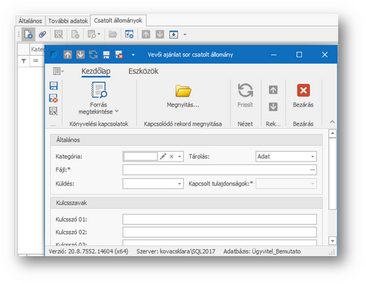
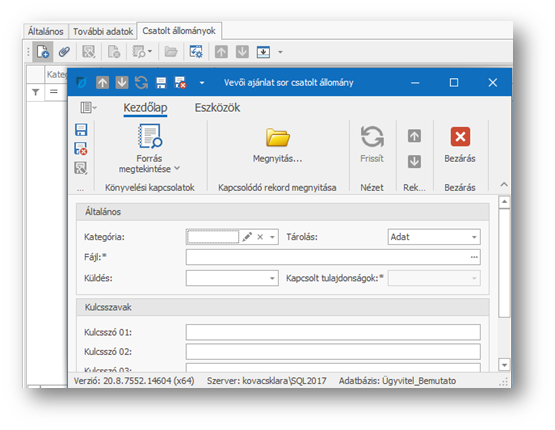
- Vevői sorhoz fájl, hivatkozás csatolási lehetőség -
Az egyes tételekhez (sorokhoz) fájlokat is csatolhatunk a csatolt állományok lapfülön. Ennek működése hasonló, mint a teljes bizonylathoz történő fájlcsatolás: Csatolt állományok lapfül.