- Fej adatok rögzítése -
Adatai, működése, szabályai
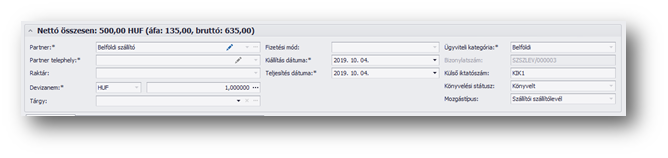
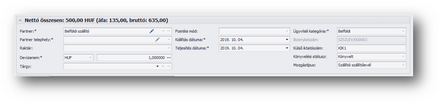
Nettó összesen terület:
Ezen a területen találhatók a tranzakció fejléc adatait tartalmazó mezők. A sáv összezárható/lenyitható aszerint, hogy a terület adatait szeretnénk-e látni. A sáv nevében is szerepel a nettó összesen és a devizanem, így összezárt állapotban is informatív.
| Partner: | Válasszuk ki a szállítót, aki hozta nekünk a cikkeket, akitől bevételezünk. A Szállító funkcióba felvettek közül az aktívakat tudjuk kiválasztani a mezőben, ami kötelezően kitöltendő. Akkor aktív a mező, ha ki van töltve a Mozgástípus mező. (TradeTransactionVendorDeliveryNote.) |
| Fizetési mód: | Választás a lehetséges fizetési módok közül, alapértelmezésben megajánlódik a kiválasztott szállítóhoz beállított fizetési mód alapján. (Szállító / Általános / Pénzügyi adatok / Fizetési mód) |
| Ügyviteli kategória: | Tipikusan Belföldi / EU-n belüli / EU háromszögügylet / Export-Import általános ügyviteli kategóriát választunk az Általános ügyviteli kategória törzsből aszerint, hogy földrajzilag honnan történik a szállítás. |
| Partner telephely: | Több telephellyel rendelkező szállító esetén adjuk meg, hogy mely telephelyéről történt a szállítás. Választani csak a kiválasztott partnerhez felvett aktív telephelyek közül lehet. Nem kötelező a mező csak akkor, ha a kiválasztott partnerre be van állítva a Telephelyenkénti bizonylatolás. Folyamat leírás a Telephelyenkénti bizonylatolás (partner) fejezetben található. |
| Kiállítás dátuma: | Ezen a dátumon rögzítettük a bizonylatot. Kezdőértéke a mai nap, de módosítható a mező értéke. |
| Bizonylatszám: | N/A – Könyvelésre posztoláskor generálódó azonosító. Felvételkor üres a mező értéke. A tranzakciónak a rendszer által kiosztott azonosító számát tartalmazza tipikusan nem módosíthatóan, a Sorszámtömb beállításának megfelelő formátumban. |
| Raktár: | Raktár választás az aktív raktárak közül, amely raktárba szeretnénk bevételezni a termékeket. Az itt kiválasztott raktár fog a tranzakció sorokba kezdőértékként beajánlódni raktárként. Átvezetés művelet indításakor az itt megadott raktárra szűrve jelennek meg az átvezethető tételek. |
| Teljesítés dátuma: | Ezen a dátumon történik meg a készletmozgás. Kezdőértéke a mai nap, de módosítható a mező értéke. |
| Külső iktatószám: | Más rendszerből kinyomtatott bizonylat rögzítésekor a bizonylaton szereplő azonosítót kell rögzíteni a mezőben, hogy a másik rendszer nyilvántartási száma alapján is azonosítható legyen a felvett tranzakció a deep-ben. |
| Cég telephely: | Akkor jelenik meg a mező, ha a Cég funkcióban be van pipálva a "Telephelyek használata" mező. A Cég telephely funkcióba felvett saját telephelyeink közül választhatunk, hogy mely telephelyre végezzük a rögzítést. Saját telephelyek használata esetén szűkülnek a listás áttekintőben megjelenő bizonylatok is a felhasználó telephelye szerint. További információk olvashatóak a telephely szerinti működésről a Cég telephely funkció Telephely felhasználók lapfülének leírásánál. Telephely kezelés (saját) használatának leírása a linkről érhető el. |
| Devizanem: | Kiválasztható a tranzakció devizaneme, amilyen devizanemben kívánjuk a sorokban az árakat megadni. Kötelező mező. Kezdőértéke a könyvelési devizanem, ami a szállító választás után felülíródik a szállítóban megadott Devizanem-mel vagy a bizonylat mozgástípusnál megadott devizanemmel. A devizanem módosítható abban az esetben is, ha már rögzítettük a sorokat de még nem könyveltük a bizonylatot. FONTOS: a devizanem módosítása nem jelenti az egység ár módosulását is! |
| Könyvelési státusz: | Rögzítés alatt / Könyvelt / Visszavont érték jelenik meg nem módosíthatóan a mezőben aszerint, hogy még módosítjuk-e a bizonylatot, vagy már véglegesítettük: könyvelésre posztoltuk, vagy visszavontuk. |
| Tárgy: | Szöveges többsoros tárgyat fűzhetünk a tranzakcióhoz. Kinyomtatjuk a bizonylatra is a fejléc területre. Szabad szövegesen is beírhatunk tárgyat, de a … gombra kattintva választhatunk a Bizonylati megjegyzés funkcióban előre rögzített (fej)megjegyzések közül is. A kiválasztott előre definiált megjegyzés a kézzel már megadott megjegyzéshez kerül hozzáfűzésre. A mező melletti legördítő nyilacskára kattintva megtekinthetjük az összefűzött megjegyzést. |
| Mozgástípus: | A kereskedelmi mozgástípus törzsben felvettek közül a szállítói szállítólevelek választhatók. („Szállítói szállítólevél” alapszabály beállítású „Szállítólevél” alap típusú aktív kereskedelmi mozgás típusok.) |
További adatok lapfül:
- További adatok lapfül -
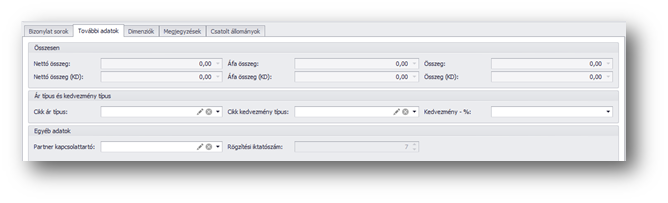
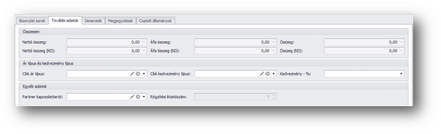
Összesen terület:
| Nettó összeg: | A bizonylat szumma nettó összege, bizonylati devizában megjelenítve. |
| Áfa összeg: | A bizonylati tételek szumma áfa összege, bizonylati devizában megjelenítve. |
| Összeg: | A bizonylat szumma összege, bizonylati devizában megjelenítve. |
| Nettó összeg (KD): | A bizonylat szumma nettó összege, könyvelési devizában. |
| Áfa összeg (KD): | A bizonylati tételek szumma áfa összege, könyvelési devizában. |
| Összeg (KD): | A bizonylat szumma összege, könyvelési devizában megjelenítve. |
Ár típus és kedvezmény típus terület:
| Cikk ár típus: | Kiválaszthatjuk a mezőben, hogy a sorok felvitelénél mely cikk ár típus alapján ajánlódjanak az árak. A tranzakcióban választott „Kereskedelmi mozgás típus” funkció „Alapértelmezett értékek” lapfülén a „Cikk ár típus” mezőben megadott cikk ár típus (Szállító árlista) jelenik meg a mezőben kezdőértékként. Ehhez a cikk ár típushoz a „Cikk ártábla” funkcióban hozzárendelt cikkárak fognak megajánlódni a sorokban árként felvételekor. |
| Cikk kedvezmény típus: | Kiválaszthatjuk a mezőben, hogy a sorok felvitelénél mely cikk kedvezmény típus alapján ajánlódjanak a kedvezmények. A tranzakcióban választott „Kereskedelmi mozgás típus” funkció „Alapértelmezett értékek” lapfülén a „Cikk kedvezmény típus” mezőben megadott cikk kedvezmény típus (Szállító kedvezmény) jelenik meg a mezőben kezdőértékként. Ehhez a cikk kedvezmény típushoz a „Cikk kedvezmény tábla” funkcióban hozzárendelt cikkárak fognak megajánlódni a sorokban kedvezményként felvételekor. |
| Kedvezmény %: | "Fej kedvezmény engedélyezett" esetén a mezőben megadott százaléknak megfelelő kedvezményt fognak kapni azok a bizonylatsorok, amelyekben a fejkedvezmény engedélyezett. |
Egyéb adatok terület:
| Partner kapcsolattartó: | A mezőben kiválasztható a szállító kapcsolattartója (személy), akivel intézzük a megrendelést. |
| Rögzítési iktatószám: | A rendszer által kötelezően osztott nem módosítható sorfolytonos sorszáma a tranzakcióknak. |
Dimenziók lapfül:
- Dimenzió adatok lapfül. -
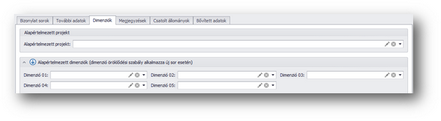
A sáv összezárható/lenyitható aszerint, hogy a terület adatait szeretnénk-e látni. A megadott megjegyzéseket kinyomtatjuk a bizonylatra is.
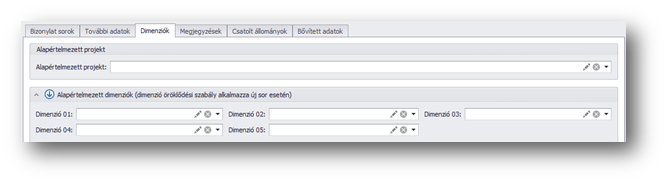
| Projekt: | A bizonylat egészére vonatkozó, projekt törzsből választható érték. |
| Alapértelmezett dimenziók: | Kiválasztható, hogy az egyes sordimenzióba felvett értékek közül melyiket szeretnénk az adott sordimenzió sorhoz rendelni. |
Megjegyzések lapfül:
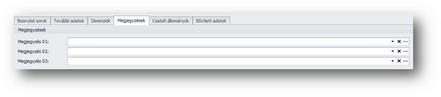
- Megjegyzések lapfül -
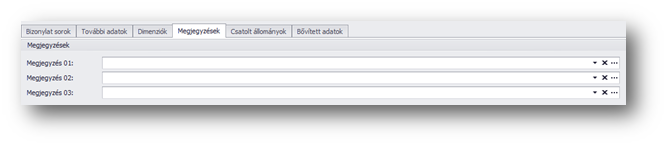
Ezen a területen adhatjuk meg a fejhez kapcsolódó megjegyzéseket. A sáv összezárható/lenyitható aszerint, hogy a terület adatait szeretnénk-e látni. A megadott megjegyzéseket kinyomtatjuk a bizonylatra is.
| Megjegyzés 01-03: | A bizonylathoz tartozó megjegyzések. Szabad szövegesen is beírhatunk megjegyzést, de a … gombra kattintva választhatunk a Bizonylati megjegyzés funkcióban előre rögzített megjegyzések közül is. A kiválasztott előre definiált megjegyzés a kézzel már megadott megjegyzéshez kerül hozzáfűzésre. A mező melletti legördítő nyilacskára kattintva megtekinthetjük az összefűzött megjegyzést. A bizonylatra is kinyomtatásra kerül. A Megjegyzések lapfül, sormegjegyzések fejezetben tájékozódhatunk a további lehetőségekről. |
Csatolt állományok lapfül
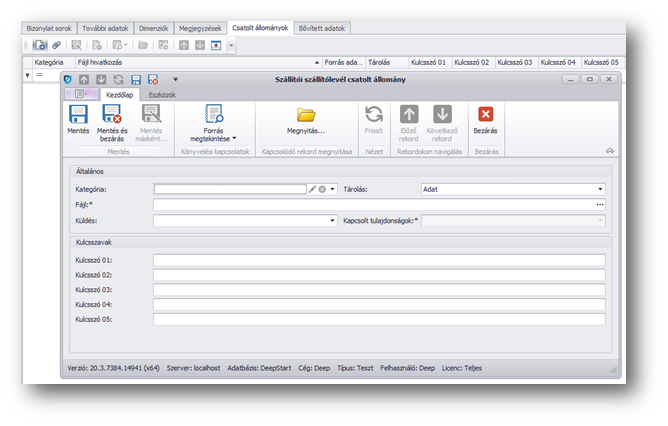
A bizonylathoz fájlokat csatolhatunk a csatolt állományok lapfülön.
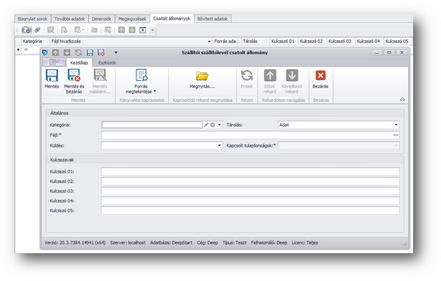
- Csatolt állományok lapfül -
Bővített adatok lapfül - a menü sorban található További adatok funkcióval hívható elő
| Fej kedvezmény engedélyezett: | I/N, bepipálásával megadható, hogy megadható-e fejkedvezmény százalék, amelyet a megjelölt bizonylatsorokon fog figyelembe venni a rendszer |
| Kampány: | Kiválaszthatjuk a mezőben, hogy a sorok felvitelénél mely kereskedelmi kampány alapján ajánlódjanak az árak és kedvezmények. |
| Fej extra: | A mező melletti …-ra kattintva extra adatokat vehetünk fel, mely a bizonylat egészére vonatkozik. A megjelenő ablakban a Szöveges extra lapfülön 10 darab szöveges adatot, míg az Egyéb extrák lapfülön Szám, Dátum és Logikai típusú adatokból rögzíthetünk 10-10-et. A Szöveges extra mezőkbe a Bizonylati megjegyzés funkcióba felvett megjegyzésekből (fej, sor) is választhatunk. |
| Cikk göngyöleg szabály: | Választás a Cikk kapcsolati szabály funkcióban felvettek közül. Csak rögzítés alatti státuszú bizonylaton aktív. Arra szolgál, hogy a kiválasztott szabálynak megfelelően létrehozza/lecserélje/törölje a fő cikkekhez kapcsolódó göngyöleg cikkeket a jelen Bizonylat sorokban. A szabályt kitörölve lehet elvégezni a törlést. Kezdőértéket kap a mozgás típusban a Cikk kapcsolati szabály mezőben megadott értékből. A Göngyölegkezelés részletes leírása a linkről olvasható. |