|
<< Click to Display Table of Contents >> Kezdőlap menüsor - Adatbeviteli (toolbar) |
  
|
|
<< Click to Display Table of Contents >> Kezdőlap menüsor - Adatbeviteli (toolbar) |
|
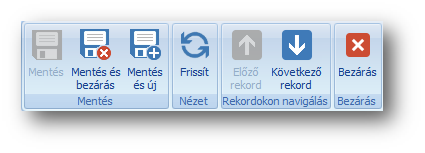
Amikor a listás áttekintő nézet jobb oldali táblázatán állunk, akkor ha a menüben a Rekordok készítése területen az Új (Ctrl+N) rekord felvételét választjuk, vagy egy soron duplaklikkelve lépünk be egy konkrét rekordba, ahol megjelenik az adatok felvételét, vagy módosítását lehetővé tevő adatszerkesztő képernyő. Ez a menü funkciónként eltérő lehet és funkcióspecifikus menüpontokat is tartalmazhat. Itt az általános, a legtöbb funkcióban megjelenő tipikus menüpontokat írjuk le. Ez egy rekordonkénti adatbeviteli menüsor, amelynek a menüpontjai csoportokba vannak sorolva.
- Adatbeviteli képernyő menüsor -
Konténerek |
|
|
|
|---|---|---|---|
|
|
|

| Mentés: | megnyomásával elmenthetjük az eddig felvitt adatokat, majd folytathatjuk az adatrögzítést ott, ahol abbahagytuk. |

| Mentés és bezárás: | megnyomásával elmenthetjük az eddig felvitt adatokat és egyúttal bezáródik az adatrögzítő képernyő is. |

| Mentés és új: | megnyomásával elmenthetjük az eddig felvitt adatokat és egyúttal megkezdhetjük egy új rekord felvételét is a megnyíló adatbeviteli képernyőn. |

| Mentés és könyvelés: | megnyomásával a könyvelési státuszt tartalmazó bizonylat bevitelekben rögzítéskor azonnal Könyvelt státuszra is vált a bizonylat. |
| Könyvelés és számla előkészítés: | Akkor jelenik meg a nyomógomb a kereskedelmi vevői szállítólevél funkció adatbeviteli képernyőjén, ha a vevői szállítólevél mozgástípusban be van állítva a Számla mozgástípus Segítségével a rögzítés alatt álló szállítólevélen megnyomva mentődik és könyvelődik a szállítólevél és szerkesztésre megnyílik a szállítólevél alapján létrejövő számla. |
| Könyvelés és számla készítés: | Akkor jelenik meg a nyomógomb a kereskedelmi vevői szállítólevél funkció adatbeviteli képernyőjén, ha a vevői szállítólevél mozgástípusban be van állítva a Számla mozgástípus. Segítségével a rögzítés alatt álló szállítólevélen megnyomva mentődik és könyvelődik a szállítólevél és mentődik és könyvelődik a szállítólevél alapján létrejövő számla is. Továbbá megjelenik mindkét bizonylat nyomtatási lehetősége. A számla készítése előtt a rendszer beállításban megadottak szerint megjelenhet a számlakészítés paramétereit módosító párbeszédablak. |

| Bizonylat nyomtatási kép: | az eddig felvitt adatokat megtekinthetjük nyomtatott formában is. Csak bizonylatnyomtatásra felkészített tranzakciós bevitelekben jelenik meg. |
| Átvezetés: | Amely funkcióban van lehetőség előzmény bizonylat tételei alapján egy új, másik típusú bizonylat kiállítására, ott jelenik meg. Ezek a kereskedelmi tranzakciók: Szállítói rendelés, Szállítói szállítólevél, Szállítói számla, Vevői rendelés, Vevői szállítólevél, Vevői számla, Raktárközi szállítás, Belső szállítólevélnél a ki irányú mozgások, pl: Belső felhasználás, Egyéb kiadás, ... . Átvezetés esetén, a cél bizonylaton ha módosítjuk a devizanemet, akkor az átvezető felületen a cél bizonylat szerinti devizának megfelelő értékek jelennek meg. A megjelenő ablakban a "Kiválasztott" oszlop értékét "Igaz"-ra váltva tudjuk jelezni, hogy átemelendő a sor. A sorbeli "Átvezetett mennyiség" mezőben a nyitott mennyiségtől eltérő mennyiséget is beírhatunk, azaz kevesebbet, vagy többet is átvezethetünk. Az átvezető ablakban lehetőségünk van az Ár és a Kedvezmény módosítására is. A "Részletek láthatók" beállítással megjelenő jobb oldali terület a kiválasztott sorra vonatkozó bizonylati adatokat tartalmazza a választás megkönnyítésére. Az ablak leokézásával bekerülnek a bepipált sorok a szerkesztett bizonylat soraiba. A "Nyitott mennyiség" oszlopban látható mennyiség attól függ, hogy ugyan abban a bizonylatban végezzük-e az átvezetést, mint, amelybe már átvezettünk jelen forrás sorból. Amennyiben igen, akkor a forrás bizonylatsor, az eredeti, átvezetés nélküli nyitott mennyiségét tartalmazza és az Átvezetett mennyiségnél jelenik meg a cél bizonylaton szereplő mennyiség. Például 3 db-os rendelés tételből átvezetve szállítólevélre 2 db-ot, majd ismételt műveletindításkor ugyan abban a bizonylatban 3-at fog mutatni a nyitott mennyiség, hiszen ennyit kell a rendelésről összességében átvezetni, ha ezen a bizonylaton vezetjük át az egészet. Viszont, ha már véglegesen rögzítettük (elkönyveltük) a 2 db átvezetést tartalmazó szállítólevelet és másik szállítólevelet nyitva indítjuk el az átvezetést, akkor 1 db-ot fog mutatni, hiszen már 2-t átvezettünk másik szállítólevélre. |
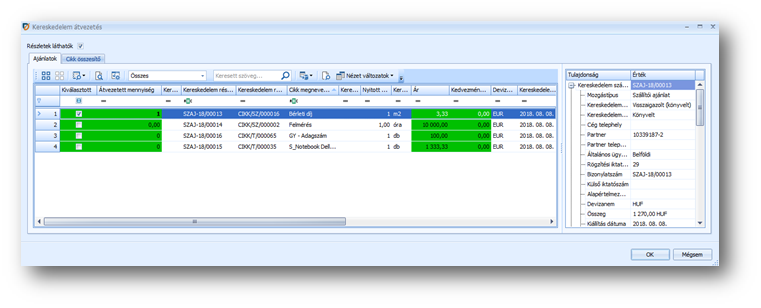
- Átvezetendő tételek kiválasztása -
| Cikk csomag: | Amely funkcióban van lehetőség cikkcsomag alapján tételt felvenni ott aktív a művelet. |
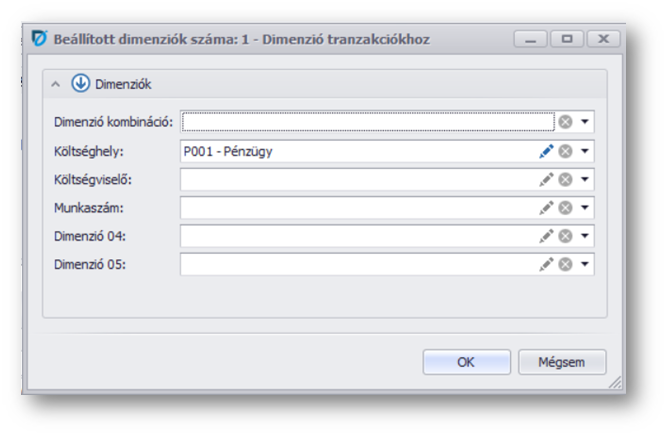
| Dimenzió sor szerkesztése: | akár rögzítés alatt, akár könyvelt a bizonylatunk könyvelési státusza, a dimenzió sor adatokat megadhatjuk/szerkeszthetjük a megjelenő segédablakban. Tranzakciós bevitelekben jelenhet meg a művelet. Dimenzió és extra adatok leírása a linkről olvasható. |

| Adag -/gyári szám importálás: | fájlból is beimportálhatjuk a gyári számokat a tételekhez. Gyári szám/adagszám használata esetén jelenik meg a művelet a szükséges tranzakciós bevitelekben. Az importáláshoz szükséges fájl szerkezetének a leírása a itt található: Adag-/gyári szám importálás CSV file szerkezete. |
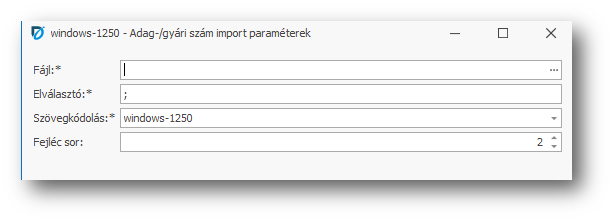
- Adag-/Gyári szám import fájlból -
| Egyéb kapcsolt számlák módosítása: | Nem rögzítéskor, hanem már könyvelt bizonylatba való belépéskor jelenik meg a művelet. (Vevői számla , Szállítói számla) Segítségével a megjelenő ablakban a partner számláival összekapcsolhatjuk az aktuális bizonylatot. A kapcsolt számla megjelenik az Egyéb kapcsolt számlák lapfülön (Pénzügyi számla, Kereskedelmi szállító számla). |

| Gyorsrögzítő: | A funkcióval elérhető felületen gyors egymásután ki lehet választani a cikkeket, melyek a rögzítéssel átemelhetők a vevői bizonylatra, ami kizárólag vevői ajánlat, rendelés és szállítólevél esetén érhető el. A funkció működésének további leírása itt érhető el. |
| Kapcsolt adat nézegető: | A rekordoz kapcsolódó egyéb adatokat tudjuk a művelettel megnézni. |

| Cikk összesítő: | Egyes bevitelekben (Cikk) a cikkre vonatkozó összesítő információkat érhetünk el. A művelet a Cikk információ funkciót indítja el, részletes leírása ott található. |

| Készlet: | Egyes bevitelekben (Cikk) készlet információkat érhetünk el a művelettel. |

| Adószám ellenőrzés: | Egyes bevitelekben (pl: vevő, vevői számla) megjelenő adószám ellenőrzési lehetőség. |

| Hitelkeret ellenőrzés: | Egyes bevitelekben (pl: vevő, vevői bizonylatok) lehetőségünk van hitelkeret ellenőrzést végezni a megadott partnerre vonatkozóan. |

| Dun&Bradstreet műveletek / Alapadatok lekérdezése: | A Dun&Bradstreet adatbázisából lekérdezéseket indíthatunk a partner adószáma alapján. Az Alapadatok lekérdezése ingyenes, nem fogyaszt kreditet és nem igényel Dun&Bradstreet előfizetést sem. Az Alapadatok lekérdezéséhez Bisnode hozzáférést sem kell megadni. A művelet megjelenik az Áttekintő menüsorban is. Dun&Bradstreet beállítás-ok. Funkciók, ahonnan indíthatók a műveletek: Vevő, Szállító, |
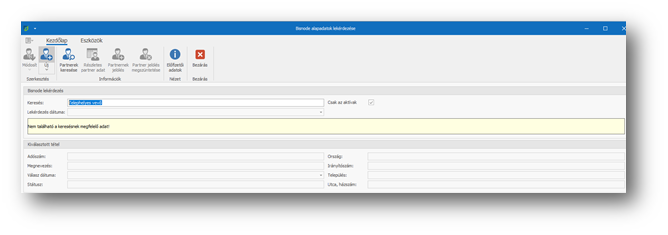
- Adószám ellenőrző, alapadatok lekérdezése -
| Dun&Bradstreet műveletek / Részletes cégadatok lekérdezése: | A részletes cégadatok lekérdezésével lényegesen több adathoz férünk hozzá, mint az alapadatos verzióval. Ez nem ingyenes funkció, rendelkeznünk kell Dun&Bradstreet előfizetéssel, és a lekérdezés fogyasztja a kreditjeinket. A Cég funkcióban "Teszt" cégtípus beállítása esetén a "Részletes cégadatok lekérdezése" művelet nem aktív. (Így a "Partnernek jelölés", a "Partner jelölés megszüntetése" és a Partneri jelölési adatok lekérdezése is tiltott.)) A művelet megjelenik az Áttekintő menüsorban is. Dun&Bradstreet beállítás-ok. |
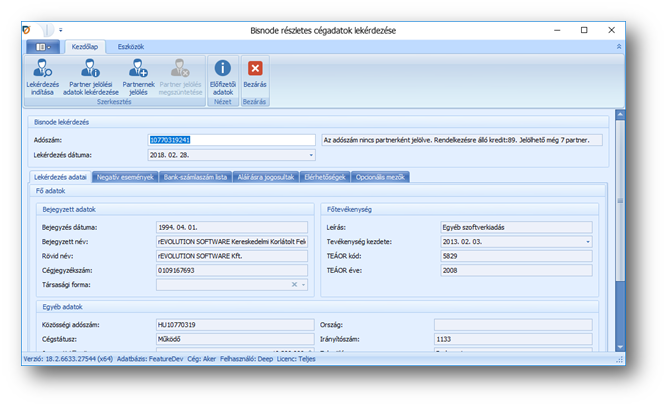
- Adószám ellenőrő, részletes adatok lekérdezése -

| Frissít: | megnyomásával újratölthetjük, lefrissíthetjük az adatbázisból az adatokat. A frissítés előtt a program figyelmeztet, hogy szeretnénk-e menteni a módosításokat. Az ablakunk nyitva marad. |

| Előző rekord: | Megnyomásával az előző rekordra léphetünk. |

| Következő rekord: | Megnyomásával a következő rekordra léphetünk. |

| Bezárás: | megnyomásával bezárhatjuk az ablakot. A bezárás előtt a program figyelmeztet, hogy szeretnénk-e menteni a módosításokat. |