|
<< Click to Display Table of Contents >> Kezdőlap menüsor - Áttekintő (listás áttekintő) (toolbar) |
  
|
|
<< Click to Display Table of Contents >> Kezdőlap menüsor - Áttekintő (listás áttekintő) (toolbar) |
|
Amikor a navigációs ablakban bal oldalon egy adatbeviteli funkciót kiválasztunk, akkor a jobb oldali területen megjelenik egy, a rekordokat tartalmazó táblázat. Ezt a táblázatot áttekintő táblázatnak, vagy listás áttekintőnek nevezzük. A listás áttekintő nézet menüsora a lenti menüpontokat tartalmazhatja. Ez a menü funkciónként eltérő lehet és funkcióspecifikus menüpontokat is tartalmazhat. A listás áttekintő menüsor menüpontjait is csoportokba soroltuk. A menüsorban megjelenített gombokkal további, az aktuális bevitelhez kapcsolódó adatrögzítési, adat lekérési, valamint szűrési lehetőségeket tudunk elérni. Listás áttekintő táblázatokban a sorok távolságát a felhasználói beállításokban a Grid magasság szorzó-val módosíthatjuk magunknak. Az Áttekintő - Listás áttekintő (listview) definíciója, jellemzői a linkről olvashatók.
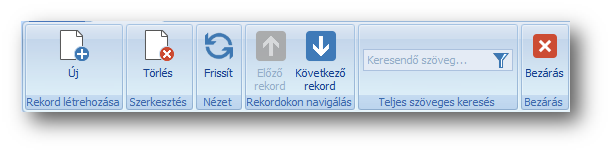
- Áttekintő listview menüsor -
Konténerek |
|
|
|
|---|---|---|---|
|

| Új: | új rögzítése esetén megjelenik az adatbevitelre alkalmas felület. |
 vagy
vagy 
| Másolás: | Egyes funkciókban van lehetőség az aktuális rekord adatait lemásolva új rekordot felvenni. |
Műveletek |
|
|
|---|---|---|
|


| Helyesbítés: | A menü sorban található "Helyesbítés" művelettel a vehetjük fel a helyesbítő számlát ( Vevői számla ) arra a számlára vonatkozóan, amelyről elindítottuk a műveletet. Ekkor a fej adatok közül csak a Külső iktatószámot, a Tárgyat, Fizetési módot, Pénzeszközt és a Dátum mezőket tudjuk módosítani. A Kiállítási dátum mező a rendszerbeállítások-ban megadott "Számla sztornózásakor/helyesbítésekor az alapértelmezett kiállítási dátum"-ból kap kezdőértéket. Vevő számla helyesbítés, sztornó, jóváíró számla leírások a linkekről érhetők el. |

| Sztornó: | A menü sorban található "Sztornó" művelettel készíthető el a sztornó számla arra a számlára ( Vevői számla, Szállítói számla, Vevői előlegszámla, Szállítói előlegszámla ) vonatkozóan, amelyről elindítottuk a műveletet. Ekkor a fej adatok közül csak a Külső iktatószámot, a Tárgyat és a Dátum mezőket tudjuk módosítani. A Kiállítási dátum mező a rendszerbeállítások-ban megadott "Számla sztornózásakor/helyesbítésekor az alapértelmezett kiállítási dátum"-ból kap kezdőértéket. |

| Állapot változtatás: | tipikusan olyan tranzakció bevitelekben jelenik meg, amelyekben előre, a felhasználó által definiált állapotokat lehet váltani. Az alábbi funkciókban jelenik meg a művelet: Szállítói ajánlat, Szállítói rendelés, Vevői ajánlat, Vevői rendelés, E-Bank utalás, E-Bank kivonat |

| Csoportos állapot változtatás: | azz előbbiekben leírt helyeken jelenik meg és segítségével egyszerre több (kijelölt) bizonylaton lehet végrehajtani az állapot váltást. |

| A választás után megjelenő ablakban megadhatjuk, hogy a kiválasztott bizonylat(ok)ból mit szeretnénk átmásolni. Amennyiben több bizonylatot jelölünk ki másolásra, akkor a fej adatok (tárgy, megjegyzések, fej extra, és fej csatolmány) nem másolhatók. A Minden kiválaszt kapcsolóval nem kell egyesével kijölnünk az összes választáshoz a mezőket. |
| Számla típusú bizonylatra továbbra is csak szolgáltatás típusú cikk másolható, illetve előleg típusú bizonylatnál ez a funkció nem elérhető. |
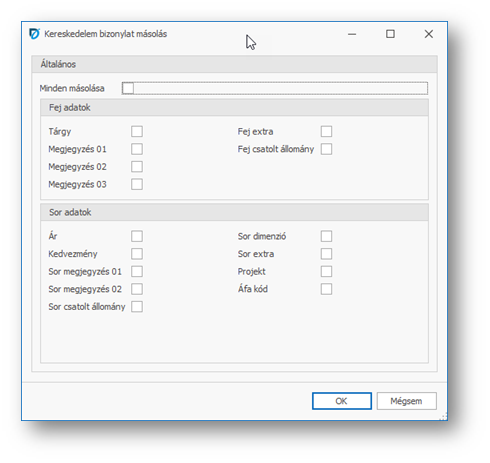
- Egy bizonylat kiválasztásakor megjelenő ablak -
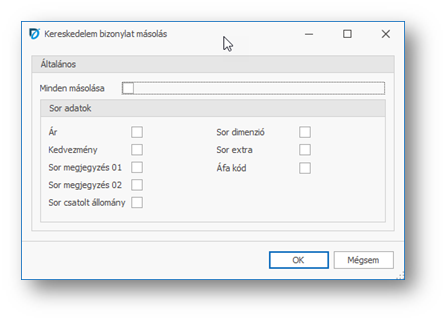
- Több bizonylat kiválasztásakor megjelenő ablak -

| Rendelés készítése: | A művelet segítségével egyszerűen rendelést készíthetünk azokból a bizonylatokból, amelyeket a listás áttekintőben kijelöltünk. Új ablakban megnyílik a rendelés bevitel, ahová átemelődnek a bizonylat nyitott ajánlat tételeinek adatai. Egyszerre több bizonylatot is kijelölhetünk, de fontos, hogy azonos partnernek kiállított bizonylatok legyenek. Funkció(k), amelyekben megjelenik a művelet: Szállítói ajánlat, Vevői ajánlat. Akkor érdemes használni, ha az ajánlattal azonos tartalommal történik a rendelés. A megjelenő párbeszédablak részletes leírása a Számla készítése művelet leírásában található azzal a különbséggel, hogy a mozgástípus mező alatt megadhatjuk a vonatkozó raktárat is, ahová a tételeket rendeljük. |

| Szállítólevél készítése: | Vevői rendelésből indításkor megjelenik a Nyitott mennyiségekből / Foglalt mennyiségekből választás is. A művelet segítségével egyszerűen szállítólevelet készíthetünk azokból a bizonylatokból, amelyeket a listás áttekintőben kijelöltünk. A választás szerint a nyitott, vagy a foglalt mennyiségekből történik a generálás. Új ablakban megnyílik a szállítólevél bevitel, ahová átemelődnek a bizonylat nyitott rendelés/ajánlat tételeinek adatai. Egyszerre több bizonylatot is kijelölhetünk, de fontos, hogy egyazon partnerre kiállított bizonylatok legyenek. Funkció(k), amelyekben megjelenik a művelet: Vevői rendelés, Szállítói ajánlat, Szállítói rendelés. Ezt akkor érdemes használni, ha a vevőtől bejött rendelésért megjött a vevő, akinek kiadjuk az árut, hogy elvigye, vagy a szállító meghozta az árut vagy az ajánlatában, vagy a felé kiadott rendelésben rögzített adatokkal. A megjelenő párbeszédablak részletes leírása a következő Számla készítése művelet leírásában található azzal a különbséggel, hogy a mozgástípus mező alatt szállítólevél esetében megadhatjuk a vonatkozó raktárat és tárhelyet is, ahová azok a tételek kerülnek, amelyekre eredetileg nem volt megadva raktár / tárhely. Fontos, hogy ha a forrás bizonylaton a tételsoroknál megadott raktár eltér az átvezető felületen megadott raktártól, akkor ezek a tételek nem kerülnek átemelésre, mivel raktáregyezőséget figyel a program. |
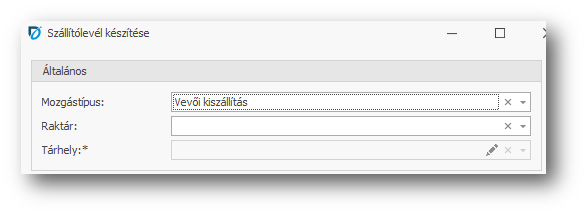
- Generálási adatok megadása -

| Számla készítése: | Számla készítése művelet segítségével egyszerűen számlát készíthetünk azokból a bizonylatokból, amelyeket a listás áttekintőben kijelöltünk. Egyszerre több bizonylatot is kijelölhetünk. Funkció(k), amelyekben megjelenik a művelet: Vevői rendelés (Egybevonva / Darabonként), Vevői szállítólevél, (Egybevonva / Darabonként) Szállítói szállítólevél. Azok a termék típusú cikkek kerülnek át a számlába, amelyekre már készült szállítólevél, kivéve a szolgáltatások, mert azok közvetlenül a rendelésből számlázhatók. A Számla készítése történhet Egybevonva / Darabonként. Akkor használjuk az Egybevonva menüpontot, ha több kijelölt, azonos partnernek kiállított bizonylatról szeretnénk 1 db számlát készíteni. Ilyenkor a megjelenő párbeszédablakban kiválaszthatjuk a Mozgástípust, amelyre történik majd a generálás, de további módosítási lehetőségünk nincs. Ekkor a fej megjegyzések nem emelődnek át, mert nehezen értelmezhető több bizonylatfej megjegyzést összefűzni, valamint a fizetési mód sem a bizonylatból, hanem a partnernél beállítottból jön még akkor is, ha a generálás alapjául szolgáló bizonylatokban azonos van kiválasztva. A generálást követően megnyílik felvétel módban a bizonylat, ami még nincs elmentve, hanem bele tudunk lépni és meg tudjuk nézni, illetve módosíthatjuk is. Módosítás végeztével menteni, könyvelni szükséges. Darabonként esetben a megjelenő párbeszédablakban szabályozhatjuk, hogy a kiválasztott bizonylatok egy-egy mezője milyen értékkel kerüljön át a generált bizonylatra. Ebben az esetben automatikusan lementődnek a keletkezett bizonylatok (Rögzítés alatt könyvelési státuszban) és nem nyílik meg a számla funkció, hiszen több tucat forrásbizonylatból való generáláskor nem érdemes akár több tucat mentetlen bizonylatablakot megnyitni. Amennyiben hiányzik valamelyik kötelező adat a bizonylatok mentéséhez, erről figyelmeztető üzenetet kapunk és nem is kerülnek rögzítésre a számlák. Tipikusan a "Pénzeszköz" beállítása hiányzik a Kereskedelmi mozgástípus funkcióban (a számla mozgástípusában) így ezt állítsuk be, majd ismételten futtassuk a generálást. Ha sikerült a generálás és elmentődtek a bizonylatok, akkor az ismételt újragenerálás nem hoz létre új számlákat. Ha mégis újra akarunk generálni, akkor töröljük ki a korábban legenerált, de még Rögzítés alatti státuszú számlákat. A párbeszédablak beállításai elmentésre kerülnek a rendszerben, így a következő számlakészítésnél már betöltődnek a korábbi beállítások. Az elmentett beállítások globálisan kerülnek tárolásra, azaz minden felhasználónál egyformán jelenik meg az ablak. Az Egybevonva funkciónál a rendszer nem használja a mentett beállításokat. |
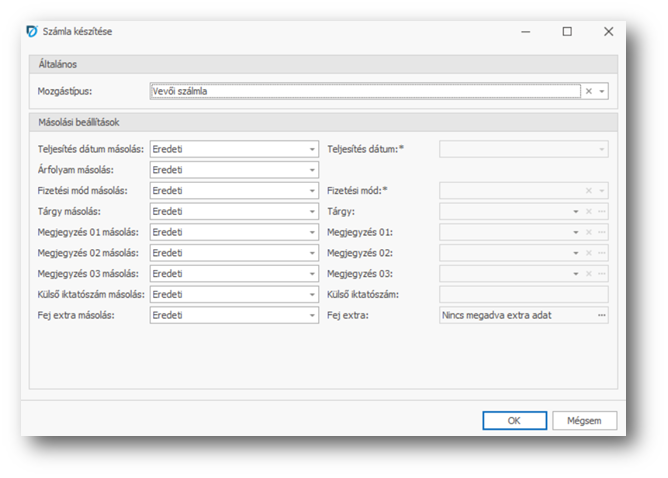
- Darabonkénti eset számlakészítés beállítások -
| Általános terület: | Általános beállítási adat(ok). |
| Mozgástípus: | Mozgástípus választás, amely típussal fog létrejönni a generált bizonylat. |
| Másolási beállítások terület: | A generált bizonylatba az itt megadott beállítások szerint fognak átkerülni a mezők. A mezőkben többnyire az Eredeti / Alapértelmezett / Egyedi értékekből választhatunk. Eredeti azt jelenti, hogy a forrás bizonylatban megadott értéket kapja meg a mező. Alapértelmezett azt jelenti, hogy azt az értéket fogja a mező megkapni, amit kézzel történő adatrögzítéskor automatikus ajánlások alapján kapna. Egyedi érték azt jelenti, hogy aktívvá válik a mező melletti értékmegadó mező, amelyben a kézzel megadott érték fog bekerülni. |
| Teljesítés dátum másolás: | Eredeti / Alapértelmezett / Egyedi, választással meghatározhatjuk, hogy honnan nyerje a mező az értékét a generált bizonylatban. |
| Teljesítési dátum: | Akkor aktív, ha az előző mezőben Egyedi értéket állítottunk be. Ilyenkor megadhatjuk, hogy a keletkező bizonylatokban mi legyen a mező értéke. |
| Árfolyam másolás: | Eredeti / Alapértelmezett, választással meghatározhatjuk, hogy honnan nyerje a mező az értékét a generált bizonylatban. Nem HUF-os bizonylatok esetén figyeljünk a beállításra, mert mondjuk a rendelés felvételekor (pl reggel, ami a tegnapi árfolyamot jelenti) megkapott árfolyamérték délutáni számlára átvezetésekor "Eredeti" esetben a rendelésbeli árfolyamot kapja meg, míg "Alapértelmezett" esetben az árfolyam törzsben található aznapi friss árfolyamot! |
| Fizetési mód másolás: | Eredeti / Alapértelmezett / Egyedi, választással meghatározhatjuk, hogy honnan nyerje a mező az értékét a generált bizonylatban. |
| Fizetési mód: | Akkor aktív, ha az előző mezőben Egyedi értéket állítottunk be. Ilyenkor megadhatjuk, hogy a keletkező bizonylatokban mi legyen a mező értéke. |
| Tárgy másolás: | Eredeti / Alapértelmezett / Egyedi, választással meghatározhatjuk, hogy honnan nyerje a mező az értékét a generált bizonylatban. |
| Tárgy: | Akkor aktív, ha az előző mezőben Egyedi értéket állítottunk be. Ilyenkor megadhatjuk, hogy a keletkező bizonylatokban mi legyen a mező értéke. |
| Megjegyzés 01..03 másolás: | Eredeti / Alapértelmezett / Egyedi, választással meghatározhatjuk, hogy honnan nyerje a mező az értékét a generált bizonylatban. A mező a fejmegjegyzésre vonatkozik. |
| Megjegyzés 01..03: | Akkor aktív, ha az előző mezőben Egyedi értéket állítottunk be. Ilyenkor megadhatjuk, hogy a keletkező bizonylatokban mi legyen a mező értéke. |
| Külső iktatószám másolás: | Eredeti / Alapértelmezett / Egyedi, választással meghatározhatjuk, hogy honnan nyerje a mező az értékét a generált bizonylatban. |
| Külső iktatószám: | Akkor aktív, ha az előző mezőben Egyedi értéket állítottunk be. Ilyenkor megadhatjuk, hogy a keletkező bizonylatokban mi legyen a mező értéke. |
| Fej extra másolás: | Eredeti / Alapértelmezett / Egyedi, választással meghatározhatjuk, hogy honnan nyerje a mező az értékét a generált bizonylatban. |
| Fej extra: | Akkor aktív, ha az előző mezőben Egyedi értéket állítottunk be. Ilyenkor megadhatjuk, hogy a keletkező bizonylatokban mi legyen a mező értéke. |

| Visszáru készítése: | Vevői szállítólevél, Szállítói szállítólevél, Belső szállítólevél funkciókon jelenik meg a művelet. Akkor aktív, ha Könyvelt könyvelési státuszú bizonylaton állunk. Elindításakor megnyílik az előtöltött, még mentetlen visszáru szállítólevél ablak és rááll a fókusz. Ez módosítva és elmentve visszáruzhatjuk a kiválasztott bizonylatot. Így egyszerűen elvégezhető a visszáruzás. A módosítható visszáru bizonylatról levehetünk nem visszáruzandó sort, vagy a sorban csökkenthetjük a visszáruzandó mennyiséget. Továbbá Vevői szállítólevél és Belső szállítólevél (Belső felhasználás, Egyéb kiadás, Leltárhiány) visszáruzásakor a sorban módosíthatjuk a Raktárt is, azaz a kiadási raktártól eltérő raktárba is visszáruzhatunk. Az eredeti bizonylat esetleges ismételt visszáruzáskor már csak a fennmaradó (még nem visszáruzott) sorok és mennyiségek emelődnek át az új visszáru bizonylatba. Az eredeti mennyiségnél nagyobb mennyiséget és eltérő cikket nem lehet visszáruzni. Visszáru mozgás nem visszáruzható. Fontos tudni, hogy mivel az eredeti bizonylatból esetleg már bizonyos mennyiséget ki is számlázhattunk, ezért bár az adag / gyári számok beajánlódnak, de az ezekhez tartozó mennyiségeket nekünk kell kitöltenünk! Ehhez a gyorsított visszáru bizonylat felvételhez érdemes beállítani a Kereskedelmi mozgás típus funkcióban az eredeti mozgásra, hogy őt milyen (másik) mozgástípussal fogjuk majd akarni visszáruzni. Erre van a "Visszáru mozgás típus" mező. Ezt beállítva nem jelenik meg a művelettel indított visszáruzáskor a visszáru mozgás választóablak. Amennyiben nem állítjuk ezt be, akkor a visszáruzáskor a felhasználónak kell majd a választóablakban eldönteni, hogy mely visszáru mozgástípussal csinálja a visszárut. |

| Bizonylat nyomtatása: | egyes tranzakció bevitelekben jelenik meg a gomb, ahol megnyomására kinyomtatható a vonatkozó bizonylat. |
| Tömeges csatolmány nyomtatás: | A művelettel egyes funkciókból tömegesen lehet kinyomtatni az érintett cikkhez felvett csatolmányok közül azokat, amelyekre be van állítva, hogy Tömegesen nyomtatható. Részletes leírás a linkről olvasható. |

| Törlés: | olyan rekord törölhető, amire még nincs hivatkozás. Kereskedelmi tranzakciós bevitelekben csak a "Rögzítés alatt" státuszú bizonylat törölhető. |

| Kapcsolt adat nézegető: | a kiválasztott menüpont (ahol például az alábbi részletezőkből választhatunk: Összesített / Csatolt fájl / Jóváhagyás / Kereskedelmi átvezetési kapcsolat / Kereskedelmi átvezetés nyilvántartás / Könyvelés / Nyomtatás / Termék készlet / Könyvelési összesítő) szerinti adatokat megjelenítő ablak kapcsolható be, ahol tájékozódhatunk a vonatkozó információkról. |
| Kereskedelmi bizonylati kapcsolat: | Forrás / Cél választással megnézhető a megjelenő „Kereskedelmi bizonylati kapcsolat” ablakban, hogy jelen tranzakció milyen korábbi forrás tranzakcióból származik, vagy milyen más tranzakciónak szolgált forrásul. Csak egyes kereskedelmi bizonylat beviteleken jelenik meg a művelet. |

| Cikk összesítő: | Egyes bevitelekben (Cikk) a cikkre vonatkozó összesítő információkat érhetünk el. A művelet a Cikk információ funkciót indítja el, részletes leírása ott található. |

| Készlet: | Egyes bevitelekben (Cikk) készlet információkat érhetünk el a művelettel. A művelet a Készlet ellenőrző funkciót indítja el, részletes leírása ott található. |

| Készletérték: | Egyes bevitelekben (Cikk) készletérték információkat érhetünk el a művelettel az alábbi két bontásban. (Vevő-ben a vevői bizományos készletet mutatja. ) |
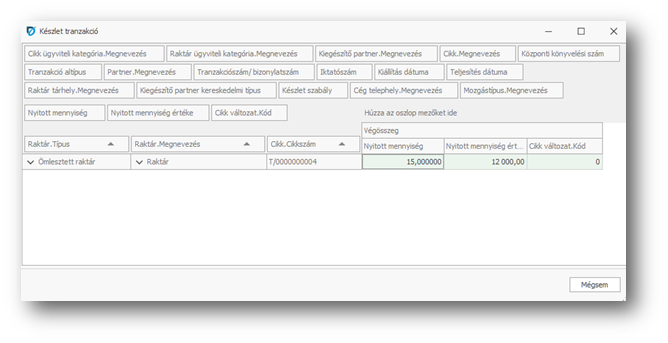
- Készlet mennyisége és értéke -
A pivot egy közelítő érték, a pontos értéket megnézhetjük például a 02. Készletérték élettörténete kimutatásból.
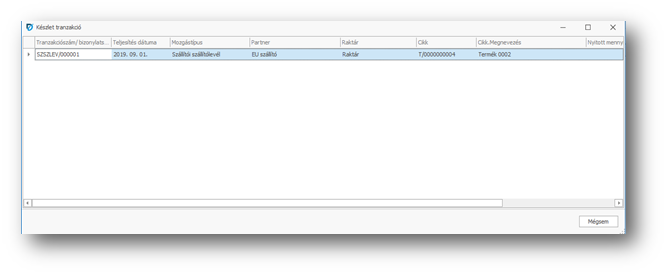
- Készlet tranzakciók nyitott mennyiségei, amelyek adják a készletet -
| Tény érték: | Jelenti a tény készletértéket, ami már a számlák beérkezése és készletértékelés után alakult ki a szállítólevél soron szereplő cikkre. |
| Terv érték: | Szállítólevél sorok alapján számított terv, hogy mennyi lesz a sor készletértéke. |

| Dun&Bradstreet műveletek / Alapadatok lekérdezése: | Leírását lásd a Kezdőlap menüsor - Adatbeviteli toolbar leírásánál. Dun&Bradstreet beállítás-ok. |
| Dun&Bradstreet műveletek / Részletes cégadatok lekérdezése: | Leírását lásd a Kezdőlap menüsor - Adatbeviteli toolbar leírásánál. Dun&Bradstreet beállítás-ok. |

| M-Files: | Egyes bevitelekben (Vevő, Szállító, Pénzügyi számla, Kereskedelmi szállítói ajánlat/rendelés/számla, Kereskedelmi vevői ajánlat/rendelés/számla, dimenzió) M-Files műveleteket érhetünk el az alábbi bontásban. Felparaméterezett M-Files kapcsolat esetén jelenik meg. ( Rendszerbeállítások, Aktív figyelők. ) |
| M-Files / Küldés M-filesba: | A kijelölt sor (beállításokban definiált) adatait átadhatjuk az M-Files programnak. |
| M-Files / M-files kapcsolat - Esemény napló: | A megjelenő ablakból tájékozódhatunk arról, hogy milyen események történtek az M-Files adatcserével kapcsolatban. |

- Esemény napló ablak -

| Frissít: | Az adott felületen a frissít gombot használva, mindig a legfrissebb információkat tekinthetjük meg. |

| Előző rekord: | Megnyomásával az előző rekordra léphetünk. |

| Következő rekord: | Megnyomásával a következő rekordra léphetünk. |
| Dátum szűrés: | A kiválasztott (... dátum) mezőre vonatkozó dátum típus választás után a feltétel szerint történik a szűrés a bevitelben. |
Értékei: (nincs) / Kiállítás dátuma / Teljesítés dátuma / Számviteli dátum / Áfa dátum / Fizetési határidő mezők közül azokra szűrhetünk, amelyek a bevitelben rögzíthetők. Azokban a bevitelekben jelenik meg, amelyekben releváns a dátumra történő szűrés. Választható dátumok: Nincs / Ma / Tegnap / Holnap / Aktuális hét / Előző hét / Következő hét / Aktuális hónap / Előző hónap / Következő hónap / Aktuális negyedév / Előző negyedév / Következő negyedév / Aktuális félév / Előző félév / Következő félév / Aktuális év / Előző év / Következő év / Elmúlt 30 nap / Elmúlt 60 nap / Elmúlt 90 nap / Elmúlt 180 nap / Üres / Mai napnál korábbi / Mai napnál későbbi.
| Szűrés: | A Szűrési feltétel funkcióban, vagy a funkció menü pontban, az előző "Szűrési feltétel műveletek"-ben felvett szűrések közül választhatunk a művelettel. |
| Teljes szöveg keresés szűrő: | a keresendő szöveget vagy szövegrészt beírva kereshetünk a rögzített rekordok között. |

| Bezárás: | a lapfül bezárása rögzítés nélkül. |